
На странице
Журнал действий
Обзор
Виджет Журнал действий отображает сведения об операциях (уведомлениях, удаленных командах), выполненных в рамках действия. Подробный журнал помогает при аудите, устранении неполадок и мониторинге выполнения каждого действия.
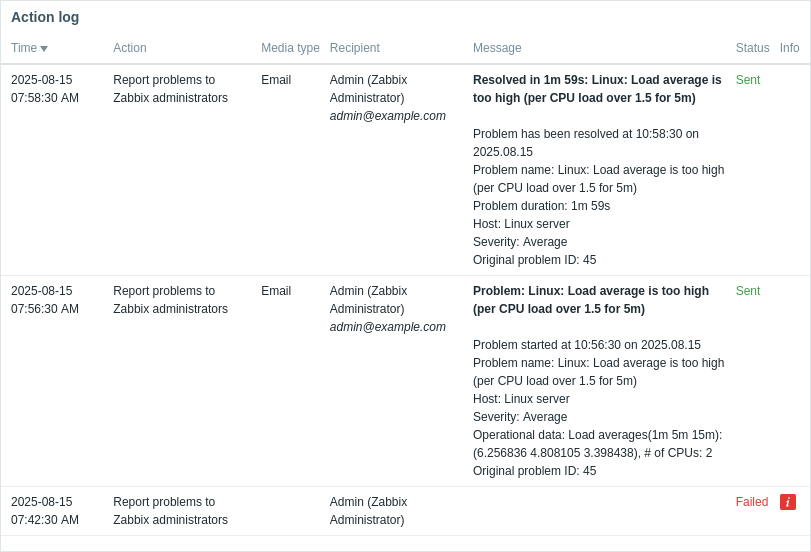
Он отображает те же данные, что и Отчеты > Журнал действий, и может показывать до 1000 записей.
Конфигурация
Чтобы настроить, выберите Action log в качестве типа:
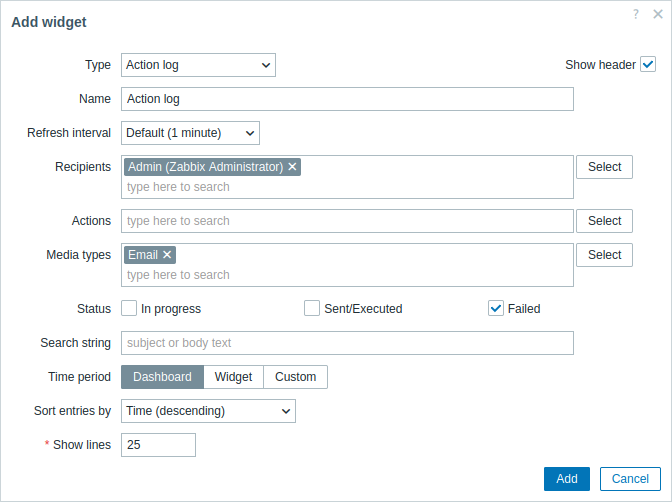
В дополнение к параметрам, общим для всех виджетов, можно задать следующие специальные параметры:
| Recipients | Фильтрация записей по получателям. Это поле поддерживает автодополнение, поэтому при вводе имени получателя будет предлагаться выпадающий список подходящих получателей. Если получатели не выбраны, будут отображаться сведения о действиях для всех получателей. |
| Actions | Фильтрация записей по действиям. Это поле поддерживает автодополнение, поэтому при вводе имени действия будет предлагаться выпадающий список подходящих действий. Если действия не выбраны, будут отображаться сведения о действиях для всех действий. |
| Media types | Фильтрация записей по типам медиа. Это поле поддерживает автодополнение, поэтому при вводе имени типа медиа будет предлагаться выпадающий список подходящих типов медиа. Если типы медиа не выбраны, будут отображаться сведения о действиях для всех типов медиа. |
| Status | Установите флажок, чтобы фильтровать записи по соответствующему статусу: In progress - отображаются выполняющиеся действия; Sent/Executed - отображаются действия, для которых было отправлено уведомление или которые были выполнены; Failed - отображаются действия, завершившиеся с ошибкой. |
| Search string | Фильтрация записей по содержимому сообщения/удаленной команды. Если вы введете здесь строку, будут отображаться только те действия, в содержимом сообщения/удаленной команды которых присутствует введенная строка. Макросы не подставляются. |
| Time period | Фильтрация записей по временному периоду. Выберите источник данных для временного периода: Dashboard - использовать селектор временного периода панели; Widget - использовать совместимый виджет (задается в параметре Widget); Custom - использовать пользовательский временной период, заданный в параметрах From и To; если задан, в правом верхнем углу виджета будет отображаться значок часов, показывающий заданное время при наведении курсора. Обратите внимание, что независимо от настройки Time period виджета, совместимые виджеты по-прежнему могут использовать его как источник данных для временного периода. |
| Widget | Введите или выберите совместимый виджет в качестве источника данных для временного периода. Этот параметр доступен, если для Time period установлено значение "Widget". |
| From | Введите или выберите начало временного периода. Поддерживается синтаксис относительного времени ( now, now/d, now/w-1w и т. д.).Этот параметр доступен, если для Time period установлено значение "Custom". |
| To | Введите или выберите конец временного периода. Поддерживается синтаксис относительного времени ( now, now/d, now/w-1w и т. д.).Этот параметр доступен, если для Time period установлено значение "Custom". |
| Sort entries by | Сортировать записи по: Time (по убыванию или возрастанию); Type (по убыванию или возрастанию); Status (по убыванию или возрастанию); Recipient (по убыванию или возрастанию). |
| Show lines | Укажите, сколько строк журнала действий будет отображаться в виджете. |