
Журнал действий
Обзор
В Reports > Action log можно просмотреть подробности операций (уведомления, удаленные команды), выполненных в рамках действия.
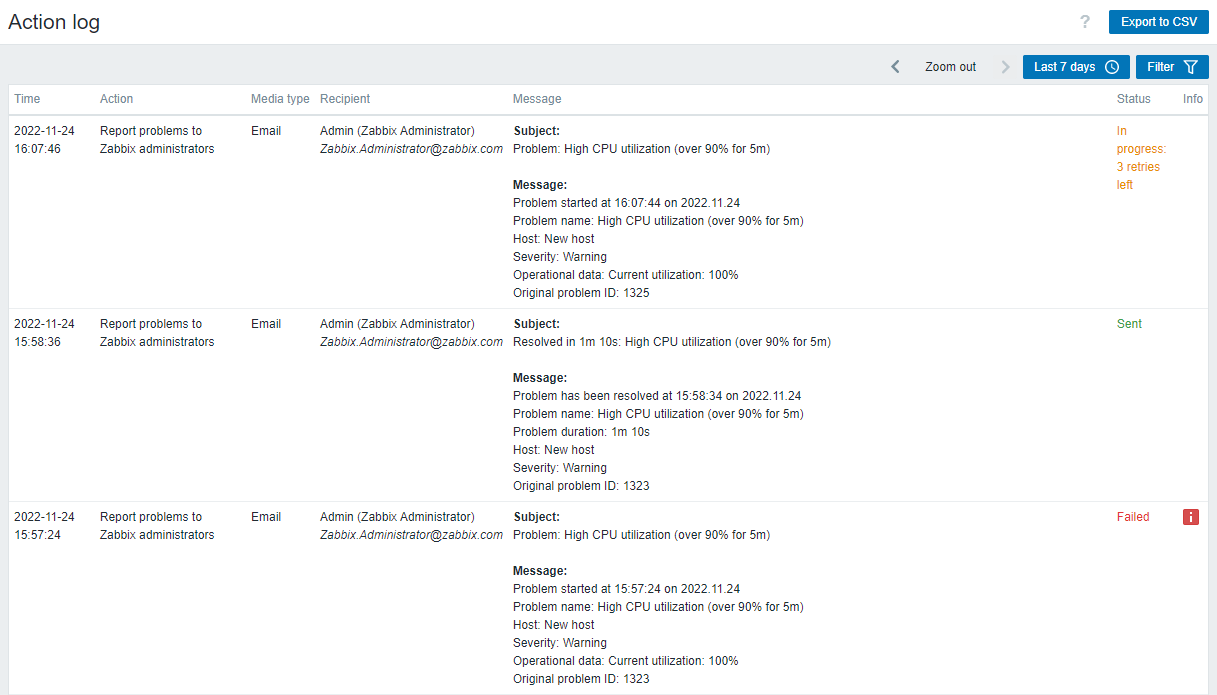
Отображаемые данные:
| Column | Description |
|---|---|
| Time | Метка времени операции. |
| Action | Имя действия, вызвавшего операции. |
| Media type | Тип носителя (например, Email, Jira и т. д.), используемый для отправки уведомления. Для операций, которые выполняли удаленные команды, этот столбец будет пустым. |
| Recipient | Информация о получателе уведомления - имя пользователя, имя и фамилия (в скобках), а также дополнительная информация в зависимости от типа носителя (email, имя пользователя и т. д.). Для операций, которые выполняли удаленные команды, этот столбец будет пустым. |
| Message | Содержимое сообщения, удаленной команды или имя глобального скрипта. Удаленная команда отделяется от целевого узла сети двоеточием: <host>:<command>. Например, если удаленная команда была выполнена на Zabbix server, то информация будет иметь следующий формат: Zabbix server:<command>. |
| Status | Статус операции: In progress - операция отправки уведомления выполняется (также отображается оставшееся число попыток, которые сервер предпримет для отправки уведомления) Sent - уведомление отправлено Executed - удаленная команда выполнена Failed - операция не была завершена |
| Info | Информация об ошибке (если есть), относящаяся к выполнению операции. |
Кнопки
Кнопка в правом верхнем углу страницы предлагает следующую возможность:
 |
Экспортировать записи журнала действий с текущей страницы в CSV-файл. Если применен фильтр, будут экспортированы только отфильтрованные записи. В экспортированном CSV-файле столбцы "Recipient" и "Message" разделены на несколько столбцов - "Recipient's Zabbix username", "Recipient's name", "Recipient's surname", "Recipient", а также "Subject", "Message", "Command". |
Использование фильтра
Фильтр расположен под панелью Журнал действий. Его можно открыть и свернуть, щелкнув вкладку Фильтр в правом верхнем углу страницы.

Вы можете использовать фильтр, чтобы сузить список записей по получателям уведомлений, действиям, типам медиа, статусу или по содержимому сообщения/удаленной команды (Строка поиска). Для повышения производительности поиска данные ищутся с неразрешенными макросами.
Выбор периода времени
Выбор периода времени рядом с фильтром позволяет одним щелчком мыши выбрать часто используемые периоды. Дополнительную информацию см. в разделе Выбор периода времени и узла сети.