
Проблемы
Обзор
Виджет Problems отображает текущие проблемы, отфильтрованные по различным параметрам (группы узлов сети, узлы сети, названия проблем и т. д.), предоставляя вам наглядное представление о том, что требует внимания.
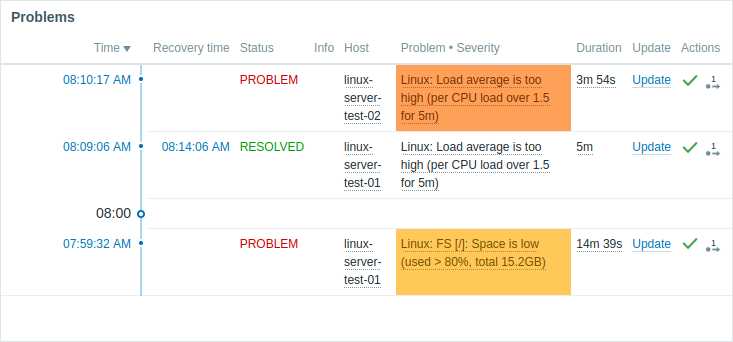
Он отображает те же данные, что и Monitoring > Problems, и может показывать до 1000 записей.
Конфигурация
Чтобы настроить, выберите Problems в качестве типа:
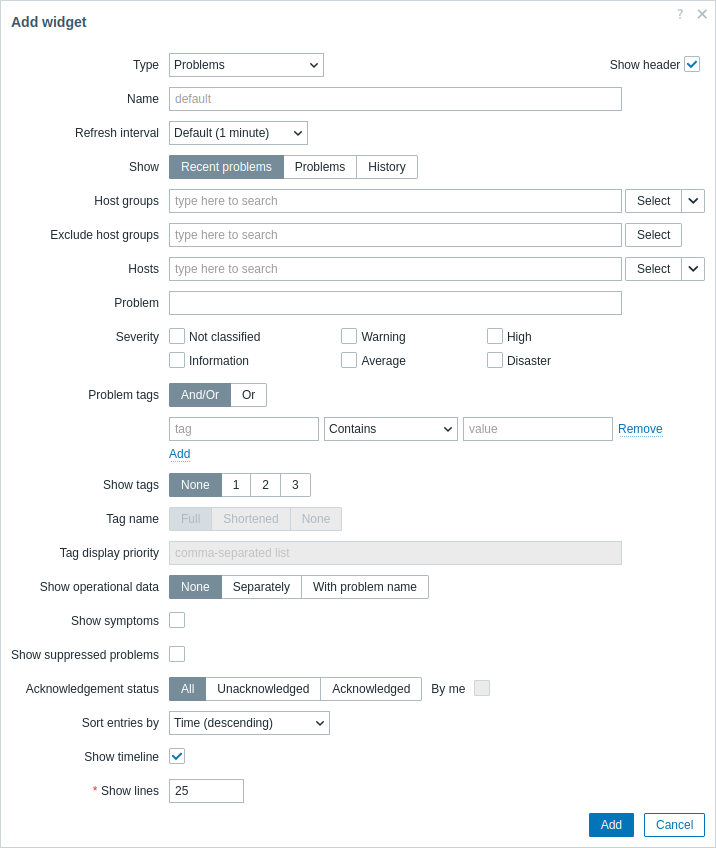
Вы можете ограничить количество проблем, отображаемых в виджете, различными способами — по статусу проблемы, имени проблемы, серьезности, группе узлов сети, узлу сети, тегу события, статусу подтверждения и т. д.
Помимо параметров, общих для всех виджетов, можно задать следующие специальные параметры:
| Show | Фильтрация по статусу проблемы: Recent problems - отображаются нерешенные и недавно решенные проблемы (по умолчанию); Problems - отображаются нерешенные проблемы; History - отображается история всех событий. |
| Host groups | Выберите группы узлов сети, проблемы которых нужно отображать в виджете. Кроме того, можно выбрать совместимый виджет в качестве источника данных для групп узлов сети. Это поле поддерживает автодополнение, поэтому при вводе имени группы будет предлагаться выпадающий список подходящих групп. Указание родительской группы узлов сети неявно выбирает все вложенные группы узлов сети. Проблемы из этих групп узлов сети будут отображаться в виджете; если группы узлов сети не указаны, будут отображаться проблемы из всех групп узлов сети. Этот параметр недоступен при настройке виджета на шаблонной панели. |
| Exclude host groups | Выберите группы узлов сети, проблемы которых нужно скрыть в виджете. Это поле поддерживает автодополнение, поэтому при вводе имени группы будет предлагаться выпадающий список подходящих групп. Указание родительской группы узлов сети неявно выбирает все вложенные группы узлов сети. Проблемы из этих групп узлов сети не будут отображаться в виджете. Например, узлы сети 001, 002, 003 могут входить в Group A, а узлы сети 002, 003 — также в Group B. Если одновременно выбрать show для Group A и exclude для Group B, в виджете будут отображаться только проблемы узла сети 001. Этот параметр недоступен при настройке виджета на шаблонной панели. |
| Hosts | Выберите узлы сети, проблемы которых нужно отображать в виджете. Кроме того, можно выбрать совместимый виджет или панель в качестве источника данных для узлов сети. Это поле поддерживает автодополнение, поэтому при вводе имени узла сети будет предлагаться выпадающий список подходящих узлов сети. Если узлы сети не указаны, будут отображаться проблемы всех узлов сети. Этот параметр недоступен при настройке виджета на шаблонной панели. |
| Problem | Можно ограничить количество отображаемых проблем по их имени. Если ввести здесь строку, будут отображаться только те проблемы, в имени которых содержится введенная строка. Макросы не раскрываются. |
| Severity | Отметьте серьезности проблем, чтобы отфильтровать проблемы, отображаемые в виджете. Если ни одна серьезность не отмечена, будут отображаться все проблемы. |
| Problem tags | Укажите теги проблемы, чтобы ограничить количество проблем, отображаемых в виджете. Можно включать, а также исключать определенные теги и значения тегов. Можно задать несколько условий. Сопоставление имени тега всегда чувствительно к регистру. Для каждого условия доступны несколько операторов: Exists - включить указанные имена тегов; Equals - включить указанные имена тегов и значения (с учетом регистра); Contains - включить указанные имена тегов, у которых значения тегов содержат введенную строку (сопоставление подстроки, без учета регистра); Does not exist - исключить указанные имена тегов; Does not equal - исключить указанные имена тегов и значения (с учетом регистра); Does not contain - исключить указанные имена тегов, у которых значения тегов содержат введенную строку (сопоставление подстроки, без учета регистра). Для условий доступны два типа вычисления: And/Or - должны быть выполнены все условия, условия с одинаковым именем тега будут сгруппированы по условию Or; Or - достаточно выполнения одного условия. При фильтрации указанные здесь теги будут отображаться первыми вместе с проблемой, если это не переопределено списком Tag display priority (см. ниже). |
| Show tags | Выберите количество отображаемых тегов: None - столбец Tags отсутствует; 1 - столбец Tags содержит один тег; 2 - столбец Tags содержит два тега; 3 - столбец Tags содержит три тега. Чтобы увидеть все теги проблемы, наведите указатель мыши на значок с тремя точками. |
| Tag name | Выберите режим отображения имен тегов: Full - имена и значения тегов отображаются полностью; Shortened - имена тегов сокращаются до 3 символов, но значения тегов отображаются полностью; None - отображаются только значения тегов; имена не отображаются. |
| Tag display priority | Введите приоритет отображения тегов для проблемы в виде списка тегов, разделенного запятыми. Следует использовать только имена тегов, без значений. Пример: Services,Applications,ApplicationТеги из этого списка всегда будут отображаться первыми, переопределяя естественный алфавитный порядок. |
| Show operational data | Выберите режим отображения оперативных данных: None - оперативные данные не отображаются; Separately - оперативные данные отображаются в отдельном столбце; With problem name - добавлять оперативные данные к имени проблемы, заключая оперативные данные в скобки. Подробности см. в описании поля Operational data в конфигурации триггера. |
| Show symptoms | Отметьте флажок, чтобы отображать проблемы, классифицированные как симптомы, в отдельной строке. |
| Show suppressed problems | Отметьте флажок, чтобы отображать проблемы, которые в противном случае были бы подавлены (не показаны) из-за обслуживания узла сети или отдельного подавления проблем. |
| Acknowledgement status | Фильтр для отображения всех проблем, только неподтвержденных проблем или только подтвержденных проблем. Отметьте дополнительный флажок, чтобы исключить проблемы, которые когда-либо были подтверждены вами. |
| Sort entries by | Сортировать записи по: Time (по убыванию или возрастанию); Severity (по убыванию или возрастанию); Problem name (по убыванию или возрастанию); Host (по убыванию или возрастанию). Сортировка записей по Host (по убыванию или возрастанию) недоступна при настройке виджета на шаблонной панели. |
| Show timeline | Отметьте флажок, чтобы отображать визуальную временную шкалу. |
| Highlight whole row | Отметьте флажок, чтобы выделять всю строку для нерешенных проблем. Для выделения используется цвет серьезности проблемы. Highlight whole row недоступно в темах с высокой контрастностью. |
| Show lines | Укажите количество строк проблем для отображения. |
Использование виджета
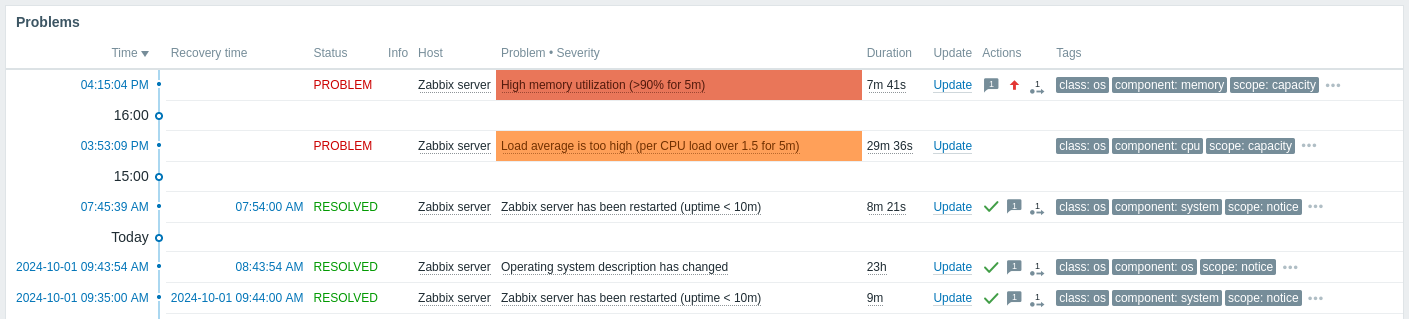
Виджет проблем предоставляет быстрый доступ к дополнительной информации:
- Щелкните по дате проблемы (в столбце Time) или дате восстановления (в столбце Recovery Time), чтобы просмотреть сведения о событии.
- Если поле Info не пустое, наведите указатель на отображаемый значок, чтобы просмотреть дополнительные сведения.
- Щелкните по имени узла сети, чтобы открыть меню узла сети.
- Щелкните по имени проблемы, чтобы открыть меню события.
- Наведите указатель на длительность проблемы или щелкните по ней, чтобы просмотреть всплывающее окно события проблемы.
- Щелчок по Update открывает окно Обновление проблемы.
- Наведите указатель на серый значок стрелки в столбце Actions или щелкните по нему, чтобы просмотреть список выполненных действий.
Всплывающее окно события проблемы
Всплывающее окно события проблемы содержит список событий проблемы для этого триггера и, если задано, описание триггера и кликабельный URL.

Чтобы открыть всплывающее окно события проблемы:
- Наведите указатель мыши на длительность проблемы в столбце Duration виджета Problems. Всплывающее окно исчезает, как только вы убираете указатель мыши с длительности.
- Щелкните по длительности в столбце Duration виджета Problems. Всплывающее окно исчезает только если вы щелкнете по длительности еще раз.