
Роли пользователей
Обзор
В разделе Пользователи > Роли пользователей можно создавать роли пользователей.
Роли пользователей позволяют создавать детализированные разрешения на основе изначально выбранного типа пользователя (Пользователь, Администратор, Суперадминистратор).
После выбора типа пользователя ему предоставляются все доступные разрешения для этого типа (по умолчанию они отмечены).
Разрешения можно отозвать только из набора, доступного для выбранного типа пользователя; расширить их за пределы этого набора нельзя.
Флажки недоступных разрешений отображаются серым цветом; пользователи не смогут получить доступ к элементу даже при вводе прямого URL-адреса этого элемента в браузере.
Ограничение доступа к некоторым элементам веб-интерфейса только предотвращает открытие соответствующей страницы — оно не лишает возможности получить доступ к базовым данным в других разделах интерфейса.
Роли пользователей можно назначать системным пользователям. Каждому пользователю можно назначить только одну роль.
Роли пользователей по умолчанию
По умолчанию Zabbix настроен с четырьмя ролями пользователей, для которых заранее определен набор разрешений:
- Роль гостя
- Роль пользователя
- Роль администратора
- Роль суперадминистратора
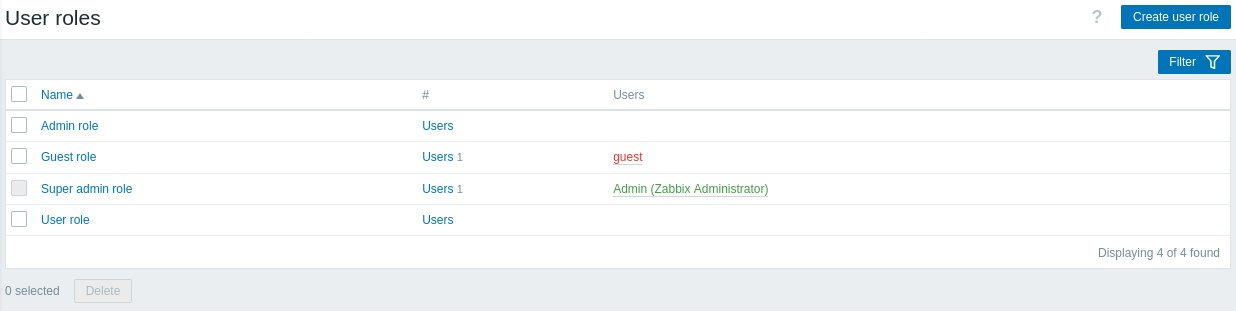
Они основаны на основных типах пользователей в Zabbix. Отображается список всех пользователей, которым назначена соответствующая роль. Пользователи, включенные в отключенные группы, отображаются красным цветом. Роль гостя — это роль типа «пользователь», которая предоставляет разрешения только на просмотр некоторых разделов веб-интерфейса.
Роль суперадминистратора по умолчанию нельзя изменить или удалить, поскольку в Zabbix должен существовать как минимум один пользователь типа «суперадминистратор» с неограниченными привилегиями. Пользователи типа суперадминистратор могут изменять настройки своей роли, но не ее тип.
Настройка
Чтобы создать новую роль, нажмите кнопку Создать роль пользователя в правом верхнем углу. Чтобы обновить существующую роль, нажмите ее название, чтобы открыть форму настройки.
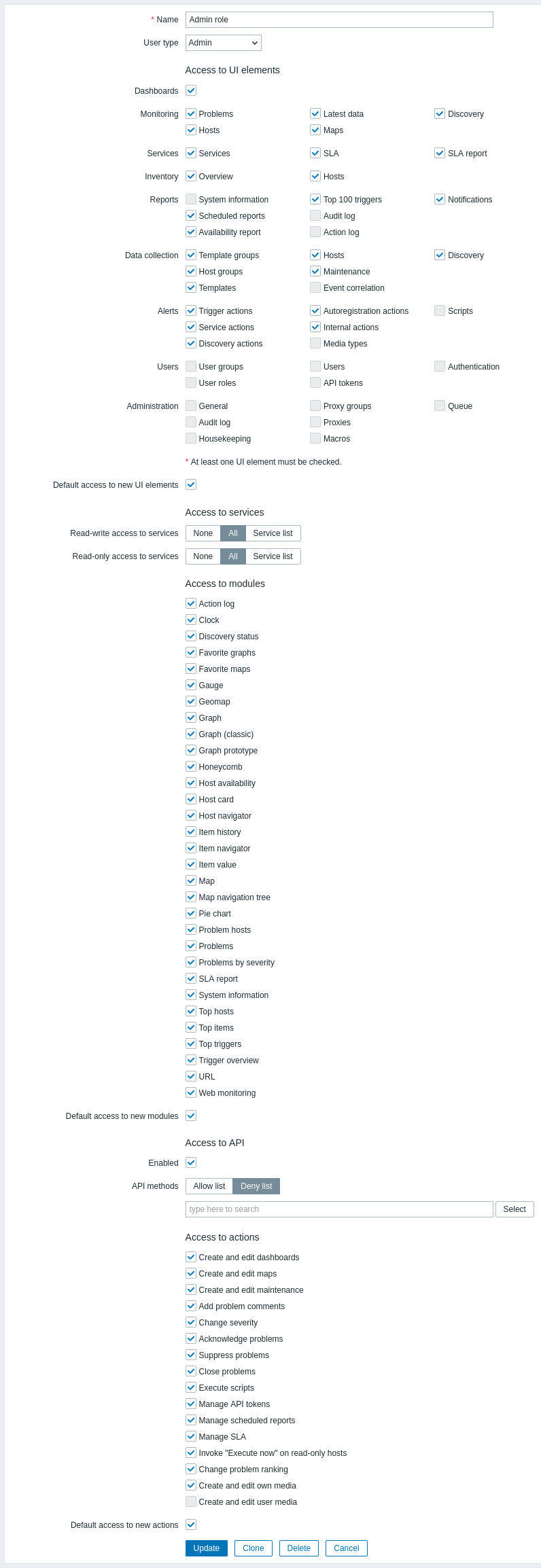
Отображаются доступные разрешения. Чтобы отозвать определенное разрешение, снимите соответствующий флажок.
Ниже описаны доступные разрешения и значения по умолчанию для каждой предварительно настроенной роли пользователя в Zabbix.
Разрешения по умолчанию
Доступ к элементам веб-интерфейса
Доступ к разделам меню по умолчанию зависит от типа пользователя. Подробнее см. на странице «Разрешения» подробнее.
Доступ к другим параметрам
Некоторые разделы, описанные в таблице ниже, могут быть скрыты:
- Доступ к модулям скрыт, если в файле конфигурации веб-интерфейса параметр
$ZBX_FEATURE_FLAGS['modules_config_enabled']имеет значениеfalse. - Устройства скрыты, если
EnableMobileDevicesотключен.
| Параметр | Описание | Роли пользователей по умолчанию | ||||
| Роль суперадминистратора | Роль администратора | Роль пользователя | Роль гостя | |||
| Доступ по умолчанию к новым элементам веб-интерфейса | Этот параметр определяет, как будут доступны новые разделы меню после обновления Zabbix. Существующие разделы меню модулей не затрагиваются. | Да | Да | Да | Да | |
| Доступ к сервисам | ||||||
| Доступ к сервисам с правом чтения и записи | Выберите доступ к сервисам с правом чтения и записи: Нет - полный запрет доступа Все - доступ с правом чтения и записи ко всем сервисам Список сервисов - выбор сервисов, к которым предоставляется доступ с правом чтения и записи Предоставленный доступ с правом чтения и записи имеет приоритет над настройками доступа только для чтения и динамически наследуется дочерними сервисами. |
Все | Все | Нет | Нет | |
| Доступ к сервисам с правом чтения и записи по тегу | Укажите имя тега и, при необходимости, значение, чтобы дополнительно предоставить доступ с правом чтения и записи к сервисам, соответствующим тегу. Этот параметр доступен, если в параметре Доступ к сервисам с правом чтения и записи выбран вариант Список сервисов. Предоставленный доступ с правом чтения и записи имеет приоритет над настройками доступа только для чтения и динамически наследуется дочерними сервисами. |
|||||
| Доступ к сервисам только для чтения | Выберите доступ к сервисам только для чтения: Нет - полный запрет доступа Все - доступ только для чтения ко всем сервисам Список сервисов - выбор сервисов, к которым предоставляется доступ только для чтения Доступ только для чтения не имеет приоритета над доступом с правом чтения и записи и динамически наследуется дочерними сервисами. |
Все | Все | |||
| Доступ к сервисам только для чтения по тегу | Укажите имя тега и, при необходимости, значение, чтобы дополнительно предоставить доступ только для чтения к сервисам, соответствующим тегу. Этот параметр доступен, если в параметре Доступ к сервисам только для чтения выбран вариант Список сервисов. Доступ только для чтения не имеет приоритета над доступом с правом чтения и записи и динамически наследуется дочерними сервисами. |
|||||
| Доступ к модулям | ||||||
| <Имя модуля> | Разрешить или запретить доступ к определенному модулю. В этом разделе отображаются только включенные модули. Невозможно предоставить или ограничить доступ к отключенному модулю. | Да | Да | Да | Да | |
| Доступ по умолчанию к новым модулям | Этот параметр определяет, как будут доступны новые модули и виджеты после обновления Zabbix. Он также применяется к модулям и виджетам, добавленным в разделе Администрирование > Общее > Модули. | |||||
| Доступ к API | ||||||
| Включено | Включить или отключить доступ к API. | Нет | Нет | Нет | Нет | |
| Методы API | Выберите Список разрешений, чтобы разрешить указанные в поле поиска методы API, или Список запретов, чтобы запретить их. Обратите внимание, что невозможно одновременно разрешить одни методы API и запретить другие. Начните вводить имя метода в поле поиска, затем выберите метод из списка автодополнения. Также можно нажать кнопку Выбрать и выбрать методы из полного списка, доступного для этого типа пользователя. Обратите внимание, что если определенное действие в блоке «Доступ к действиям» не выбрано, пользователи не смогут использовать методы API, связанные с этим действием. Поддерживаются подстановочные знаки. Примеры: dashboard.* (все методы сервиса API «dashboard.»), * (любой метод), *.export (методы с именем «.export» из всех сервисов API).Если методы не указаны, правило Список разрешений/запретов игнорируется. |
|||||
| Доступ к действиям | ||||||
| Создание и редактирование панелей | Снятие этого флажка также отзовет права на использование методов API .create, .update и .delete для соответствующих элементов. |
Да | Да | Да | Нет | |
| Создание и редактирование карт | ||||||
| Создание и редактирование обслуживания | Нет | |||||
| Добавление комментариев к проблемам | Снятие этого флажка также отзовет права на выполнение соответствующего действия через метод API event.acknowledge. |
Да | ||||
| Изменение серьезности | ||||||
| Подтверждение проблем | ||||||
| Подавление проблем | ||||||
| Закрытие проблем | ||||||
| Выполнение сценариев | Снятие этого флажка также отзовет права на использование метода API script.execute. |
|||||
| Управление токенами API | Снятие этого флажка также отзовет права на использование всех методов API token.. |
|||||
| Управление запланированными отчетами | Снятие этого флажка также отзовет права на использование всех методов API report.. |
Нет | ||||
| Управление SLA | Включить или отключить права на управление SLA. | |||||
| Выполнение действия «Выполнить сейчас» на узлах сети только для чтения | Разрешить пользователям использовать параметр «Выполнить сейчас» в разделе «Последние данные» для элементов данных на узлах сети только для чтения. | Да | ||||
| Изменение ранжирования проблем | Разрешить пользователям изменять ранг проблемы с причины на симптом и наоборот. | |||||
| Создание и редактирование собственных способов оповещения | Разрешить пользователям создавать и редактировать собственные способы оповещения. | |||||
| Создание и редактирование способов оповещения пользователей | Разрешить пользователям создавать и редактировать способы оповещения других пользователей. Этот параметр доступен только пользователям с ролью суперадминистратора. | Нет | Нет | |||
| Выбор «Сервер» для мониторинга и обнаружения | Снятие этого флажка ограничивает создание узлов сети, мониторируемых сервером, и правил сетевого обнаружения, выполняемых сервером, а также тестирование элементов данных с помощью сервера. Параметр Сервер будет отключен в конфигурации узла сети для параметра Мониторинг выполняется, в конфигурации правила сетевого обнаружения для параметра Обнаружение выполняется, а также в разделе тестирования элементов данных для параметра Тестировать с помощью. | Да | Нет | |||
| Доступ по умолчанию к новым действиям | Этот параметр определяет, как будут доступны новые действия после обновления Zabbix. | Да | Да | |||
| Устройства | ||||||
| Включено | Включить или отключить доступ к разделу Настройки пользователя > Устройства (доступен всем пользователям) и разделу Пользователи > Устройства (доступен только суперадминистраторам). | Да | Нет | Нет | Нет | |
| Управление собственными устройствами | Разрешить пользователям управлять собственными устройствами в разделе Настройки пользователя > Устройства. | |||||
| Управление устройствами пользователей | Разрешить пользователям управлять устройствами, принадлежащими другим пользователям, в разделе Пользователи > Устройства. | |||||
| Доступ по умолчанию к новым действиям | Этот параметр определяет, как будут доступны новые действия после обновления Zabbix. | |||||
См. также: