
Значение элемента данных
Обзор
Виджет Item value отображает значение одного числового или строкового элемента данных. Он полезен для отслеживания важных метрик, визуализации пороговых значений и обнаружения резких изменений в данных.
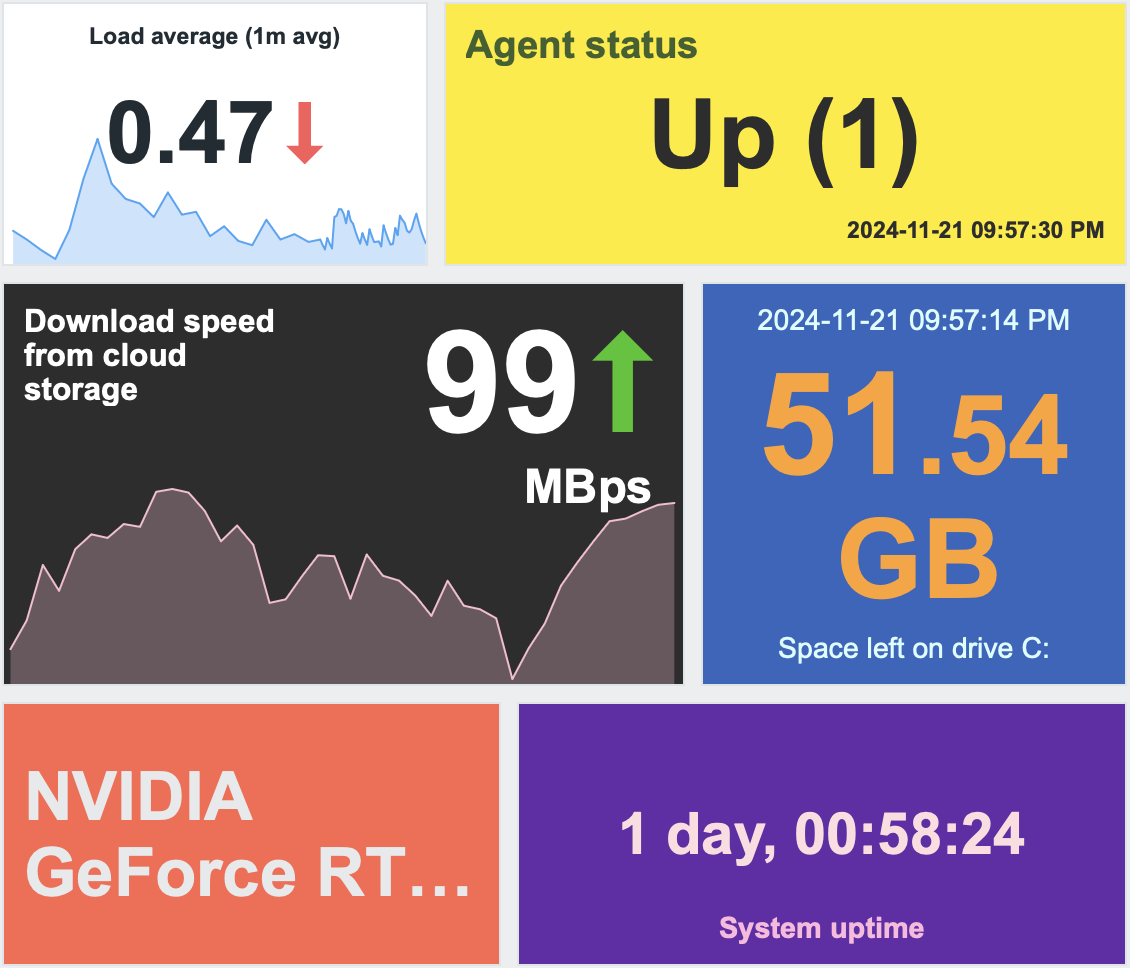
Вы можете настроить виджет так, чтобы он отображал следующее:
- Временную метку метрики (2024-11-21 09:57:30)
- Описание элемента данных (Load average (1m), Agent status)
- Значение элемента данных, индикатор изменения и единицы измерения (0.47 ↓, 99 ↑ Mbps)
- Цвет фона
- График sparkline для значений за указанный период времени
При нажатии на виджет открывается ad-hoc graph для числовых элементов данных или последние данные для строковых элементов данных.
Конфигурация
Чтобы настроить, выберите Item value в качестве типа виджета:
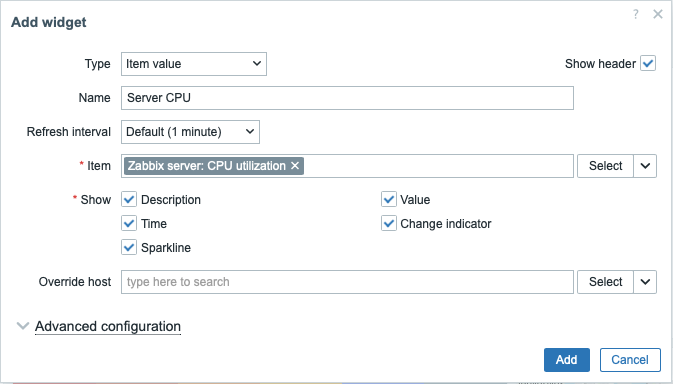
Помимо параметров, общих для всех виджетов, можно задать следующие специальные параметры:
| Item | Выберите элемент данных. Либо выберите совместимый виджет в качестве источника данных для элемента данных. Элементы данных, возвращающие двоичные данные, не поддерживаются. |
| Show | Установите флажок, чтобы отображать соответствующий элемент: описание, значение, время, индикатор изменения, sparkline. Снимите флажок, чтобы скрыть. Должен быть выбран как минимум один элемент. |
| Override host | Выберите совместимый виджет или селектор узла сети на панели как источник данных для узлов сети. Этот параметр недоступен при настройке виджета на шаблонной панели. |
| Advanced configuration | Нажмите заголовок Advanced configuration, чтобы отобразить параметры дополнительной настройки. |
Расширенная настройка
Параметры расширенной настройки доступны в сворачиваемом разделе Расширенная настройка и только для тех элементов, которые выбраны в поле Show (см. выше).
Обратите внимание, что несколько элементов не могут занимать одно и то же пространство; если они размещены в одном пространстве, будет отображено сообщение об ошибке.
Общие параметры виджета
Эти параметры определяют цвет фона (статический или динамический) для всего виджета и функцию агрегации для отображения значений.
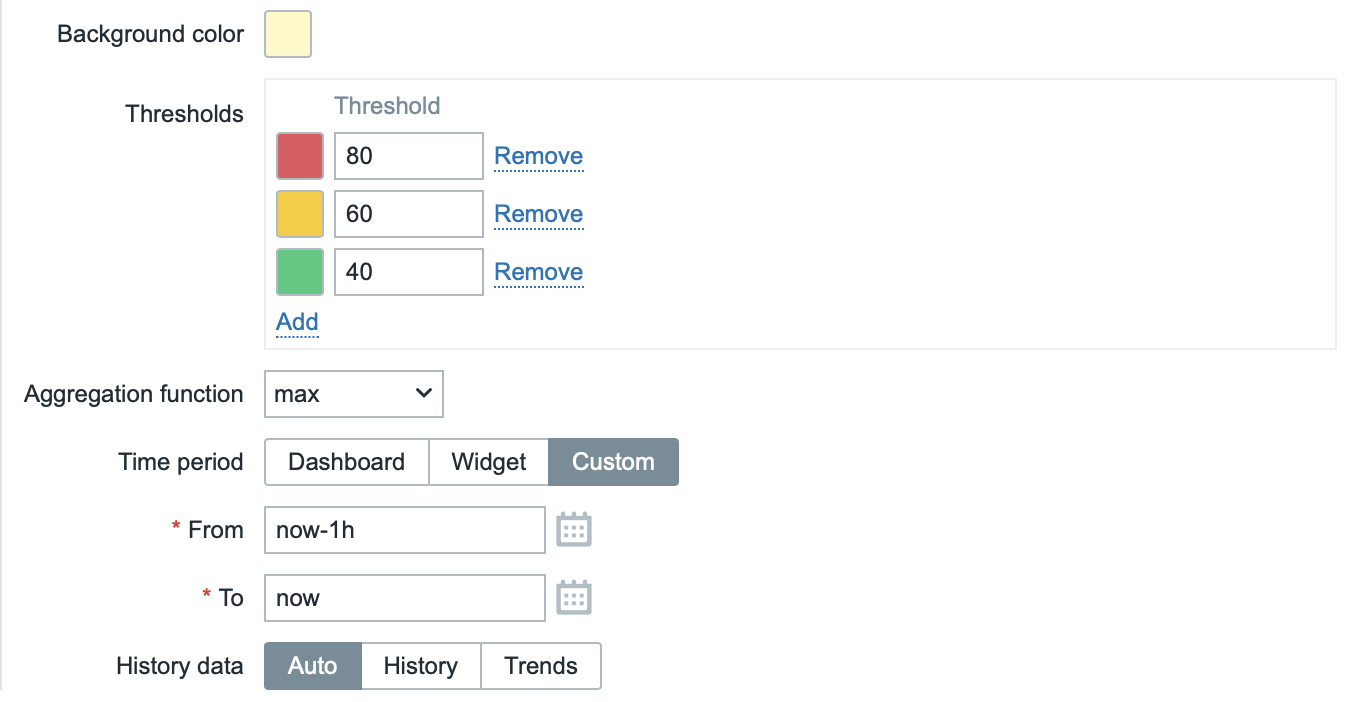
| Цвет фона | Выберите цвет фона для всего виджета в палитре цветов.D обозначает цвет по умолчанию (зависит от темы веб-интерфейса). Чтобы вернуть значение по умолчанию, нажмите кнопку Использовать значение по умолчанию в палитре цветов. |
| Пороговые значения | Настройте динамический цвет фона для всего виджета. Нажмите Добавить, чтобы добавить пороговое значение, выберите цвет фона в палитре цветов и укажите числовое значение. Когда значение элемента данных становится равным пороговому значению или превышает его, цвет фона изменяется. При сохранении список будет отсортирован по возрастанию. Обратите внимание, что динамический цвет фона корректно отображается только для числовых элементов данных. |
| Функция агрегации | Укажите функцию агрегации, которую следует использовать в пределах выбранного Периода времени: min - отображать наименьшее значение; max - отображать наибольшее значение; avg - отображать среднее значение; count - отображать количество значений; sum - отображать сумму значений; first - отображать первое значение; last - отображать последнее значение. Если выбрано не используется, отображается самое последнее значение (без агрегации). Агрегация позволяет отображать агрегированное значение за указанный интервал (5 минут, час, день) вместо самого последнего значения. Для функций min, max, avg и sum можно отображать только числовые данные. Для функции count нечисловые данные будут преобразованы в числовые. |
| Период времени | Период времени, используемый для агрегации значений. Выберите источник данных для периода времени: Панель мониторинга - использовать селектор периода времени панели мониторинга; Виджет - использовать совместимый виджет (указанный в параметре Виджет); Пользовательский - использовать пользовательский период времени, заданный в параметрах От и До; если он задан, в правом верхнем углу виджета будет отображаться значок часов, показывающий заданное время при наведении указателя мыши. Обратите внимание, что независимо от настройки Период времени виджета совместимые виджеты по-прежнему могут использовать его как источник данных для периода времени. Этот параметр скрыт, если для Функции агрегации установлено значение «не используется». |
| Виджет | Введите или выберите совместимый виджет в качестве источника данных для периода времени. Этот параметр доступен, если для Периода времени установлено значение «Виджет». |
| От | Введите или выберите начало периода времени. Поддерживается синтаксис относительного времени ( now, now/d, now/w-1w и т. д.).Этот параметр доступен, если для Периода времени установлено значение «Пользовательский». |
| До | Введите или выберите конец периода времени. Поддерживается синтаксис относительного времени ( now, now/d, now/w-1w и т. д.).Этот параметр доступен, если для Периода времени установлено значение «Пользовательский». |
| Данные истории | Получать данные из истории или трендов: Авто - автоматический выбор; История - получать данные истории; Тренды - получать данные трендов. Эта настройка применяется только к числовым данным. Нечисловые данные всегда будут получаться из истории. |
Описание
Эти параметры определяют, как должно отображаться описание элемента данных.
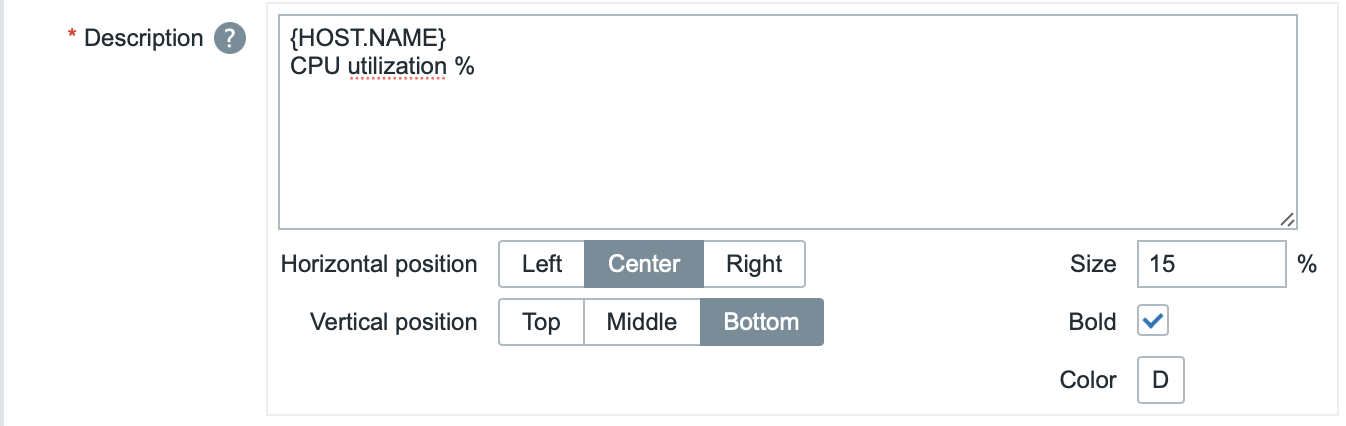
| Описание | Введите описание элемента данных. Это описание может переопределить имя элемента данных по умолчанию. Поддерживаются многострочные описания. Возможно сочетание текста и поддерживаемых макросов. {HOST.*}, {ITEM.*}, {INVENTORY.*} и пользовательские макросы поддерживаются. |
| Горизонтальное положение | Выберите горизонтальное положение описания элемента данных — слева, справа или по центру. |
| Вертикальное положение | Выберите вертикальное положение описания элемента данных — сверху, снизу или посередине. |
| Размер | Введите высоту размера шрифта для описания элемента данных (в процентах относительно общей высоты виджета). |
| Жирный | Установите этот флажок, чтобы отображать описание элемента данных жирным шрифтом. |
| Цвет | Выберите цвет описания элемента данных в палитре цветов.D обозначает цвет по умолчанию (зависит от темы веб-интерфейса). Чтобы вернуть значение по умолчанию, нажмите кнопку Use default в палитре цветов. |
Значение
Эти параметры определяют, как должно отображаться значение элемента данных.
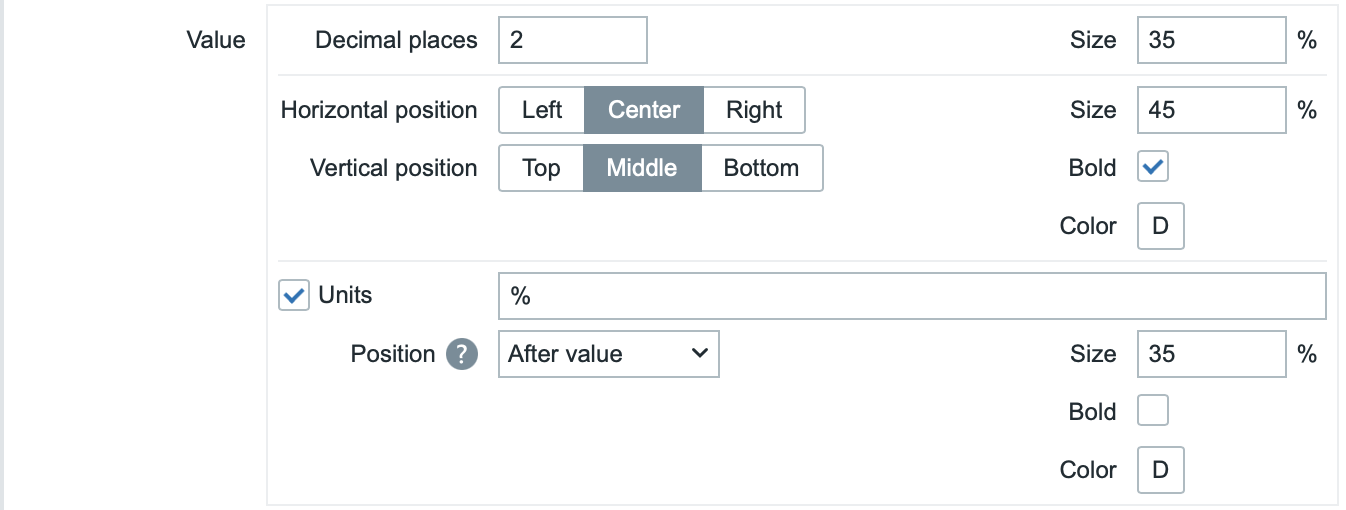
| Десятичные знаки | Выберите, сколько знаков после запятой будет отображаться со значением. Это значение влияет только на элементы данных с плавающей точкой. Для элементов данных, у которых в качестве единиц измерения указано "s", если это значение больше 0 (по умолчанию 2), виджет округляет наиболее значимую единицу времени и отображает числовое значение (например, "10.43m") вместо преобразования значения в полную строку времени. Если установлено 0, секунды преобразуются в удобочитаемую строку времени (например, "4h 56m 30s"). |
| Размер | Введите высоту размера шрифта для десятичных знаков (в процентах относительно общей высоты виджета). |
| Горизонтальное положение | Выберите горизонтальное положение значения элемента данных — слева, справа или по центру. |
| Вертикальное положение | Выберите вертикальное положение значения элемента данных — сверху, снизу или посередине. |
| Размер | Введите высоту размера шрифта для значения элемента данных (в процентах относительно общей высоты виджета). Обратите внимание, что размер значения элемента данных имеет приоритет; остальные элементы должны уступать место значению. Однако для индикатора изменения, если значение слишком велико, оно будет обрезано, чтобы показать индикатор изменения. |
| Жирный | Установите флажок, чтобы отображать значение элемента данных жирным шрифтом. |
| Цвет | Выберите цвет значения элемента данных в палитре цветов.D обозначает цвет по умолчанию (зависит от темы веб-интерфейса). Чтобы вернуть значение по умолчанию, нажмите кнопку Use default в палитре цветов. |
| Единицы измерения | |
| Единицы измерения | Установите флажок, чтобы отображать единицы измерения вместе со значением элемента данных. Если вы введете название единицы измерения, оно заменит единицу измерения из конфигурации элемента данных. |
| Положение | Выберите положение единицы измерения элемента данных — над, под, перед или после значения. |
| Размер | Введите высоту размера шрифта для единицы измерения элемента данных (в процентах относительно общей высоты виджета). |
| Жирный | Установите флажок, чтобы отображать единицу измерения элемента данных жирным шрифтом. |
| Цвет | Выберите цвет единицы измерения элемента данных в палитре цветов.D обозначает цвет по умолчанию (зависит от темы веб-интерфейса). Чтобы вернуть значение по умолчанию, нажмите кнопку Use default в палитре цветов. |
Время
Эти параметры определяют, как должно отображаться время (значение часов из истории элемента данных).

| Горизонтальное положение | Выберите горизонтальное положение времени — слева, справа или по центру. |
| Вертикальное положение | Выберите вертикальное положение времени — сверху, снизу или посередине. |
| Размер | Введите высоту размера шрифта для времени (в процентах относительно общей высоты виджета). |
| Жирный | Установите этот флажок, чтобы отображать время жирным шрифтом. |
| Цвет | Выберите цвет времени в палитре цветов.D обозначает цвет по умолчанию (зависит от темы веб-интерфейса). Чтобы вернуться к значению по умолчанию, нажмите кнопку Использовать по умолчанию в палитре цветов. |
Индикатор изменения
В этом разделе можно выбрать цвет индикаторов изменения с помощью палитры цветов.

Доступны следующие индикаторы изменения:
- ↑ - значение элемента данных увеличилось (для числовых элементов данных)
- ↓ - значение элемента данных уменьшилось (для числовых элементов данных)
- ↕ - значение элемента данных изменилось (для строковых элементов данных и элементов данных с преобразованием значений)
Примечание:
- Индикаторы увеличения (↑) и уменьшения (↓) не отображаются, если доступно только одно значение.
- Значения всегда сравниваются в пределах одной области; например:
- Последнее значение сравнивается с предыдущим значением.
- Значение за месяц сравнивается со значением за предыдущий месяц.
- Для агрегированных значений предыдущий период имеет такую же продолжительность, как выбранный период, и заканчивается непосредственно перед началом выбранного периода.
D обозначает цвет по умолчанию (зависит от темы веб-интерфейса). Чтобы восстановить значение по умолчанию, нажмите кнопку Использовать по умолчанию в палитре цветов.
Вертикальный размер индикатора изменения равен размеру значения (целой части значения для числовых элементов данных).
Спарклайн
Эти параметры определяют, как должна отображаться диаграмма спарклайна.
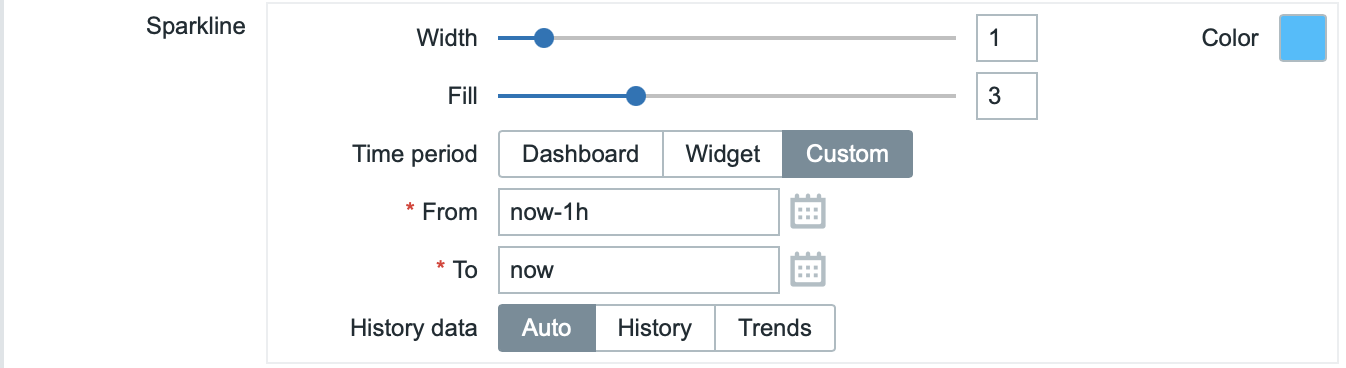
| Ширина | Задайте толщину линии графика с помощью ползунка или вручную введя значение в диапазоне от 0 до 10. |
| Цвет | Выберите цвет линии и заливки. |
| Заливка | Задайте уровень прозрачности цвета заливки с помощью ползунка или вручную введя значение в диапазоне от 0 до 10. |
| Период времени | Укажите период времени, значения за который должны быть включены в диаграмму спарклайна. Выберите источник данных для периода времени: Панель - использовать селектор периода времени панели; Виджет - использовать совместимый виджет (задаётся в параметре Виджет); Пользовательский - использовать пользовательский период времени, заданный в параметрах От и До; если он задан, в правом верхнем углу виджета будет отображаться значок часов, указывающий установленное время при наведении курсора. Обратите внимание, что независимо от настройки Период времени виджета, совместимые виджеты всё равно могут использовать его как источник данных для периода времени. Этот параметр недоступен, если Функция агрегации установлена в значение "не используется". |
| Виджет | Введите или выберите совместимый виджет в качестве источника данных для периода времени. Этот параметр доступен, если Период времени установлено в значение "Виджет". |
| От | Введите или выберите начало периода времени. Поддерживается синтаксис относительного времени ( now, now/d, now/w-1w и т. д.).Этот параметр доступен, если Период времени установлено в значение "Пользовательский". |
| До | Введите или выберите конец периода времени. Поддерживается синтаксис относительного времени ( now, now/d, now/w-1w и т. д.).Этот параметр доступен, если Период времени установлено в значение "Пользовательский". |
| Данные истории | Брать данные из истории или трендов: Авто - автоматический выбор; История - брать данные истории; Тренды - брать данные трендов. |