
Графики
Обзор
Список пользовательских графиков для узла сети можно открыть в разделе Сбор данных > Узлы сети, нажав Графики для соответствующего узла сети.
Отображается список существующих графиков.
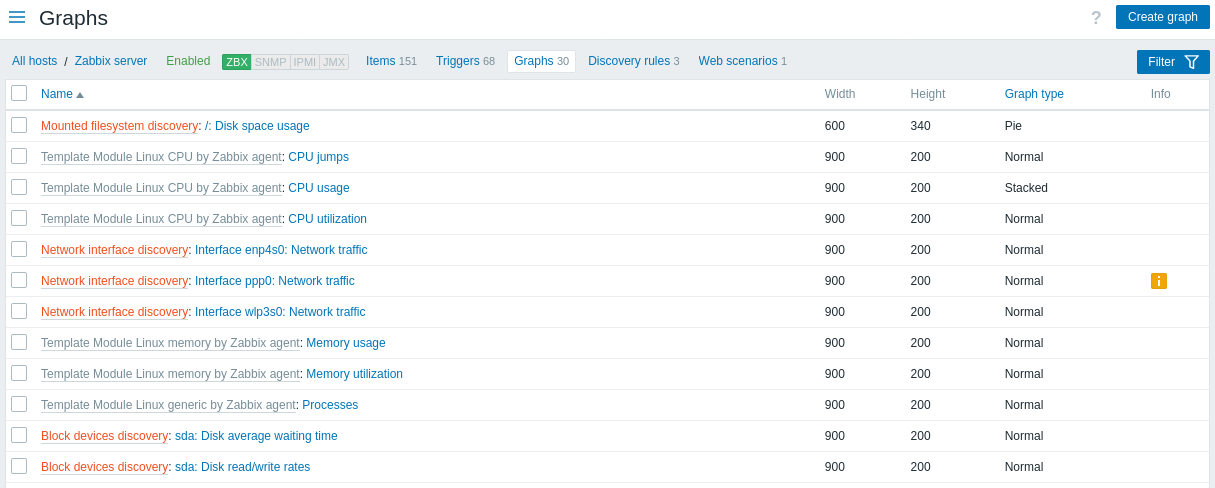
Отображаемые данные:
| Столбец | Описание |
|---|---|
| Узел сети | Узел сети, к которому относится график. При нажатии на имя узла сети открывается форма настройки узла сети. Этот столбец отображается только в том случае, если в фильтре выбрано несколько узлов сети или ни одного узла сети. |
| Имя | Имя пользовательского графика, отображаемое в виде синей ссылки на сведения о графике. При нажатии на ссылку с именем графика открывается форма настройки графика. Если график узла сети принадлежит шаблону, перед именем графика отображается имя шаблона в виде серой ссылки. При нажатии на ссылку шаблона открывается список графиков на уровне шаблона. Если график создан на основе прототипа графика, перед его именем оранжевым цветом отображается имя правила обнаружения низкоуровневого обнаружения. При нажатии на имя правила обнаружения открывается список прототипов графиков. |
| Ширина | Отображается ширина графика. |
| Высота | Отображается высота графика. |
| Тип графика | Отображается тип графика: Обычный, С накоплением, Круговая диаграмма или Взрывная диаграмма. |
| Информация | Если график работает корректно, в этом столбце ничего не отображается. В случае ошибок отображается квадратный значок с буквой «i». Наведите указатель мыши на значок, чтобы увидеть всплывающую подсказку с описанием ошибки. |
Чтобы настроить новый график, нажмите кнопку Создать график в правом верхнем углу.
Параметры массового редактирования
Кнопки под списком предлагают несколько вариантов массового редактирования:
- Копировать - копировать графики на другие узлы сети или шаблоны
- Удалить - удалить графики
Чтобы использовать эти параметры, отметьте флажки перед соответствующими графиками, затем нажмите нужную кнопку.
Использование фильтра
Вы можете фильтровать графики по группе узлов сети и узлу сети. Для повышения производительности поиска данные ищутся с неразрешенными макросами.