
Графики
Обзор
Список пользовательских графиков для шаблона можно открыть в разделе Сбор данных > Шаблоны, нажав Графики для соответствующего шаблона.
Отображается список существующих графиков.
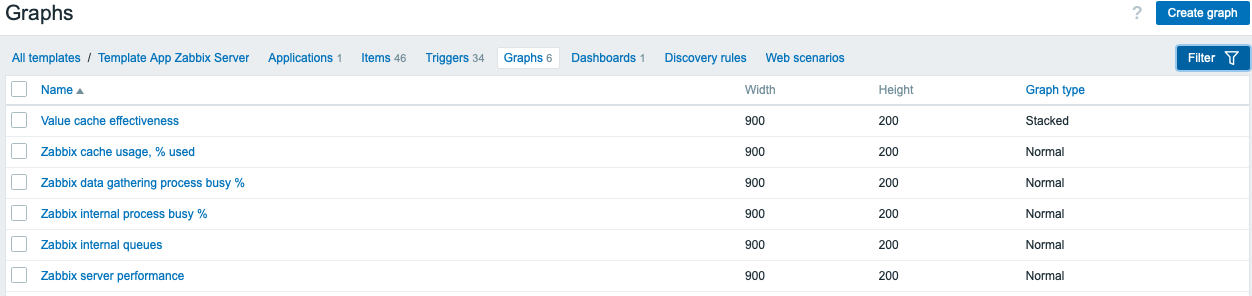
Отображаемые данные:
| Столбец | Описание |
|---|---|
| Шаблон | Шаблон, которому принадлежит график. При нажатии на имя шаблона открывается форма настройки шаблона. Этот столбец отображается только в том случае, если в фильтре выбрано несколько шаблонов или не выбран ни один шаблон. |
| Имя | Имя пользовательского графика, отображаемое в виде синей ссылки на сведения о графике. При нажатии на ссылку с именем графика открывается форма настройки графика. Если график унаследован от другого шаблона, перед именем графика отображается имя шаблона в виде серой ссылки. При нажатии на ссылку с именем шаблона открывается список графиков на уровне этого шаблона. |
| Ширина | Отображается ширина графика. |
| Высота | Отображается высота графика. |
| Тип графика | Отображается тип графика: Обычный, С накоплением, Круговая диаграмма или Взрывная диаграмма. |
Чтобы настроить новый график, нажмите кнопку Создать график в правом верхнем углу.
Параметры массового редактирования
Кнопки под списком предлагают несколько вариантов массового редактирования:
- Copy - копировать графики на другие узлы сети или шаблоны
- Delete - удалить графики
Чтобы использовать эти параметры, отметьте флажки перед соответствующими графиками, затем нажмите нужную кнопку.
Использование фильтра
Вы можете фильтровать графики по группе шаблонов и шаблону. Для повышения производительности поиска данные ищутся с неразрешенными макросами.