
График
Обзор
Виджет График отображает числовые данные элементов данных в виде векторного графика. Он помогает отслеживать тенденции, выявлять проблемы и сравнивать значения с течением времени и между узлами сети.
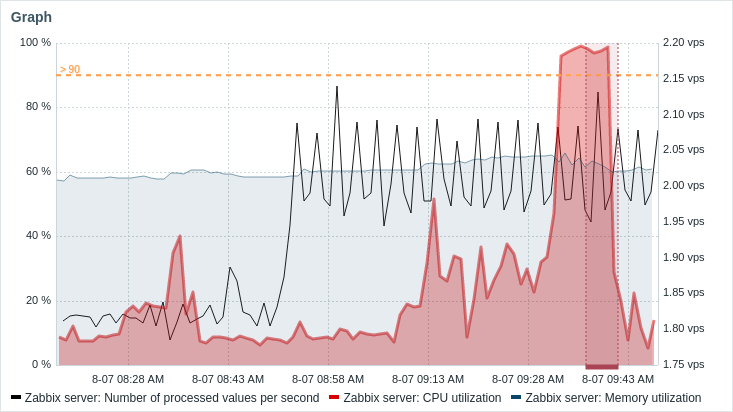
При наведении указателя мыши на график отображается всплывающая подсказка со списком элементов данных, отсортированных по значению в порядке убывания.
При наведении указателя мыши на элемент данных во всплывающей подсказке выделяется его график, а остальные графики становятся менее заметными; выбор элемента данных передает его данные другим виджетам.
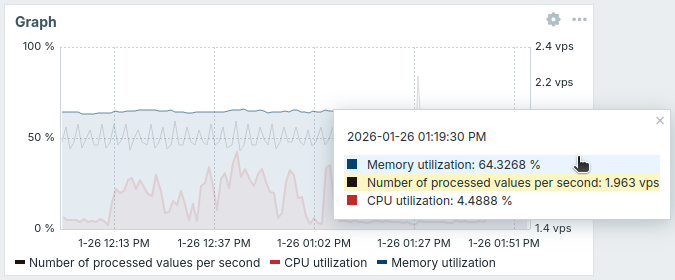
График можно отображать с инвертированными значениями оси Y; это влияет только на визуальное представление и не изменяет исходные значения.
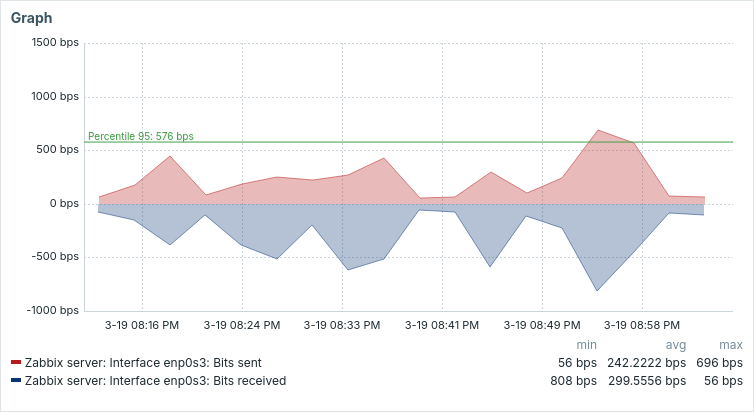
Также доступен устаревший виджет График (классический).
Информацию, отображаемую в виджете График, можно скачать в виде изображения PNG, выбрав пункт Скачать изображение в меню Действия виджета  , которое появляется при наведении указателя мыши на виджет.
В зависимости от настроек браузера изображение автоматически сохраняется в папке
, которое появляется при наведении указателя мыши на виджет.
В зависимости от настроек браузера изображение автоматически сохраняется в папке Downloads или открывается диалоговое окно Сохранить, в котором можно выбрать расположение файла.
Настройка
Для настройки выберите График (Graph) в качестве типа:
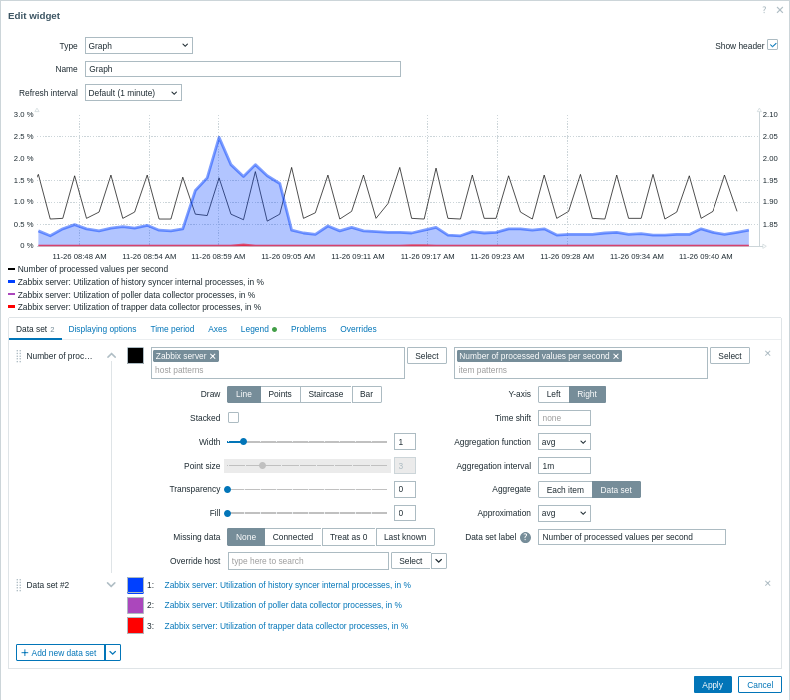
Набор данных
Вкладка Набор данных позволяет выбирать данные для графика путем добавления наборов данных. Можно добавить два типа наборов данных:
- Шаблоны элементов данных - отображаются данные соответствующих элементов данных. Можно выбрать один базовый цвет или строку палитры, чтобы назначить отдельные цвета каждому соответствующему элементу данных.
- Список элементов данных - отображаются данные выбранных элементов данных. Цвет каждого элемента данных можно выбрать отдельно с помощью палитры.
По умолчанию добавляется набор данных типа Шаблоны элементов данных.
| Набор данных | Для набора данных Шаблоны элементов данных: Выберите или введите шаблоны узлов сети и элементов данных; на графике будут отображаться данные элементов данных, соответствующих этим шаблонам; можно отображать до 50 элементов данных. Для выбора можно использовать шаблоны с подстановочными символами (например, * вернет результаты, соответствующие нулю или более символам).Чтобы указать шаблон с подстановочным символом, введите строку вручную и нажмите Enter. Символ подстановки всегда интерпретируется, поэтому невозможно добавить, например, элемент данных с именем item* отдельно, если существуют другие соответствующие элементы данных (например, item2, item3). Для наборов данных типа "Шаблоны элементов данных" обязательно указать шаблоны узлов сети и элементов данных. См. также: Подробные сведения о настройке набора данных. Для набора данных Список элементов данных: Выберите элементы данных для графика, нажав кнопку Добавить элемент данных. Также можно выбрать совместимые виджеты в качестве источника данных для элементов данных, нажав кнопку Добавить виджет. Для наборов данных типа "Список элементов данных" обязательно указать элементы данных или виджеты. См. также: Подробные сведения о настройке набора данных. Обратите внимание, что разрешены только числовые типы элементов данных. При настройке виджета на панели шаблона параметр для указания шаблонов узлов сети недоступен, а параметр для указания списка элементов данных позволяет выбирать только элементы данных, настроенные в шаблоне. |
|
| Отображение | Выберите тип отображения метрики. Доступные типы отображения: Линия (установлен по умолчанию), Точки, Ступенчатая линия и Столбцы. Обратите внимание, что если на графике с линией или ступенчатой линией имеется только одна точка данных, она отображается как точка независимо от выбранного типа отображения. Размер точки рассчитывается на основе ширины линии, но не может быть меньше 3 пикселей, даже если ширина линии меньше. |
|
| С накоплением | Установите флажок, чтобы отображать данные с накоплением (с заполненными областями). Этот параметр отключен, если выбран тип отображения Точки. |
|
| Ширина | Укажите ширину линии. Этот параметр доступен, если выбран тип отображения Линия или Ступенчатая линия. |
|
| Размер точки | Укажите размер точки. Этот параметр доступен, если выбран тип отображения Точки. |
|
| Прозрачность | Укажите уровень прозрачности. | |
| Заполнение | Укажите уровень заполнения. Этот параметр доступен, если выбран тип отображения Линия или Ступенчатая линия. |
|
| Отсутствующие данные | Выберите способ отображения отсутствующих данных: Нет - промежуток остается пустым; Соединять - соединяются два граничных значения; Считать равными 0 - отсутствующие данные отображаются как значения 0; Последнее известное - отсутствующие данные отображаются с тем же значением, что и последнее известное значение; не применяется к типам отображения Точки и Столбцы. |
|
| Переопределить узел сети | Выберите совместимый виджет или селектор узлов сети панели в качестве источника данных для узлов сети. Этот параметр недоступен при настройке виджета на панели шаблона. |
|
| Ось Y | Выберите сторону графика, на которой будет отображаться ось Y. | |
| Инвертировать значения | Установите флажок, чтобы перед отображением на графике умножить все значения оси Y на -1. Это влияет только на визуальное представление; исходные данные остаются без изменений. Этот параметр не влияет на всплывающую подсказку, легенду или линию процентиля. Если для оси выбран параметр Простые триггеры, пороговые значения триггеров будут отображаться инвертированными. |
|
| Смещение времени | При необходимости укажите смещение времени. В этом поле можно использовать суффиксы времени. Допускаются отрицательные значения. |
|
| Функция агрегации | Укажите функцию агрегации, которая будет использоваться для каждого элемента данных или всего набора данных в пределах выбранного Интервала агрегации: min - отображать наименьшее значение; max - отображать наибольшее значение; avg - отображать среднее значение; sum - отображать сумму значений; count - отображать количество значений; first - отображать первое значение; last - отображать последнее значение. Если выбрано не используется, отображаются все значения (без агрегации). Для min, max, avg и sum можно отображать только числовые данные. Для count нечисловые данные преобразуются в числовые. См. также: Агрегация на графиках. |
|
| Интервал агрегации | Укажите интервал агрегации значений. В этом поле можно использовать суффиксы времени. Числовое значение без суффикса считается количеством секунд. Обратите внимание, что если виджет настроен на отображение исторических данных на основе трендов (Выбор данных истории установлен в Тренды или Авто), рекомендуется использовать интервал агрегации, кратный 1 часу (например, 3600, 60m, 1h, 3h и т. д.). Тренды хранят агрегированные значения с интервалом в 1 час, поэтому использование интервала агрегации, не кратного 1 часу (например, 100s, 7min, 15min, 90min и т. д.), может привести к результатам, которые сложно интерпретировать. |
|
| Агрегировать | Укажите, следует ли выполнять агрегацию: Каждый элемент данных - каждый элемент данных в наборе агрегируется и отображается отдельно; Набор данных - все элементы данных набора агрегируются и отображаются как одно значение. |
|
| Аппроксимация | Укажите, какое значение отображать, если на один вертикальный пиксель графика приходится более одного значения: all - отображать наименьшее, наибольшее и среднее значения; min - отображать наименьшее значение; max - отображать наибольшее значение; avg - отображать среднее значение. Этот параметр полезен при отображении графика за большой период времени с частым интервалом обновления (например, значений за один год, собранных каждые 10 минут). |
|
| Метка набора данных | Укажите метку набора данных, отображаемую в настройках графика Набор данных и в Легенде графика (для агрегированных наборов данных). Все наборы данных нумеруются, включая наборы с указанной Меткой набора данных. Если метка не указана, набору данных автоматически присваивается метка в соответствии с его номером (например, "Набор данных №2", "Набор данных №3" и т. д.). Нумерация наборов данных пересчитывается после изменения их порядка или перетаскивания. Слишком длинные метки наборов данных сокращаются, чтобы соответствовать месту отображения (например, "Number of proc..."). |
|
| Теги элементов данных | Укажите теги для фильтрации элементов данных, отображаемых в виджете. Можно включать или исключать определенные теги и значения тегов. Можно задать несколько условий. Сопоставление имен тегов всегда чувствительно к регистру. Для каждого условия доступны следующие операторы: Существует - включить указанные имена тегов; Равно - включить указанные имена тегов и значения (с учетом регистра); Содержит - включить указанные имена тегов, значения которых содержат введенную строку (сопоставление подстроки без учета регистра); Не существует - исключить указанные имена тегов; Не равно - исключить указанные имена тегов и значения (с учетом регистра); Не содержит - исключить указанные имена тегов, значения которых содержат введенную строку (сопоставление подстроки без учета регистра). Для условий доступны два типа вычисления: И/ИЛИ - должны выполняться все условия; условия с одинаковым именем тега группируются с помощью условия ИЛИ; ИЛИ - достаточно выполнения одного условия. |
|
Подробные сведения о настройке наборов данных
Существующие наборы данных отображаются в списке. Вы можете:
- Нажать значок перемещения
 и перетащить набор данных на новое место в списке.
 - Нажать значок разворачивания
 , чтобы развернуть сведения о наборе данных.
При разворачивании этот значок превращается в значок сворачивания
, чтобы развернуть сведения о наборе данных.
При разворачивании этот значок превращается в значок сворачивания  .
. - Нажать значок цвета
 , чтобы открыть палитру.
Можно ввести шестнадцатеричный код, выбрать сплошной образец цвета или перейти на вкладку Palette и выбрать строку предопределенных цветов.
Выбранный цвет применяется непосредственно к наборам данных Item list или используется как базовый для создания оттенков в наборах данных Item patterns.
Используйте клавишу Tab для перехода между элементами управления диалогового окна, клавиши со стрелками для навигации по образцам цветов или строкам палитры, клавишу Enter для выбора и клавишу Esc для отмены.
, чтобы открыть палитру.
Можно ввести шестнадцатеричный код, выбрать сплошной образец цвета или перейти на вкладку Palette и выбрать строку предопределенных цветов.
Выбранный цвет применяется непосредственно к наборам данных Item list или используется как базовый для создания оттенков в наборах данных Item patterns.
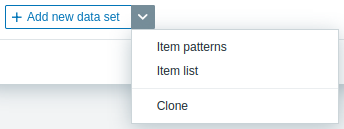
Используйте клавишу Tab для перехода между элементами управления диалогового окна, клавиши со стрелками для навигации по образцам цветов или строкам палитры, клавишу Enter для выбора и клавишу Esc для отмены. - Нажать кнопку Add new data set, чтобы добавить пустой набор данных, в котором можно выбрать узел сети и шаблоны элементов данных. Если нажать значок со стрелкой вниз рядом с кнопкой Add new data set, появится раскрывающееся меню, позволяющее добавить новый набор данных Item patterns или Item list, а также Clone текущего открытого набора данных. Если все наборы данных свернуты, параметр Clone недоступен.
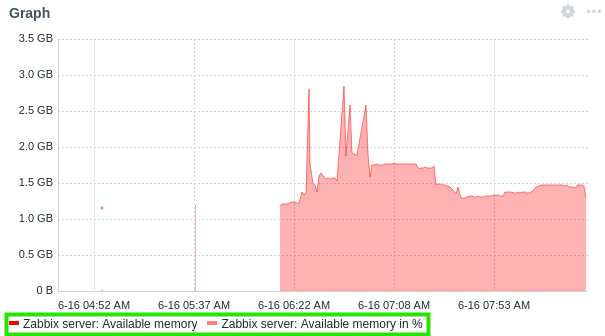
Набор данных Item patterns содержит поля Host patterns и Item patterns, которые распознают как полные имена, так и шаблоны, содержащие символ подстановки (*). Эта функция позволяет выбрать все имена узлов сети и имена элементов данных, содержащие выбранный шаблон. При вводе имени элемента данных или шаблона элемента данных в поле Item patterns в раскрывающемся списке отображаются только элементы, относящиеся к выбранному имени(ам) узла сети.
Например, если в поле Host patterns ввести шаблон z*, в раскрывающемся списке будут показаны все имена узлов сети, содержащие этот шаблон: z*, Zabbix server, Zabbix proxy. После нажатия Enter этот шаблон принимается и отображается как z*. Аналогично, если в поле Item patterns ввести шаблон a*, в раскрывающемся списке будут показаны все имена элементов данных, содержащие этот шаблон: a*, Available memory, Available memory in %.

После нажатия Enter шаблон принимается и отображается как **a***.

Затем график отображает все элементы данных, относящиеся к выбранному имени(ам) узла сети.
Набор данных Список элементов данных содержит кнопку Добавить элемент данных, которая позволяет добавлять элементы данных для отображения на графике. Вы также можете добавлять совместимые виджеты в качестве источника данных для элементов данных, нажав кнопку Добавить виджет.

Например, при нажатии кнопки Добавить элемент данных открывается всплывающее окно, содержащее параметр Узел сети. После выбора узла сети в списке отображаются все его элементы данных, доступные для выбора.
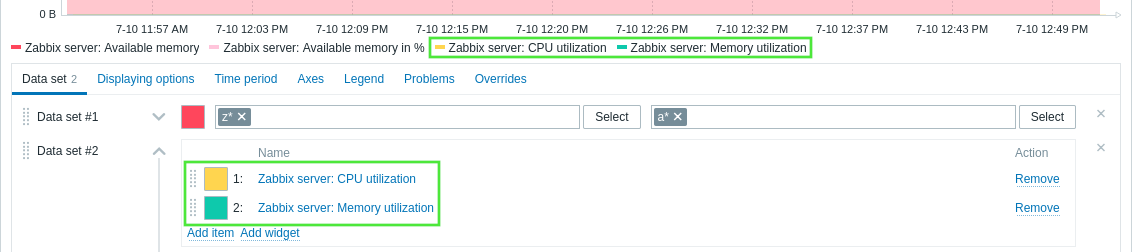
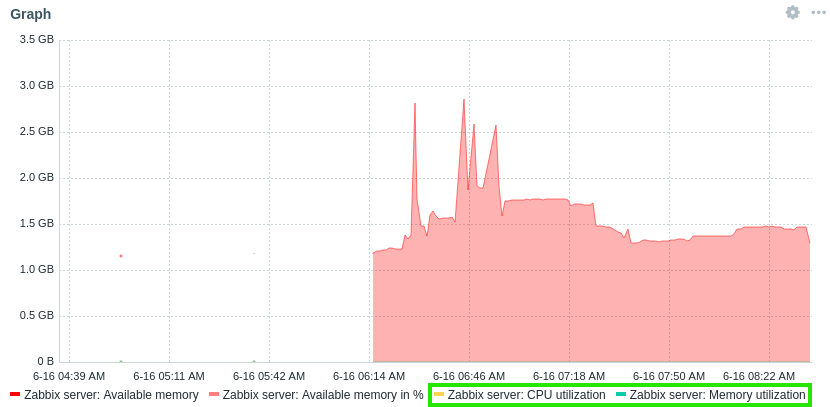
После выбора одного или нескольких элементов данных они будут отображены в списке элементов данных набора данных и на графике.
Агрегация на графиках
Агрегация позволяет отображать агрегированное значение (минимальное, максимальное, среднее и т. д.) за указанный интервал (5 минут, час, день и т. д.) вместо всех отдельных значений. В наборе данных агрегация может применяться либо к каждому элементу данных отдельно, либо ко всему набору данных.
Примеры использования функции агрегации:
- Среднее количество запросов к серверу NGINX за день.
- Наименьший объем свободного дискового пространства среди кластеров за неделю.
В следующем примере к элементу данных применяется функция агрегации "max" с интервалом агрегации пять минут:
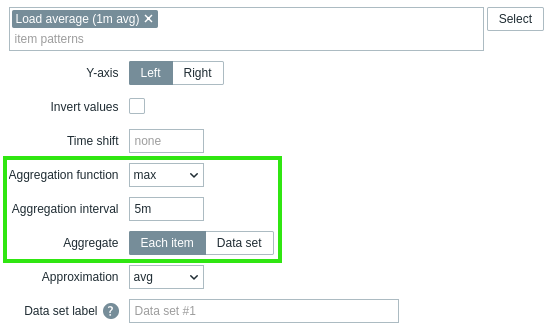
В примере показана максимальная загрузка ЦП за пять минут (агрегированная из средних значений за одну минуту) в сравнении со средней загрузкой ЦП за пять минут.
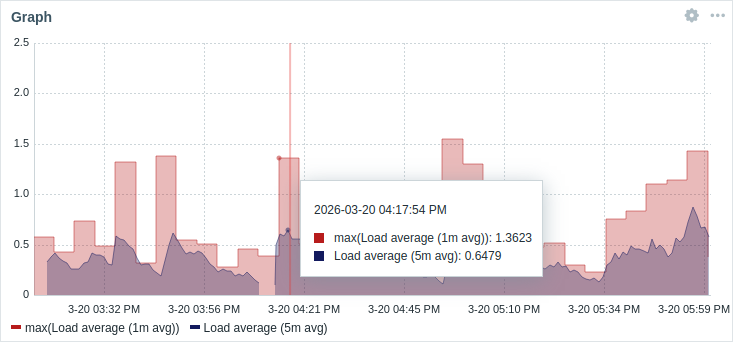
Если для легенды выбран параметр Показывать функцию агрегации, элементы данных отображаются в скобках, перед которыми в легенде и подсказке указывается функция агрегации. Если для графика указан параметр Метка набора данных, метка отображается в скобках, перед которыми указывается функция агрегации.
Параметры отображения
Вкладка Параметры отображения позволяет определить выбор данных истории:
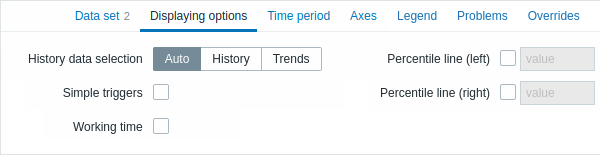
| Выбор данных истории | Укажите источник данных графика: Авто - данные выбираются в соответствии с классическим алгоритмом построения графика (по умолчанию); История - данные из истории; Тренды - данные из трендов. |
| Простые триггеры | Установите флажок, чтобы отображать пороговые значения простых триггеров. Пороговые значения отображаются пунктирными линиями с использованием цвета важности триггера. Простой триггер - это триггер с одной функцией (только last, max, min, avg) для одного элемента данных в выражении.Можно отобразить не более трех триггеров. Обратите внимание, что триггер должен находиться в отображаемом диапазоне, чтобы быть видимым. |
| Рабочее время | Установите флажок, чтобы отображать рабочее время на графике. Рабочее время (рабочие дни) отображается на графиках белым фоном, а нерабочее время - серым (при использовании темы веб-интерфейса Original blue по умолчанию). |
| Имена узлов сети в подписях | Выберите, отображать ли имена узлов сети в легенде графика и во всплывающей подсказке, которая появляется при наведении указателя на данные графика: Авто - имена узлов сети отображаются только в том случае, если в наборах данных присутствует более одного узла сети (по умолчанию). Показать - имена узлов сети отображаются. Скрыть - имена узлов сети скрыты. Этот параметр недоступен при настройке виджета на панели мониторинга шаблона. |
| Линия процентиля (слева) | Установите флажок и введите значение процентиля, чтобы отобразить указанный процентиль в виде линии на левой оси Y графика. Например, если задан процентиль 95%, линия процентиля будет находиться на уровне, ниже которого расположены 95 процентов значений. |
| Линия процентиля (справа) | Установите флажок и введите значение процентиля, чтобы отобразить указанный процентиль в виде линии на правой оси Y графика. Например, если задан процентиль 95%, линия процентиля будет находиться на уровне, ниже которого расположены 95 процентов значений. |
Период времени
Вкладка Период времени позволяет задать период времени, за который будут отображаться данные на графике:
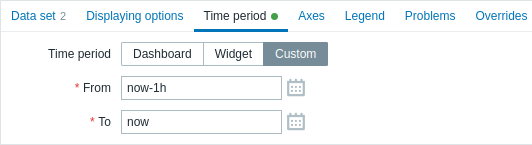
| Период времени | Выберите источник данных для периода времени: Панель мониторинга - использовать селектор периода времени панели мониторинга; Виджет - использовать совместимый виджет (указанный в параметре Виджет); Пользовательский - использовать пользовательский период времени, заданный в параметрах От и До; если он задан, в правом верхнем углу виджета будет отображаться значок часов, показывающий заданное время при наведении указателя мыши. Обратите внимание, что независимо от настройки Период времени виджета совместимые виджеты по-прежнему могут использовать его как источник данных для периода времени. |
| Виджет | Введите или выберите совместимый виджет в качестве источника данных для периода времени. Этот параметр доступен, если для параметра Период времени установлено значение «Виджет». |
| От | Введите или выберите начало периода времени. Поддерживается синтаксис относительного времени ( now, now/d, now/w-1w и т. д.).Этот параметр доступен, если для параметра Период времени установлено значение «Пользовательский». |
| До | Введите или выберите конец периода времени. Поддерживается синтаксис относительного времени ( now, now/d, now/w-1w и т. д.).Этот параметр доступен, если для параметра Период времени установлено значение «Пользовательский». |
Оси
Вкладка Оси позволяет настроить отображение осей:
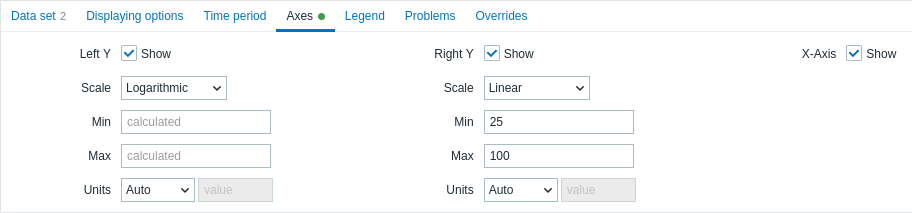
| Левая ось Y | Установите этот флажок, чтобы сделать левую ось Y видимой. Флажок может быть недоступен, если он не выбран на вкладке Набор данных или Переопределения. |
| Правая ось Y | Установите этот флажок, чтобы сделать правую ось Y видимой. Флажок может быть недоступен, если он не выбран на вкладке Набор данных или Переопределения. |
| Ось X | Снимите этот флажок, чтобы скрыть ось X (по умолчанию флажок установлен). |
| Масштаб | Выберите масштаб значений оси графика в раскрывающемся списке: Линейный - значения оси увеличиваются на фиксированную величину (например, 10, 20, 30); подходит для данных, которые изменяются постепенно или охватывают малый либо средний диапазон; Логарифмический - значения оси увеличиваются экспоненциально (например, 10, 100, 1000); подходит для данных, которые быстро изменяются или охватывают большой диапазон. |
| Минимум | Задайте минимальное значение соответствующей оси. Указывается минимальное значение видимого диапазона оси Y. |
| Максимум | Задайте максимальное значение соответствующей оси. Указывается максимальное значение видимого диапазона оси Y. |
| Единицы измерения | Выберите единицу измерения значений оси графика в раскрывающемся списке: Авто - значения оси отображаются с использованием единицы измерения первого элемента данных в наборе данных; Статические - значения оси отображаются с использованием единицы измерения, указанной в поле ввода значение; если поле оставить пустым, отображаются только числовые значения. |
Легенда
Вкладка Легенда позволяет настроить легенду графика:

| Показывать легенду | Снимите этот флажок, чтобы скрыть легенду на графике (по умолчанию флажок установлен). |
| Отображать мин./средн./макс. | Установите этот флажок, чтобы отображать в легенде минимальное, среднее и максимальное значения элемента данных. |
| Показывать функцию агрегации | Установите этот флажок, чтобы отображать в легенде функцию агрегации. |
| Строки | Выберите режим отображения строк легенды: Фиксированное количество - количество отображаемых строк определяется значением параметра Количество строк; Переменное количество - количество отображаемых строк определяется количеством настроенных элементов данных, но не превышает значение параметра Максимальное количество строк. |
| Количество строк/ Максимальное количество строк |
Если для параметра Строки установлено значение «Фиксированное количество», укажите количество отображаемых строк легенды (1-10). Если для параметра Строки установлено значение «Переменное количество», укажите максимальное количество отображаемых строк легенды (1-10). |
| Количество столбцов | Укажите количество отображаемых столбцов легенды (1-4). Этот параметр доступен, если флажок Отображать мин./средн./макс. не установлен. |
Проблемы
Вкладка Проблемы позволяет настроить отображение проблем:
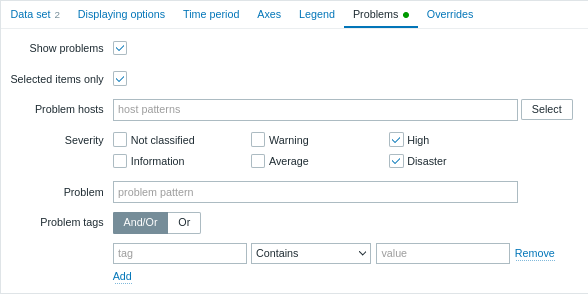
| Показывать проблемы | Установите этот флажок, чтобы включить отображение проблем на графике (по умолчанию флажок не установлен, то есть отображение отключено). |
| Только выбранные элементы данных | Установите этот флажок, чтобы на графике отображались только проблемы выбранных элементов данных. |
| Узлы сети с проблемами | Выберите узлы сети с проблемами, которые должны отображаться на графике. Можно использовать шаблоны подстановки (например, * вернет результаты, соответствующие нулю или более символам).Чтобы указать шаблон подстановки, введите строку вручную и нажмите Enter. Во время ввода обратите внимание, что все соответствующие узлы сети отображаются в раскрывающемся списке. Этот параметр недоступен при настройке виджета на панели мониторинга шаблона. |
| Важность | Отметьте уровни важности проблем, чтобы отфильтровать проблемы, отображаемые на графике. Если уровни важности не отмечены, будут отображаться все проблемы. |
| Проблема | Укажите имя проблемы, которая должна отображаться на графике. |
| Теги проблем | Укажите теги проблем, чтобы ограничить количество проблем, отображаемых в виджете. Можно включать и исключать определенные теги и значения тегов. Можно задать несколько условий. Сопоставление имен тегов всегда чувствительно к регистру. Для каждого условия доступны следующие операторы: Существует - включить указанные имена тегов; Равно - включить указанные имена тегов и значения (с учетом регистра); Содержит - включить указанные имена тегов, значения которых содержат введенную строку (поиск подстроки без учета регистра); Не существует - исключить указанные имена тегов; Не равно - исключить указанные имена тегов и значения (с учетом регистра); Не содержит - исключить указанные имена тегов, значения которых содержат введенную строку (поиск подстроки без учета регистра). Для условий доступны два типа вычисления: И/ИЛИ - должны выполняться все условия; условия с одинаковым именем тега будут объединены условием ИЛИ; ИЛИ - достаточно выполнения одного условия. |
Переопределения
Вкладка Переопределения позволяет добавлять пользовательские переопределения для наборов данных:
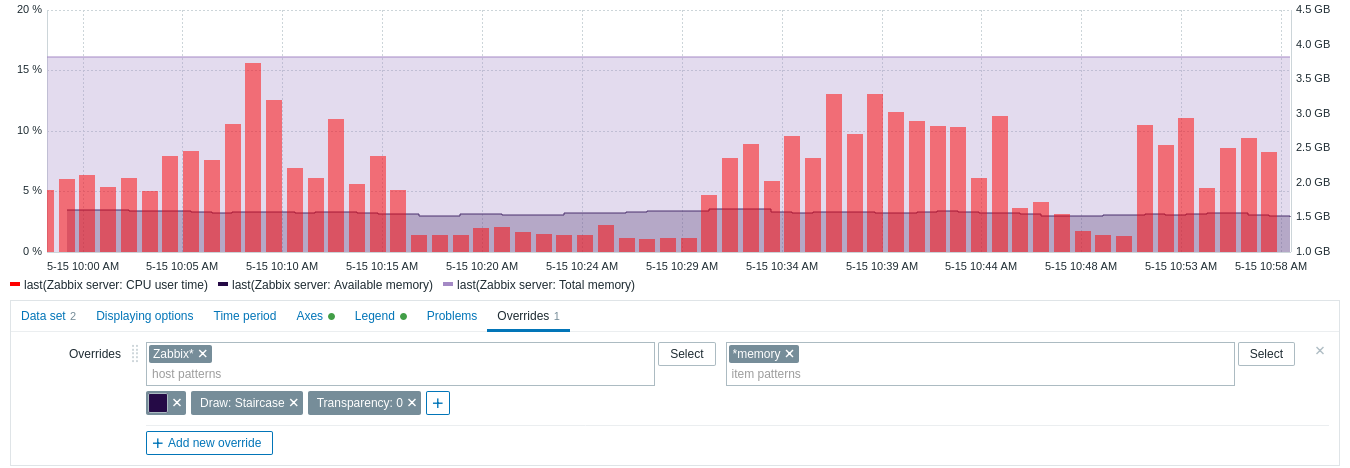
Переопределения полезны, если для набора данных с помощью подстановочного символа * выбрано несколько элементов данных и необходимо изменить способ их отображения по умолчанию (например, базовый цвет или любое другое свойство).
Существующие переопределения (если они есть) отображаются в виде списка. Чтобы добавить новое переопределение:
- Нажмите кнопку

- Выберите узлы сети и элементы данных для переопределения.
Также можно ввести шаблоны узлов сети и элементов данных.
Можно использовать шаблоны с подстановочными символами (например,
*возвращает результаты, соответствующие нулю или более символам). Чтобы указать шаблон с подстановочным символом, введите строку вручную и нажмите Enter. Во время ввода обратите внимание, что все соответствующие узлы сети отображаются в раскрывающемся списке. Символ подстановки интерпретируется всегда, поэтому невозможно добавить, например, элемент данных с именем "item*" отдельно, если существуют другие соответствующие элементы данных (например, item2, item3). Параметры шаблона узла сети и шаблона элемента данных являются обязательными. Параметр для указания шаблонов узлов сети недоступен при настройке виджета на панели мониторинга шаблона. Параметр для указания списка элементов данных позволяет выбрать только элементы данных, настроенные в шаблоне при настройке виджета на панели мониторинга шаблона. - Нажмите
 , чтобы выбрать параметры переопределения.
Необходимо выбрать хотя бы один параметр переопределения.
Описание параметров см. выше, на вкладке Набор данных.
, чтобы выбрать параметры переопределения.
Необходимо выбрать хотя бы один параметр переопределения.
Описание параметров см. выше, на вкладке Набор данных.