

Мониторинг сетевого трафика с помощью Zabbix
Введение
На этой странице описаны шаги, необходимые для начала базового мониторинга сетевого трафика с помощью Zabbix.
Для кого предназначено это руководство
Это руководство предназначено для новых пользователей Zabbix и содержит минимальный набор шагов, необходимых для включения базового мониторинга сетевого трафика. Если вам нужны возможности глубокой настройки или более расширенная конфигурация, см. раздел Configuration руководства Zabbix.
Предварительные требования
Перед тем как продолжить работу с этим руководством, вам необходимо скачать и установить сервер Zabbix, веб-интерфейс Zabbix и агент Zabbix в соответствии с инструкциями для вашей ОС. Обратите внимание, что агент Zabbix следует установить на машине, для которой требуется мониторинг трафика. Это может быть как тот же узел сети, где установлен сервер Zabbix, так и другой узел сети.
В этом руководстве будут приведены инструкции по настройке мониторинга сетевого трафика интерфейса eth0 на отдельной машине с именем Remote host.
Настройка Zabbix для мониторинга
Агент Zabbix может собирать метрики в активном или пассивном режиме (одновременно). Дополнительную информацию см. в разделе Пассивные и активные проверки агента. В этом руководстве будет описан мониторинг с помощью пассивных проверок.
Настройка агента Zabbix
1. Откройте файл конфигурации агента на машине, где установлен агент (по умолчанию путь: /usr/local/etc/zabbix_agentd.conf):
sudo vi /usr/local/etc/zabbix_agentd.conf2. Добавьте IP-адрес или DNS-имя вашего сервера Zabbix в параметр Server. Например:
Server=192.0.2.223. Перезапустите агент Zabbix:
systemctl restart zabbix-agentВеб-интерфейс Zabbix
1. Войдите в веб-интерфейс Zabbix.
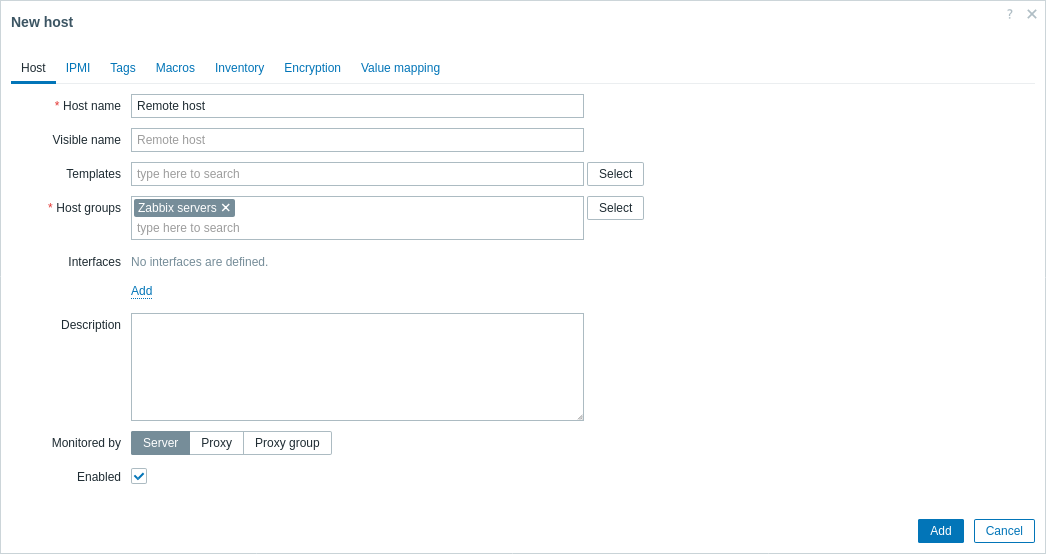
2. Создайте узел сети в веб-интерфейсе Zabbix, указав IP-адрес или DNS-имя машины, на которой установлен агент.
Создание элементов данных
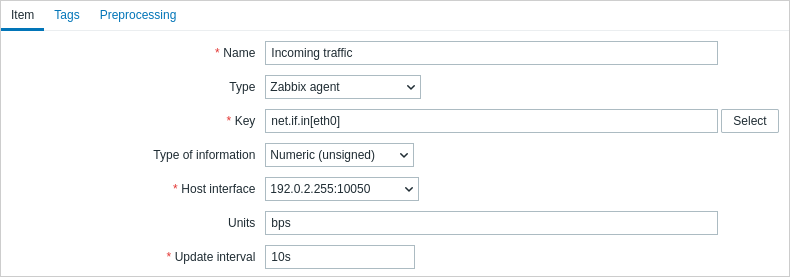
Следуйте инструкциям в разделе создания элемента данных, чтобы добавить элементы данных для мониторинга трафика, а именно:
Простая настройка элемента данных для мониторинга входящего трафика будет выглядеть следующим образом:
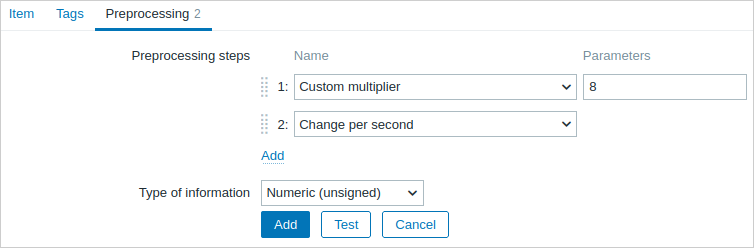
Чтобы собранные данные были пригодны для практического использования, при создании элементов данных можно задать некоторые шаги предобработки. В данном случае это может быть умножение на 8 (для преобразования байтов в биты) и представление в виде изменения за секунду.
Просмотр собранных данных
Поздравляем! На этом этапе Zabbix уже отслеживает трафик вашей сети.
Чтобы просмотреть собранные метрики, откройте раздел меню Monitoring > Hosts и нажмите Latest data в строке узла сети.

Вы увидите данные о трафике.

Просмотр графиков
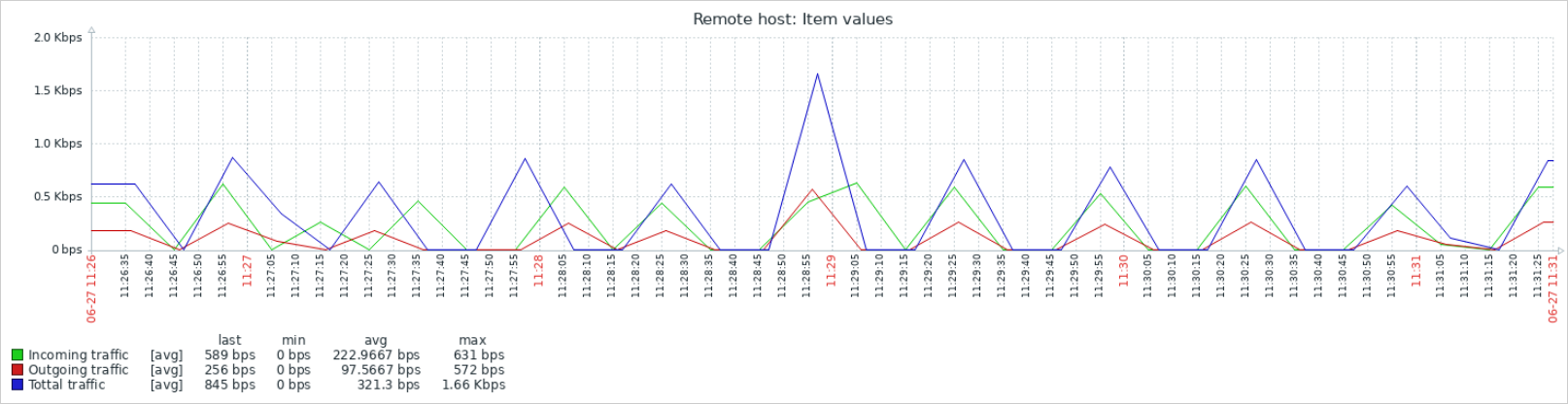
Собранные данные можно отображать в виде графиков. Чтобы просмотреть их, в разделе Последние данные нажмите График в строке элемента данных или выберите нужные элементы данных и нажмите Показать график ниже.
Настройка триггеров
Вы можете задать триггеры для обнаружения аномального сетевого трафика. См. инструкции по настройке триггера и добавьте триггер, сигнализирующий о том, что общий объем трафика слишком велик, например:
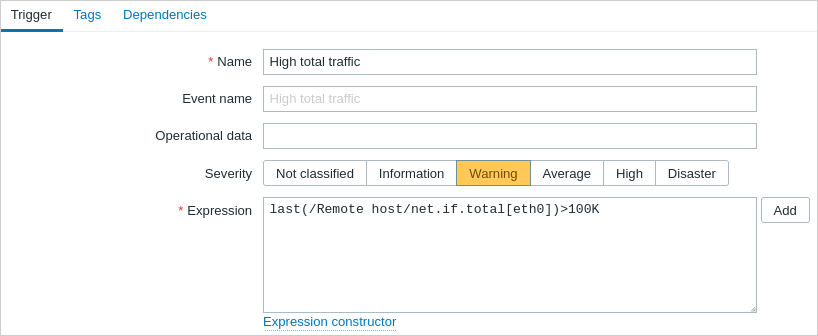
Теперь сделайте так, чтобы трафик превысил порог, заданный в выражении триггера, и перейдите в Monitoring > Problems, чтобы проверить, что проблема отображается там.

Настройка оповещений о проблемах
Существует несколько способов получать уведомления о проблеме. Электронная почта — самый популярный из них; следуйте инструкциям по настройке уведомления о проблеме по электронной почте. Вы также можете выбрать другие типы медиа, которые будут использоваться для доставки уведомлений.
См. также:
- Эскалации проблем - как создавать многошаговые сценарии оповещений (например, сначала отправить сообщение системному администратору, а затем, если проблема не будет решена в течение 45 минут, отправить сообщение менеджеру центра обработки данных).
- Подтверждение проблемы - как указать, что проблема известна, добавлять комментарии по ее устранению, подавлять или закрывать проблему.
- Мониторинг Linux с помощью агента Zabbix - как начать базовый мониторинг наиболее важных элементов данных, связав предварительно настроенный шаблон.