Konfigurieren einer Netzwerkkarte
Übersicht
Das Konfigurieren einer Karte in Zabbix erfordert, dass Sie zunächst eine Karte erstellen, indem Sie ihre allgemeinen Parameter definieren, und anschließend die eigentliche Karte mit Elementen und deren Verknüpfungen füllen.
Sie können die Karte mit Elementen befüllen, die ein Host, eine Hostgruppe, ein Auslöser, ein Bild oder eine andere Karte sind.
Symbole werden verwendet, um Kartenelemente darzustellen. Sie können die Informationen definieren, die zusammen mit den Symbolen angezeigt werden, und festlegen, dass aktuelle Probleme auf besondere Weise dargestellt werden. Sie können die Symbole verknüpfen und Informationen definieren, die auf den Verknüpfungen angezeigt werden.
Sie können benutzerdefinierte URLs hinzufügen, die durch Klicken auf die Symbole aufgerufen werden können. So können Sie beispielsweise ein Host-Symbol mit den Host-Eigenschaften oder ein Kartensymbol mit einer anderen Karte verknüpfen.
Die Problemanzahl in Karten wird nur für Ursache-Probleme angezeigt.
Karten werden unter Monitoring > Maps verwaltet, wo sie konfiguriert, verwaltet und angezeigt werden können. In der Monitoring-Ansicht können Sie auf die Symbole klicken und die Verknüpfungen zu einigen Skripten und URLs nutzen.
Netzwerkkarten basieren auf Vektorgrafiken (SVG).
Öffentliche und private Karten
Alle Benutzer in Zabbix (einschließlich Nicht-Admin-Benutzern) können Netzwerkkarten erstellen. Karten haben einen Eigentümer – den Benutzer, der sie erstellt hat. Karten können öffentlich oder privat sein.
- Öffentliche Karten sind für alle Benutzer sichtbar. Um sie jedoch sehen zu können, muss der Benutzer mindestens Leserechte für ein Kartenelement haben. Öffentliche Karten können bearbeitet werden, wenn ein Benutzer/eine Benutzergruppe Lese-/Schreibrechte für diese Karte und mindestens Leserechte für alle Elemente der entsprechenden Karte hat, einschließlich Auslösern in den Verknüpfungen.
<!-- -->- Private Karten sind nur für ihren Eigentümer und die Benutzer/Benutzergruppen sichtbar, für die die Karte vom Eigentümer freigegeben wurde. Normale Benutzer (keine Super-Admins) können Karten nur für die Gruppen freigeben, denen sie angehören, sowie für Benutzer, die diesen Gruppen angehören. Benutzer mit Admin-Rechten können private Karten sehen, unabhängig davon, ob sie Eigentümer sind oder zur Liste der freigegebenen Benutzer gehören. Private Karten können vom Eigentümer der Karte bearbeitet werden sowie dann, wenn ein Benutzer/eine Benutzergruppe Lese-/Schreibrechte für diese Karte und mindestens Leserechte für alle Elemente der entsprechenden Karte hat, einschließlich Auslösern in den Verknüpfungen.
Kartenelemente, für die der Benutzer keine Leserechte hat, werden mit einem ausgegrauten Symbol angezeigt, und alle Textinformationen des Elements werden ausgeblendet. Die Beschriftung des Auslösers ist jedoch sichtbar, auch wenn der Benutzer keine Berechtigung für den Auslöser hat.
Um ein Element zur Karte hinzuzufügen, muss der Benutzer ebenfalls mindestens Leserechte für das Element haben.
Erstellen einer Karte
Gehen Sie zum Erstellen einer Karte wie folgt vor:
- Gehen Sie zu Monitoring > Maps.
- Öffnen Sie die Ansicht mit allen Karten.
- Klicken Sie auf Create map.
- Konfigurieren Sie die Kartendetails.
Sie können auch die Schaltfläche Clone im Konfigurationsformular einer vorhandenen Karte verwenden, um eine neue Karte zu erstellen. Diese Karte verfügt über alle Eigenschaften der vorhandenen Karte, einschließlich der allgemeinen Layoutattribute sowie der Elemente der vorhandenen Karte.
Die Registerkarte Map enthält allgemeine Kartenattribute:
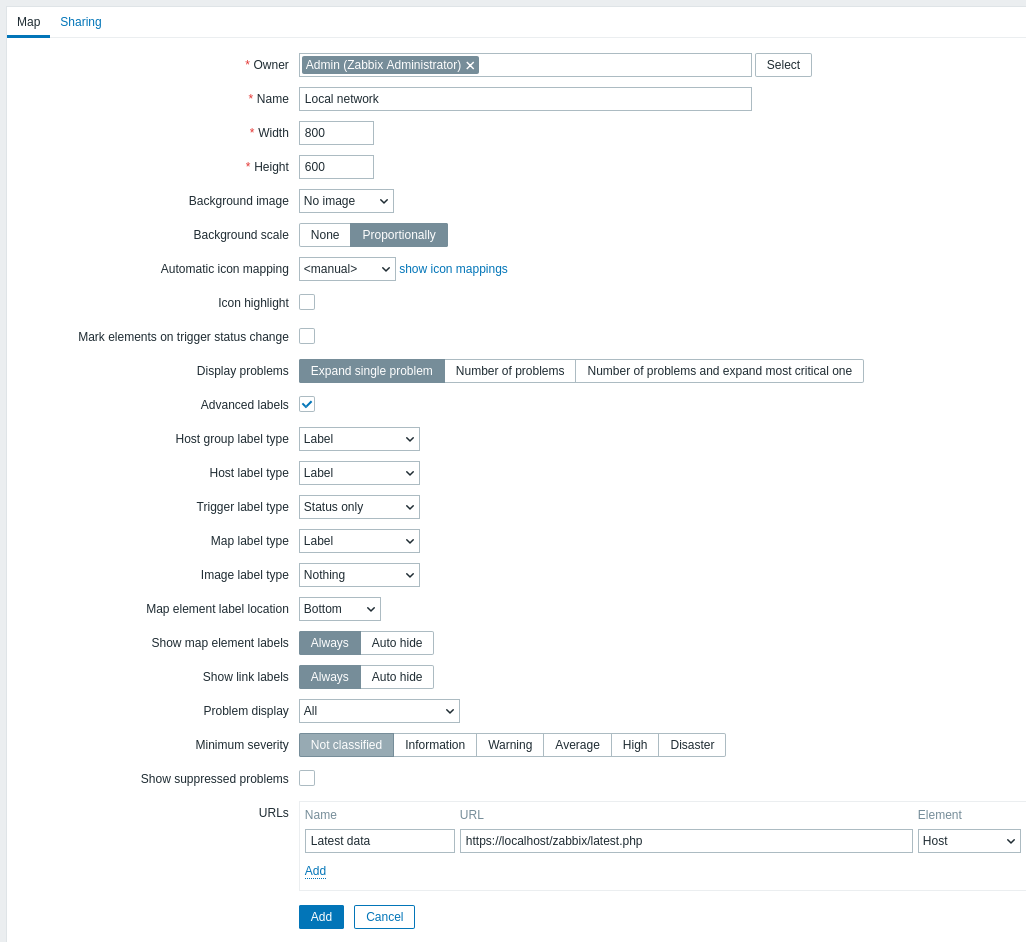
Alle Pflichtfelder sind mit einem roten Sternchen gekennzeichnet.
Allgemeine Kartenattribute:
| Parameter | Beschreibung |
|---|---|
| Owner | Name des Kartenbesitzers. |
| Name | Eindeutiger Kartenname. |
| Width | Kartenbreite in Pixeln. |
| Height | Kartenhöhe in Pixeln. |
| Background image | Hintergrundbild verwenden: No image – kein Hintergrundbild (weißer Hintergrund) Image – ausgewähltes Bild, das als Hintergrundbild verwendet wird. Sie können eine geografische Karte oder ein beliebiges anderes Bild verwenden, um Ihre Karte zu erweitern. |
| Background scale | Hintergrundskalierung verwenden: None – keine Skalierung; Proportionally – den gesamten Kartenhintergrund abdecken, dabei jedoch die Bildproportionen beibehalten (Standard). |
| Automatic icon mapping | Sie können eine automatische Symbolzuordnung verwenden, die unter Administration > General > Icon mapping konfiguriert wird. Mit der Symbolzuordnung können bestimmte Symbole bestimmten Inventarfeldern eines Hosts zugeordnet werden. |
| Icon highlight | Wenn Sie dieses Kontrollkästchen aktivieren, werden Kartenelemente hervorgehoben. Elemente mit einem aktiven Auslöser erhalten einen runden Hintergrund in derselben Farbe wie der Auslöser mit dem höchsten Schweregrad. Außerdem wird ein dicker grüner Rand um den Kreis angezeigt, wenn alle Probleme bestätigt wurden. Elemente mit dem Status „disabled“ oder „in maintenance“ erhalten einen quadratischen Hintergrund, der jeweils grau bzw. orange ist. Siehe auch: Karten anzeigen |
| Mark elements on trigger status change | Eine kürzlich erfolgte Änderung des Auslöserstatus (neues Problem oder Behebung) wird durch Markierungen (nach innen zeigende rote Dreiecke) an den drei Seiten des Elementsymbols hervorgehoben, die nicht vom Label belegt sind. Die Markierungen werden 30 Minuten lang angezeigt. |
| Display problems | Wählen Sie aus, wie Probleme mit einem Kartenelement angezeigt werden: Expand single problem – wenn nur ein Problem vorliegt, wird der Problemname angezeigt. Andernfalls wird die Gesamtzahl der Probleme angezeigt. Number of problems – die Gesamtzahl der Probleme wird angezeigt Number of problems and expand most critical one – der Name des kritischsten Problems und die Gesamtzahl der Probleme werden angezeigt. „Kritischstes“ wird anhand des Problemschweregrads und, bei Gleichstand, anhand der Problemereignis-ID bestimmt (höhere ID bzw. späteres Problem wird zuerst angezeigt). Bei einem trigger map element wird dies anhand des Problemschweregrads und, bei Gleichstand, anhand der Position des Auslösers in der Auslöserliste bestimmt. Bei mehreren Problemen desselben Auslösers wird das aktuellste angezeigt. |
| Advanced labels | Wenn Sie dieses Kontrollkästchen aktivieren, können Sie separate Labeltypen für verschiedene Elementtypen definieren. |
| Host group label type | Für das Kartenelement verwendeter Labeltyp: Label – Label des Kartenelements IP address – IP-Adresse Element name – Elementname (z. B. Hostname) Status only – nur Status (OK oder PROBLEM) Nothing – es werden keine Labels angezeigt |
| Host label type | |
| Trigger label type | |
| Map label type | |
| Image label type | |
| Map element label location | Position des Labels relativ zum Kartenelement: Bottom – unterhalb des Kartenelements Left – links davon Right – rechts davon Top – oberhalb des Kartenelements |
| Show map element labels | Wählen Sie aus, wie Labels von Kartenelementen angezeigt werden: Always – immer angezeigt (Standard); Auto hide – Label ausblenden, wenn der Mauszeiger nicht darüber bewegt wird und es nicht ausgewählt ist. |
| Show link labels | Wählen Sie aus, wie Linklabels angezeigt werden: Always – immer angezeigt (Standard); Auto hide – Label ausblenden, wenn der Mauszeiger nicht darüber bewegt wird und es nicht ausgewählt ist. |
| Problem display | Problemanzahl anzeigen als: All – die vollständige Problemanzahl wird angezeigt Separated – die Anzahl der nicht bestätigten Probleme wird getrennt als Teil der Gesamtproblemanzahl angezeigt Unacknowledged only – nur die Anzahl der nicht bestätigten Probleme wird angezeigt |
| Minimum severity | Probleme unterhalb des ausgewählten Mindestschweregrads werden nicht auf der Karte angezeigt. Wenn beispielsweise Warning ausgewählt ist, werden Änderungen mit Auslösern des Schweregrads Information und Not classified nicht auf der Karte dargestellt. |
| Show suppressed problems | Aktivieren Sie das Kontrollkästchen, um Probleme anzuzeigen, die andernfalls aufgrund der Wartung des Hosts unterdrückt (nicht angezeigt) würden. |
| URLs | Hier können URLs für jeden Elementtyp definiert werden, wobei: Name – ein Label für die URL; URL – eine URL (bis zu 2048 Zeichen); Element – der Elementtyp (z. B. Host, Host group usw.). Diese werden als Links angezeigt, wenn ein Benutzer im Kartenanzeigemodus auf das Element klickt. In Namen und Werten von Karten-URLs können Makros verwendet werden. Eine vollständige Liste finden Sie unter unterstützte Makros; suchen Sie dort nach „map URL names and values“. |
Freigabe
Die Registerkarte Freigabe enthält den Kartentyp sowie Freigabeoptionen (Benutzergruppen, Benutzer) für private Karten:
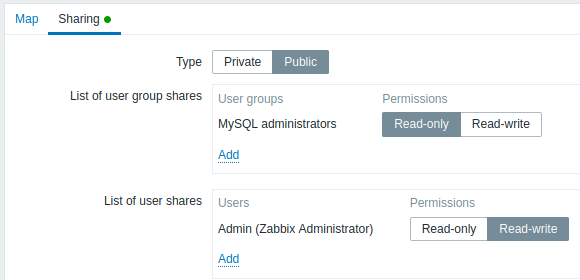
| Parameter | Description |
|---|---|
| Type | Kartentyp auswählen: Private - die Karte ist nur für ausgewählte Benutzergruppen und Benutzer sichtbar Public - die Karte ist für alle sichtbar |
| List of user group shares | Benutzergruppen auswählen, für die die Karte zugänglich ist. Sie können Lesezugriff oder Lese- und Schreibzugriff zulassen. |
| List of user shares | Benutzer auswählen, für die die Karte zugänglich ist. Sie können Lesezugriff oder Lese- und Schreibzugriff zulassen. |
Wenn Sie auf Add klicken, um diese Karte zu speichern, haben Sie eine leere Karte mit einem Namen, Abmessungen und bestimmten Einstellungen erstellt. Jetzt müssen Sie einige Elemente hinzufügen. Klicken Sie dazu in der Kartenliste auf Edit, um den bearbeitbaren Bereich zu öffnen.
Hinzufügen von Elementen
Um ein Element hinzuzufügen, klicken Sie neben Map element auf Add. Das neue Element
wird in der oberen linken Ecke der Karte angezeigt. Ziehen Sie es per Drag-and-drop an die gewünschte Stelle.
Beachten Sie, dass bei aktivierter Raster-Option "On" Elemente immer am Raster ausgerichtet werden (Sie können im Dropdown verschiedene Rastergrößen auswählen und das Raster auch ein- oder ausblenden). Wenn Sie Elemente beliebig ohne Ausrichtung platzieren möchten, stellen Sie die Option auf "Off". (Sie können zufällig platzierte Elemente später durch Klicken auf Align map elements am Raster ausrichten.)
Nachdem Sie einige Elemente platziert haben, möchten Sie sie möglicherweise durch Namen usw. unterscheiden. Wenn Sie auf das Element klicken, wird ein Formular angezeigt, in dem Sie den Elementtyp festlegen, einen Namen vergeben, ein anderes Symbol auswählen usw. können.
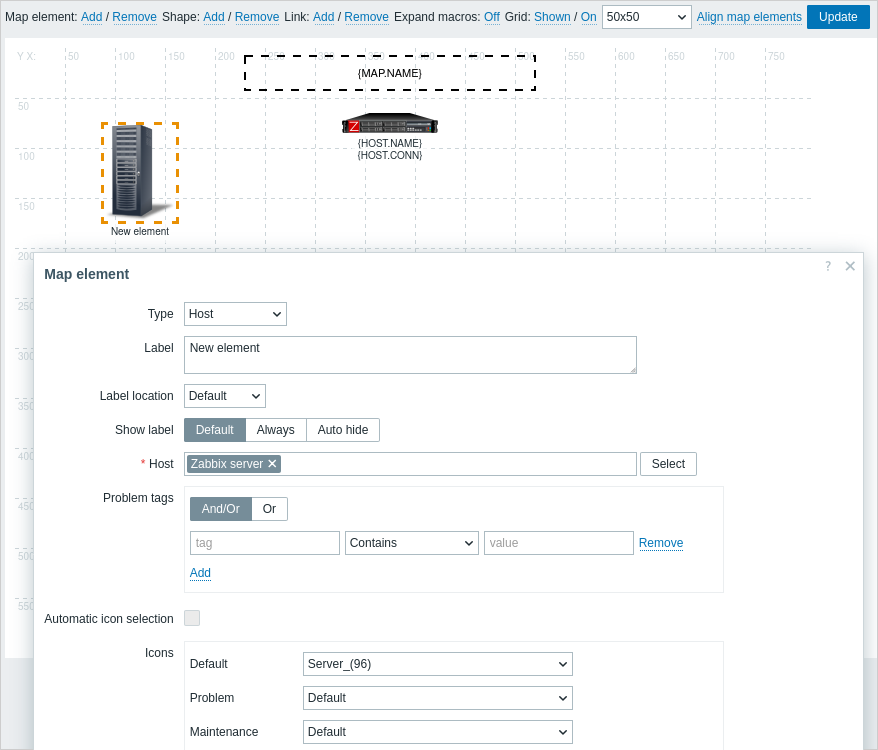
Attribute von Kartenelementen:
| Parameter | Beschreibung |
|---|---|
| Type | Typ des Elements: Host - Symbol, das den Status aller Auslöser des ausgewählten Hosts darstellt Map - Symbol, das den Status aller Elemente einer Karte darstellt Trigger - Symbol, das den Status eines oder mehrerer Auslöser darstellt Host group - Symbol, das den Status aller Auslöser aller Hosts darstellt, die zur ausgewählten Gruppe gehören Image - ein Symbol, das mit keiner Ressource verknüpft ist |
| Label | Symbolbeschriftung, beliebige Zeichenfolge. Makros und mehrzeilige Zeichenfolgen können verwendet werden. Ausdrucks-Makros werden in diesem Feld unterstützt, jedoch nur mit den Funktionen avg, last, min und max sowie Zeit als Parameter (zum Beispiel {?avg(/host/key,1h)}).Eine vollständige Liste der unterstützten Makros finden Sie unter unterstützte Makros; suchen Sie nach "map element labels". |
| Label location | Position der Beschriftung in Bezug auf das Symbol: Default - Standardposition der Kartenbeschriftung; Bottom - unterhalb des Symbols; Left - links; Right - rechts; Top - oberhalb des Symbols. |
| Show label | Wählen Sie aus, wie die Elementbeschriftung angezeigt werden soll: Default - die Einstellungen Show map element labels aus der Kartenkonfiguration verwenden (Standard); Always - immer anzeigen (Standard); Auto hide - die Beschriftung ausblenden, wenn sie nicht mit der Maus überfahren oder ausgewählt wird. |
| Host | Wählen Sie einen Host aus oder geben Sie alternativ den Hostnamen ein. Dieses Feld unterstützt Auto-Vervollständigung, sodass beim Tippen des Hostnamens eine Dropdown-Liste mit passenden Hosts angezeigt wird. Scrollen Sie nach unten, um einen auszuwählen. Klicken Sie auf das Entfernen-Symbol (x), um die Auswahl zu löschen. Dieses Feld ist nur für Elemente vom Typ Host verfügbar. |
| Map | Wählen Sie eine Karte aus oder geben Sie alternativ den Kartennamen ein. Dieses Feld unterstützt Auto-Vervollständigung, sodass beim Tippen des Kartennamens eine Dropdown-Liste mit passenden Karten angezeigt wird. Scrollen Sie nach unten, um eine auszuwählen. Klicken Sie auf das Entfernen-Symbol (x), um die Auswahl zu löschen. Dieses Feld ist nur für Elemente vom Typ Map verfügbar. |
| Triggers | Wählen Sie im Feld New triggers unten einen oder mehrere Auslöser aus und klicken Sie auf Add. Alternativ können Sie mit der Eingabe des Namens eines Auslösers beginnen und einen passenden Eintrag aus der Dropdown-Liste auswählen. Klicken Sie auf das Entfernen-Symbol (x), um die Auswahl zu löschen. Dieses Feld ist nur für Elemente vom Typ Trigger verfügbar. Die Reihenfolge der ausgewählten Auslöser kann geändert werden, jedoch nur innerhalb derselben Schweregrade. Die Auswahl mehrerer Auslöser wirkt sich auch auf die Auflösung von {HOST.*}-Makros sowohl im Bearbeitungs- als auch im Ansichtsmodus aus. Im Bearbeitungsmodus werden die zuerst angezeigten {HOST.*}-Makros abhängig vom ersten Auslöser in der Liste aufgelöst (basierend auf dem Schweregrad des Auslösers). Der Ansichtsmodus hängt vom Parameter Display problems in den allgemeinen Kartenattributen ab: - Wenn der Modus Expand single problem gewählt ist, werden die zuerst angezeigten {HOST.*}-Makros abhängig vom zuletzt erkannten Problem-Auslöser aufgelöst (unabhängig vom Schweregrad) oder vom ersten Auslöser in der Liste (falls kein Problem erkannt wurde). - Wenn der Modus Number of problems and expand most critical one gewählt ist, werden die zuerst angezeigten {HOST.*}-Makros abhängig vom Schweregrad des Auslösers aufgelöst. |
| Host group | Wählen Sie eine Hostgruppe aus oder geben Sie alternativ die Hostgruppe ein. Dieses Feld unterstützt Auto-Vervollständigung, sodass beim Tippen des Namens einer Hostgruppe eine Dropdown-Liste mit passenden Hostgruppen angezeigt wird. Scrollen Sie nach unten, um eine auszuwählen. Klicken Sie auf das Entfernen-Symbol (x), um die Auswahl zu löschen. Dieses Feld ist nur für Elemente vom Typ Host group verfügbar. |
| Problem tags | Geben Sie Tags an, um die Anzahl der im Widget angezeigten Probleme zu begrenzen. Es ist möglich, bestimmte Tags und Tag-Werte einzuschließen oder auszuschließen. Es können mehrere Bedingungen festgelegt werden. Die Übereinstimmung des Tag-Namens ist immer groß-/kleinschreibungssensitiv. Für jede Bedingung stehen mehrere Operatoren zur Verfügung: Exists - die angegebenen Tag-Namen einschließen Equals - die angegebenen Tag-Namen und Werte einschließen (groß-/kleinschreibungssensitiv) Contains - die angegebenen Tag-Namen einschließen, deren Tag-Werte die eingegebene Zeichenfolge enthalten (Teilzeichenfolgenabgleich, nicht groß-/kleinschreibungssensitiv) Does not exist - die angegebenen Tag-Namen ausschließen Does not equal - die angegebenen Tag-Namen und Werte ausschließen (groß-/kleinschreibungssensitiv) Does not contain - die angegebenen Tag-Namen ausschließen, deren Tag-Werte die eingegebene Zeichenfolge enthalten (Teilzeichenfolgenabgleich, nicht groß-/kleinschreibungssensitiv) Für Bedingungen gibt es zwei Berechnungstypen: And/Or - alle Bedingungen müssen erfüllt sein, Bedingungen mit demselben Tag-Namen werden durch die Or-Bedingung gruppiert Or - es genügt, wenn eine Bedingung erfüllt ist Dieses Feld ist nur für Elemente vom Typ Host und Host group verfügbar. |
| Automatic icon selection | Wenn das Kontrollkästchen aktiviert ist, wird die Symbolzuordnung verwendet, um festzulegen, welches Symbol angezeigt wird. |
| Icons | Sie können für das Element in den folgenden Fällen unterschiedliche Symbole anzeigen lassen: Default, Problem, Maintenance und Disabled. Dieses Feld ist nur für Elemente vom Typ Host verfügbar. |
| Coordinates | X- und Y-Koordinaten des Kartenelements. |
| URLs | Hier können elementspezifische URLs für das Element festgelegt werden, wobei gilt: Name - eine Beschriftung für die URL; URL - eine URL (bis zu 2048 Zeichen). Diese werden als Links angezeigt, wenn ein Benutzer im Ansichtsmodus der Karte auf das Element klickt. Wenn das Element eigene URLs hat und für seinen Typ auf Kartenebene definierte URLs vorhanden sind, werden diese im selben Menü zusammengeführt. Makros können in Namen und Werten von Kartenelementen verwendet werden. Eine vollständige Liste finden Sie unter unterstützte Makros; suchen Sie nach "map URL names and values". |
Hinzugefügte Elemente werden nicht automatisch gespeichert. Wenn Sie die Seite verlassen, können alle Änderungen verloren gehen.
Daher ist es ratsam, oben rechts auf die Schaltfläche Update zu klicken. Nach dem Klicken werden die Änderungen unabhängig davon gespeichert, was Sie im folgenden Popup auswählen.
Ausgewählte Rasteroptionen werden ebenfalls mit jeder Karte gespeichert.
Elemente auswählen
Um Elemente auszuwählen, wählen Sie eines aus und halten Sie dann Strg gedrückt, um die anderen auszuwählen.
Sie können auch mehrere Elemente auswählen, indem Sie im bearbeitbaren Bereich ein Rechteck aufziehen und alle darin enthaltenen Elemente auswählen.
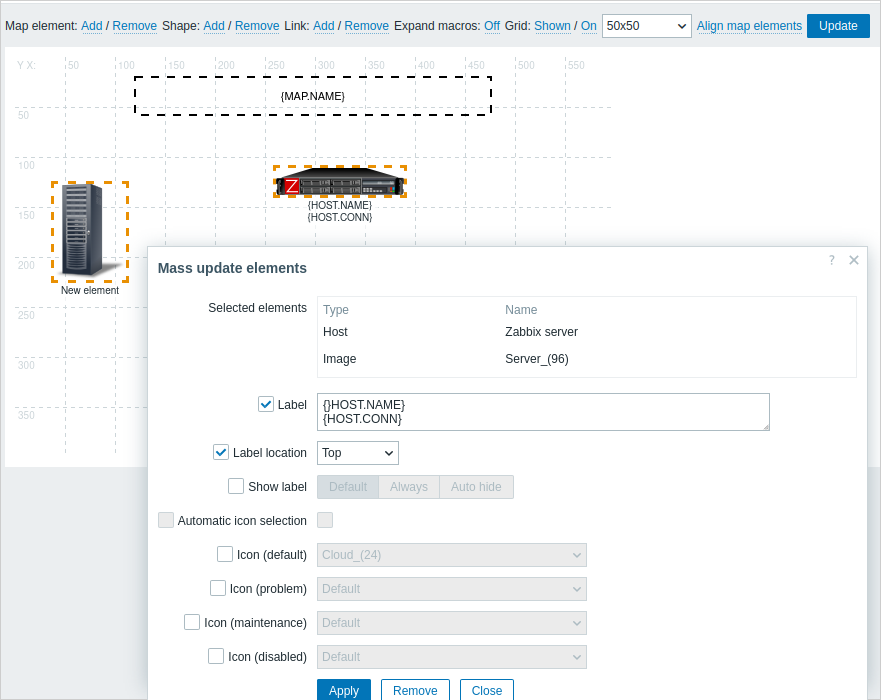
Sobald Sie mehr als ein Element auswählen, wechselt das Formular für die Elementeigenschaften in den Massenaktualisierungsmodus, sodass Sie Attribute der ausgewählten Elemente in einem Schritt ändern können. Markieren Sie dazu das Attribut mit dem Kontrollkästchen und geben Sie einen neuen Wert dafür ein. Sie können hier Makros verwenden (zum Beispiel {HOST.NAME} für die Elementbeschriftung).
Verknüpfung von Elementen
Sobald Sie einige Elemente auf der Karte platziert haben, ist es an der Zeit, mit dem Verknüpfen zu beginnen. Um zwei Elemente zu verknüpfen, müssen Sie sie zuerst auswählen. Klicken Sie bei ausgewählten Elementen neben Link auf Add.
Nachdem eine Verknüpfung erstellt wurde, enthält das Formular für das einzelne Element nun einen zusätzlichen Abschnitt Links. Klicken Sie auf Edit, um die Attribute der Verknüpfung zu bearbeiten.
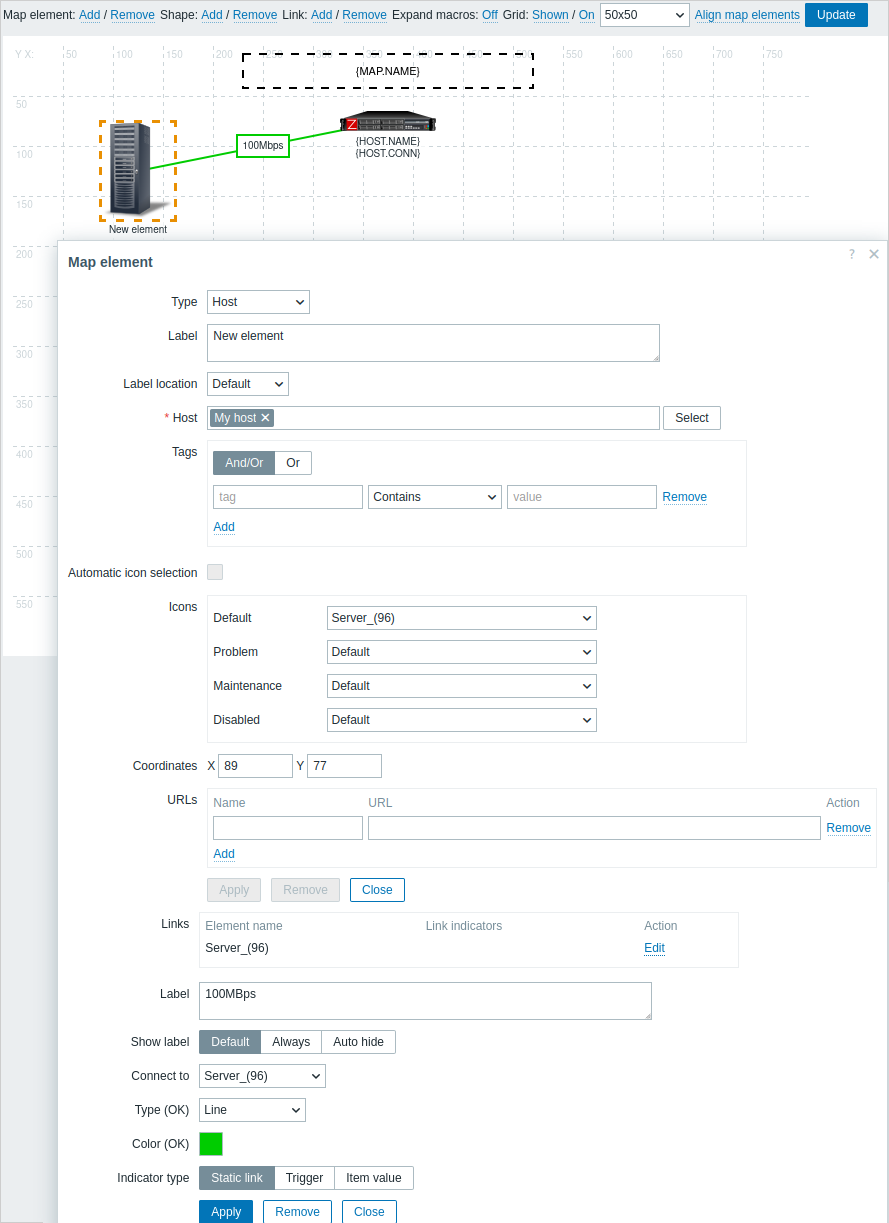
Attribute der Verknüpfung:
| Parameter | Beschreibung |
|---|---|
| Label | Beschriftung, die oberhalb der Verknüpfung angezeigt wird. Ausdrucks-Makros werden in diesem Feld unterstützt, jedoch nur mit den Funktionen avg, last, min und max sowie Zeit als Parameter (zum Beispiel {?avg(/host/key,1h)}). |
| Show label | Wählen Sie aus, wie die Beschriftung der Verknüpfung angezeigt werden soll: Default - die Einstellungen Show map element labels aus der Kartenkonfiguration verwenden (Standard); Always - immer anzeigen (Standard); Auto hide - die Beschriftung ausblenden, wenn sie nicht mit der Maus darübergefahren oder ausgewählt ist. |
| Connect to | Das Element, mit dem die Verknüpfung verbunden ist. |
| Type (OK) | Standardstil der Verknüpfung. Wählen Sie den Stil: Line, Bold line, Dot oder Dashed line. |
| Color (OK) | Standardfarbe der Verknüpfung. Klicken Sie auf das Farbfeld, um eine andere Farbe auszuwählen. |
| Indicator type | Wählen Sie den Typ des Verknüpfungsindikators aus: Static link - keine Indikatoren; Trigger - ermöglicht triggerbasierte Verknüpfungsindikatoren; Item value - ermöglicht auf Datenpunktwerten basierende Verknüpfungsindikatoren. |
| Item | Wählen Sie den Datenpunkt aus. Der Wert dieses Datenpunkts beeinflusst den Stil der Verknüpfung. Dieses Feld ist verfügbar, wenn für Indicator type Item value ausgewählt ist. |
| Indicators | Die Liste der Verknüpfungsindikatoren. Dieses Feld ist verfügbar, wenn Indicator type auf Trigger oder Item value gesetzt ist. Wenn Trigger ausgewählt ist, können Auslöser als Verknüpfungsindikatoren zugewiesen werden. Wenn sich ein Auslöser im Zustand Problem befindet, wird sein Stil (ausgewählte Farbe und Linientyp) auf die Verknüpfung angewendet. Wenn Item value ausgewählt ist und im Feld Item ein Datenpunkt gewählt wurde, können Datenpunktwerte als Verknüpfungsindikatoren zugewiesen werden. Wenn der Datenpunktwert den angegebenen Schwellenwert erreicht (bei einem numerischen Datenpunkt) oder dem Muster entspricht (bei einem Textdatenpunkt), wird sein Stil (ausgewählte Farbe und Linientyp) auf die Verknüpfung angewendet. |
Verschieben und Kopieren/Einfügen von Elementen
Mehrere ausgewählte Elemente können an eine andere Stelle in der Karte verschoben werden, indem Sie auf eines der ausgewählten Elemente klicken, die Maustaste gedrückt halten und den Cursor an die gewünschte Position bewegen.
Ein oder mehrere Elemente können kopiert werden, indem Sie die Elemente auswählen, dann mit der rechten Maustaste auf ein ausgewähltes Element klicken und im Menü Copy auswählen.
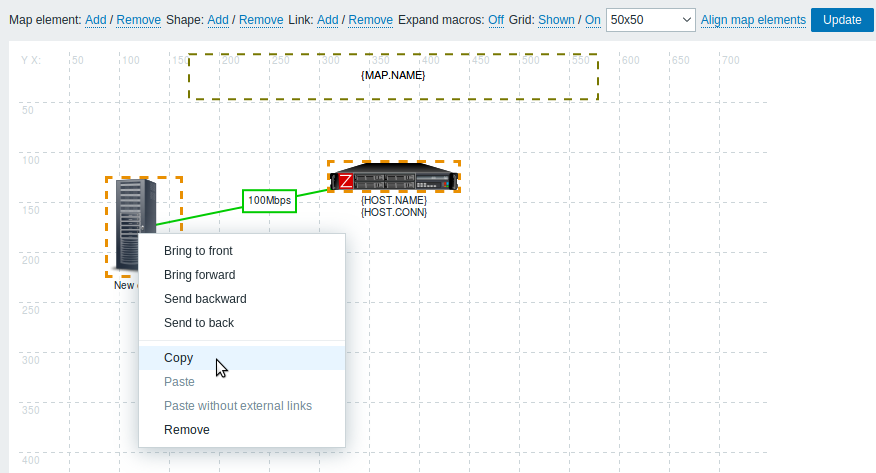
Um die Elemente einzufügen, klicken Sie mit der rechten Maustaste auf einen Bereich der Karte und wählen Sie im Menü Paste aus. Die Option Paste without external links fügt die Elemente ein und behält dabei nur die Verknüpfungen zwischen den ausgewählten Elementen bei.
Kopieren und Einfügen funktioniert innerhalb desselben Browserfensters. Tastenkombinationen werden nicht unterstützt.
Elemente anordnen
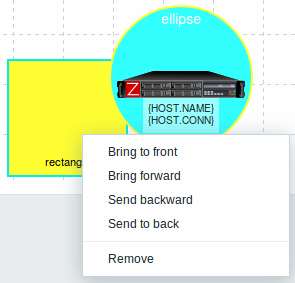
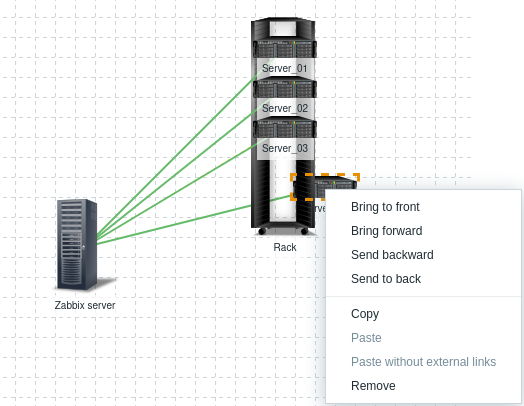
Um ein Element vor ein anderes zu bringen (oder umgekehrt), klicken Sie mit der rechten Maustaste auf das Element und wählen Sie Nach vorne bringen/In den Vordergrund bringen oder Nach hinten senden/In den Hintergrund senden.
Hinzufügen von Formen
Zusätzlich zu Kartenelementen ist es auch möglich, einige Formen hinzuzufügen. Formen sind keine Kartenelemente; sie sind lediglich eine visuelle Darstellung. So kann beispielsweise eine Rechteckform als Hintergrund verwendet werden, um einige Hosts zu gruppieren. Rechteck- und Ellipsenformen können hinzugefügt werden.
Um eine Form hinzuzufügen, klicken Sie neben Form auf Hinzufügen. Die neue Form wird in der oberen linken Ecke der Karte angezeigt. Ziehen Sie sie per Drag-and-drop an die gewünschte Stelle.
Eine neue Form wird mit Standardfarben hinzugefügt. Wenn Sie auf die Form klicken, wird ein Formular angezeigt, in dem Sie das Aussehen der Form anpassen, Text hinzufügen usw. können.
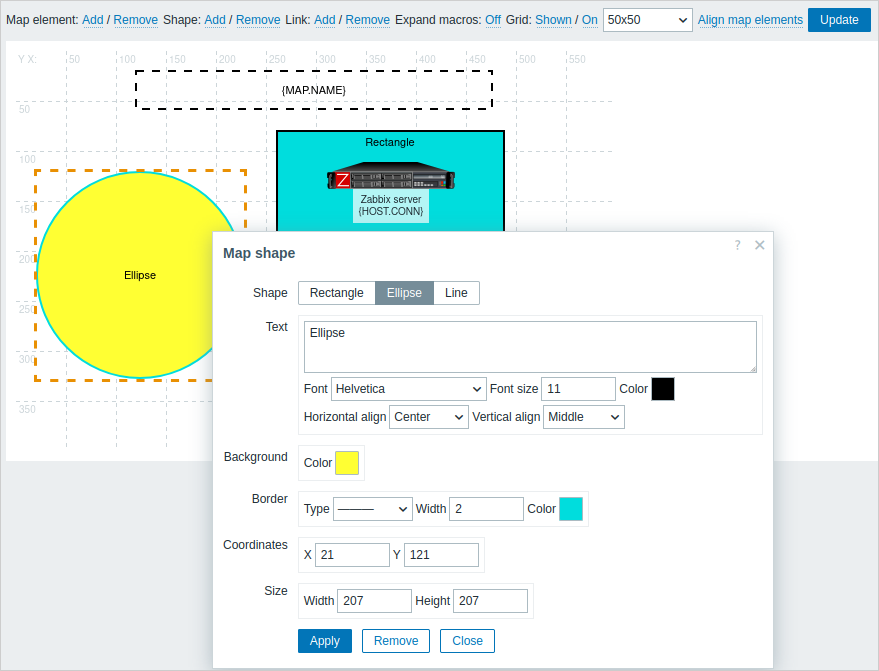
Um Formen auszuwählen, wählen Sie eine aus und halten Sie dann Strg gedrückt, um die anderen auszuwählen. Wenn mehrere Formen ausgewählt sind, können gemeinsame Eigenschaften massenweise aktualisiert werden, ähnlich wie bei Elementen.
In den Formen kann Text hinzugefügt werden. Ausdrucks-Makros werden im Text unterstützt, jedoch nur mit den Funktionen avg, last, min und max sowie Zeit als Parameter (zum Beispiel {?avg(/host/key,1h)}).
Um nur Text anzuzeigen, kann die Form unsichtbar gemacht werden, indem der Rahmen der Form entfernt wird (wählen Sie im Feld Rahmen die Option 'None'). Beachten Sie zum Beispiel, dass das oben im Screenshot sichtbare Makro {MAP.NAME} tatsächlich eine Rechteckform mit Text ist, was sichtbar wird, wenn Sie auf das Makro klicken:
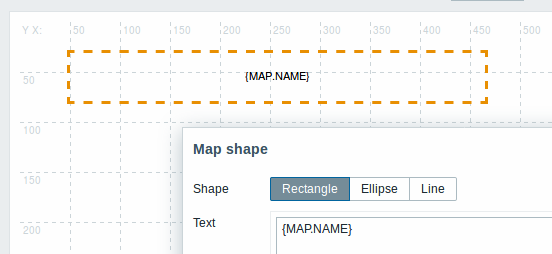
{MAP.NAME} wird beim Anzeigen der Karte in den konfigurierten Kartennamen aufgelöst.
Wenn im Text Hyperlinks verwendet werden, werden diese beim Anzeigen der Karte anklickbar.
Der Zeilenumbruch für Text ist innerhalb von Formen immer aktiviert. Innerhalb einer Ellipse werden die Zeilen jedoch so umbrochen, als wäre die Ellipse ein Rechteck. Wortumbruch ist nicht implementiert, daher werden lange Wörter (Wörter, die nicht in die Form passen) nicht umbrochen, sondern maskiert (auf der Seite zur Kartenbearbeitung) oder abgeschnitten (auf anderen Seiten mit Karten).
Linien hinzufügen
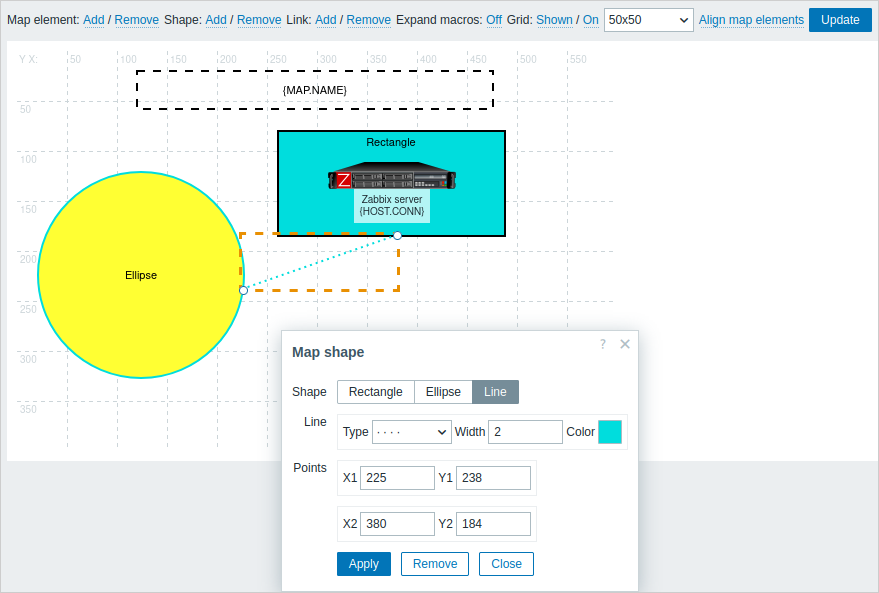
Zusätzlich zu Formen ist es auch möglich, einige Linien hinzuzufügen. Linien können verwendet werden, um Elemente oder Formen in einer Karte zu verbinden.
Um eine Linie hinzuzufügen, klicken Sie neben Form auf Hinzufügen. Eine neue Form wird in der oberen linken Ecke der Karte angezeigt. Wählen Sie sie aus und klicken Sie im Bearbeitungsformular auf Linie, um die Form in eine Linie umzuwandeln. Passen Sie anschließend die Linieneigenschaften an, z. B. Linientyp, Breite, Farbe usw.
Formen und Linien anordnen
Um eine Form vor die andere zu bringen (oder umgekehrt), klicken Sie mit der rechten Maustaste auf die Form, um das Menü für Kartenformen zu öffnen.