ネットワークマップの設定
概要
Zabbixでマップを設定するには、まず一般パラメータを定義してマップを作成し、その後、実際のマップに要素とそのリンクを追加していきます。
マップには、ホスト、ホストグループ、トリガー、画像、または別のマップを要素として配置できます。
アイコンはマップ要素を表すために使用されます。アイコンに表示する情報を定義したり、最近の問題を特別な方法で表示するように設定したりできます。また、アイコン同士をリンクし、リンク上に表示する情報を定義することもできます。
アイコンをクリックしてアクセスできるカスタムURLを追加できます。これにより、ホストのアイコンをホストのプロパティに、またはマップのアイコンを別のマップにリンクできます。
マップに表示される問題数は、原因となっている問題のみを対象としています。
マップは Monitoring > Maps で管理され、そこで設定、管理、表示できます。監視ビューでは、アイコンをクリックして、いくつかのスクリプトやURLへのリンクを利用できます。
ネットワークマップはベクターグラフィックス(SVG)に基づいています。
パブリックマップとプライベートマップ
Zabbixのすべてのユーザー(管理者以外のユーザーも含む)は、ネットワークマップを作成できます。 マップには所有者(作成したユーザー)がいます。マップはパブリックまたはプライベートにすることができます。
- パブリックマップはすべてのユーザーに表示されますが、表示するにはユーザーが少なくとも1つのマップ要素への読み取り権限を持っている必要があります。パブリックマップは、ユーザー/ユーザーグループがこのマップに対して読み書き権限を持ち、かつ対応するマップのすべての要素(リンク内のトリガーを含む)に対して少なくとも読み取り権限を持っている場合に編集できます。
<!-- -->- プライベートマップは、所有者と、所有者が共有したユーザー/ユーザーグループにのみ表示されます。通常の(スーパ管理者以外の)ユーザーは、自分が所属するグループおよびそのグループに所属するユーザーとしか共有できません。管理者レベルのユーザーは、所有者であるか共有ユーザーリストに含まれているかに関係なく、プライベートマップを表示できます。プライベートマップは、マップの所有者および、ユーザー/ユーザーグループがこのマップに対して読み書き権限を持ち、かつ対応するマップのすべての要素(リンク内のトリガーを含む)に対して少なくとも読み取り権限を持っている場合に編集できます。
ユーザーが読み取り権限を持たないマップ要素は、グレーアウトしたアイコンで表示され、要素に関するすべてのテキスト情報は非表示になります。ただし、ユーザーがトリガーへの権限を持っていなくても、トリガーラベルは表示されます。
マップに要素を追加するには、ユーザーがその要素に対して少なくとも読み取り権限を持っている必要があります。
マップの作成
マップを作成するには、次の手順を実行します。
- 監視 > マップ に移動します。
- すべてのマップが表示されるビューに移動します。
- マップの作成 をクリックします。
- マップの詳細を設定します。
既存のマップの設定フォームにある 複製 ボタンを使用して、新しいマップを作成することもできます。 このマップには、一般的なレイアウト属性を含む既存のマップのすべてのプロパティと、既存のマップの要素が引き継がれます。
マップ タブには、マップの一般的な属性が含まれています。
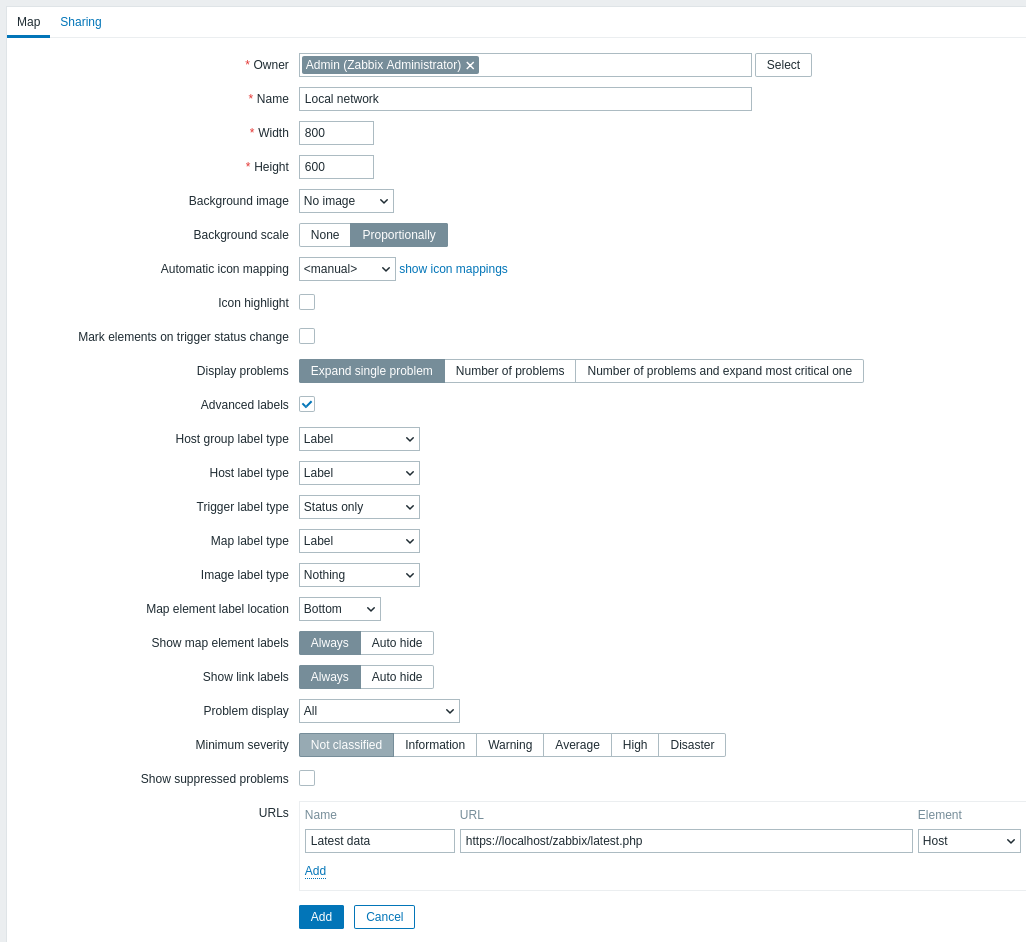
必須入力フィールドには、赤いアスタリスクが付いています。
マップの一般的な属性:
| パラメーター | 説明 |
|---|---|
| 所有者 | マップ所有者の名前。 |
| 名前 | 一意のマップ名。 |
| 幅 | ピクセル単位のマップ幅。 |
| 高さ | ピクセル単位のマップの高さ。 |
| 背景画像 | 背景画像を使用します: 画像なし - 背景画像なし(白い背景) 画像 - 背景画像として使用する選択した画像。地理的なマップやその他の画像を使用して、マップを見やすくすることができます。 |
| 背景の拡大縮小 | 背景の拡大縮小を使用します: なし - 拡大縮小なし; 比例 - 画像の比率を維持したまま、マップの背景全体を覆います(デフォルト)。 |
| 自動アイコンマッピング | 管理 > 一般設定 > アイコンマッピング で設定した自動アイコンマッピングを使用するように設定できます。アイコンマッピングを使用すると、特定のアイコンを特定のホストインベントリフィールドに対応付けることができます。 |
| アイコンの強調表示 | このチェックボックスをオンにすると、マップ要素が強調表示されます。 アクティブなトリガーがある要素には、最も高い深刻度のトリガーと同じ色の円形の背景が表示されます。また、すべての障害が認識済みの場合は、円の周囲に太い緑色の線が表示されます。 「無効」または「メンテナンス中」のステータスの要素には、それぞれ灰色またはオレンジ色の四角形の背景が表示されます。 関連項目: マップの表示 |
| トリガーのステータス変更時に要素をマーク | トリガー状態の最近の変更(最近発生した障害または障害の解決)は、要素アイコンのラベルがない3辺に、内側を指す赤い三角形のマーカーとして強調表示されます。マーカーは30分間表示されます。 |
| 障害の表示 | マップ要素での障害の表示方法を選択します: 単一の障害を展開 - 障害が1件のみの場合は、障害名が表示されます。それ以外の場合は、障害の合計数が表示されます。 障害数 - 障害の合計数が表示されます 障害数と最も深刻な障害を展開 - 最も深刻な障害の名前と障害の合計数が表示されます。 「最も深刻」は、障害の深刻度に基づいて決定されます。深刻度が同じ場合は、障害イベントID(IDが大きいもの、または後に発生した障害が先)に基づきます。トリガーのマップ要素では、障害の深刻度に基づき、深刻度が同じ場合はトリガーリスト内のトリガーの位置に基づきます。同じトリガーで複数の障害がある場合は、最も新しい障害が表示されます。 |
| 高度なラベル | このチェックボックスをオンにすると、要素タイプごとに個別のラベルタイプを定義できます。 |
| ホストグループのラベルタイプ | マップ要素に使用するラベルタイプ: ラベル - マップ要素のラベル IPアドレス - IPアドレス 要素名 - 要素名(例: ホスト名) ステータスのみ - ステータスのみ(OKまたは障害) なし - ラベルを表示しません |
| ホストのラベルタイプ | |
| トリガーのラベルタイプ | |
| マップのラベルタイプ | |
| 画像のラベルタイプ | |
| マップ要素のラベル位置 | マップ要素に対するラベルの位置: 下 - マップ要素の下 左 - 左側 右 - 右側 上 - マップ要素の上 |
| マップ要素のラベルを表示 | マップ要素のラベルの表示方法を選択します: 常に表示 - 常に表示します(デフォルト); 自動的に非表示 - ラベルにカーソルを合わせていない、または選択していない場合はラベルを非表示にします。 |
| リンクラベルを表示 | リンクラベルの表示方法を選択します: 常に表示 - 常に表示します(デフォルト); 自動的に非表示 - ラベルにカーソルを合わせていない、または選択していない場合はラベルを非表示にします。 |
| 障害の表示 | 障害数の表示方法: すべて - 障害の合計数を表示します 分離 - 未認識の障害数を、障害の合計数とは分けて表示します 未認識のみ - 未認識の障害数のみを表示します |
| 最小の深刻度 | 選択した最小深刻度レベル未満の障害は、マップに表示されません。 たとえば、警告 を選択した場合、情報 および 未分類 レベルのトリガーによる変更はマップに反映されません。 |
| 抑制された障害を表示 | ホストのメンテナンスによって本来抑制される(表示されない)障害を表示するには、チェックボックスをオンにします。 |
| URL | ここでは、各要素タイプのURLを定義できます。 名前 - URLのラベル; URL - URL(最大2048文字); 要素 - 要素タイプ(例: ホスト、ホストグループ など)。 これらは、マップ表示モードでユーザーが要素をクリックしたときにリンクとして表示されます。 マップURLの名前と値にはマクロを使用できます。完全な一覧については、サポートされているマクロを参照し、「map URL names and values」を検索してください。 |
共有
共有 タブには、マップの種類と、プライベートマップ向けの共有オプション (ユーザーグループ、ユーザー)が含まれます。
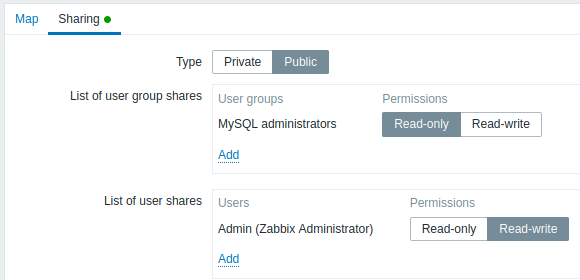
| Parameter | Description |
|---|---|
| Type | マップの種類を選択します: Private - マップは選択したユーザーグループとユーザーにのみ表示されます Public - マップはすべてのユーザーに表示されます |
| List of user group shares | マップへのアクセスを許可するユーザーグループを選択します。 読み取り専用または読み取り/書き込みアクセスを許可できます。 |
| List of user shares | マップへのアクセスを許可するユーザーを選択します。 読み取り専用または読み取り/書き込みアクセスを許可できます。 |
このマップを保存するために Add をクリックすると、名前、サイズ、および いくつかの設定を持つ空のマップが作成されます。次に、要素を追加する必要があります。 そのためには、マップ一覧で Edit をクリックして編集領域を開きます。
要素の追加
要素を追加するには、Map element の横にある Add をクリックします。新しい要素はマップの左上隅に表示されます。ドラッグ&ドロップで好きな場所に配置してください。
Grid オプションが "On" の場合、要素は常にグリッドに揃えられます(ドロップダウンからさまざまなグリッドサイズを選択でき、グリッドの表示/非表示も切り替えられます)。配置を揃えずに任意の場所へ置きたい場合は、このオプションを "Off" にします。(後から Align map elements をクリックして、ランダムに配置した要素をグリッドに揃えることもできます。)
要素を配置できたら、名前を付けるなどして区別したくなるでしょう。要素をクリックするとフォームが表示され、要素タイプの設定、名前の指定、別のアイコンの選択などができます。
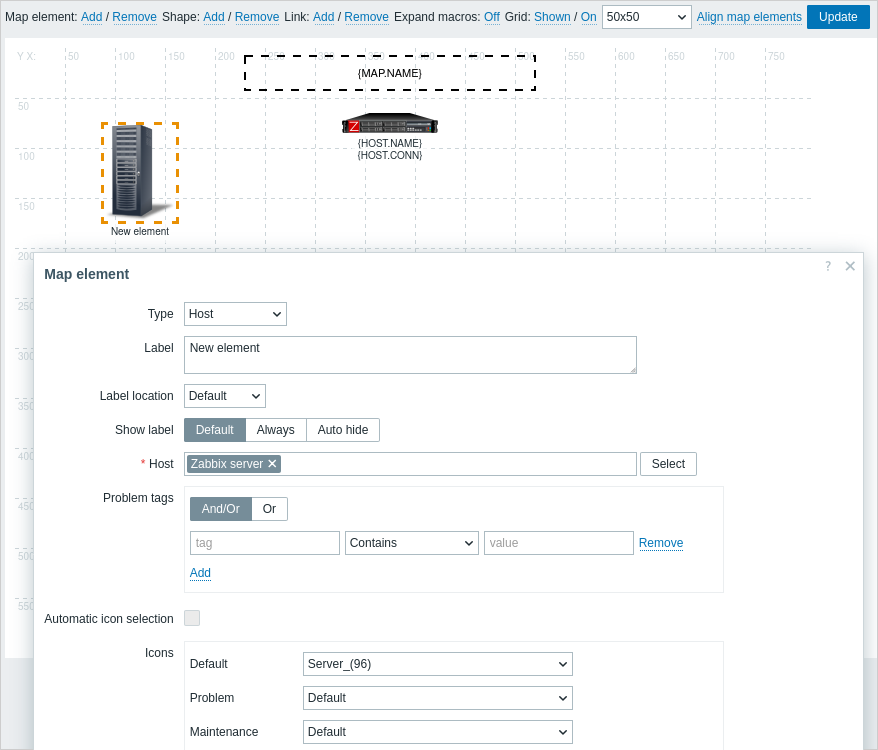
マップ要素の属性:
| Parameter | Description |
|---|---|
| Type | 要素のタイプ: Host - 選択したホストのすべてのトリガーの状態を表すアイコン Map - マップ内のすべての要素の状態を表すアイコン Trigger - 1つ以上のトリガーの状態を表すアイコン Host group - 選択したグループに属するすべてのホストのすべてのトリガーの状態を表すアイコン Image - いずれのリソースにもリンクされていないアイコン |
| Label | アイコンのラベル。任意の文字列を指定できます。 マクロおよび複数行文字列を使用できます。 このフィールドでは式の macros がサポートされていますが、 avg、last、min、max 関数のみ、かつ時間をパラメータとして指定する場合に限られます(例: {?avg(/host/key,1h)})。サポートされるマクロの一覧は、supported macros を参照し、'map element labels' を検索してください。 |
| Label location | アイコンに対するラベルの位置: Default - マップの既定のラベル位置; Bottom - アイコンの下; Left - 左側; Right - 右側; Top - アイコンの上。 |
| Show label | 要素ラベルの表示方法を選択します: Default - マップ設定の Show map element labels を使用します(既定); Always - 常に表示します(既定); Auto hide - ホバーまたは選択されていない場合はラベルを非表示にします。 |
| Host | ホストを選択するか、ホスト名を入力します。このフィールドは自動補完に対応しているため、ホスト名の入力を始めると一致するホストのドロップダウンが表示されます。スクロールして選択してください。選択を解除するには削除(x)アイコンをクリックします。 このフィールドは Host タイプの要素でのみ使用できます。 |
| Map | マップを選択するか、マップ名を入力します。このフィールドは自動補完に対応しているため、マップ名の入力を始めると一致するマップのドロップダウンが表示されます。スクロールして選択してください。選択を解除するには削除(x)アイコンをクリックします。 このフィールドは Map タイプの要素でのみ使用できます。 |
| Triggers | 下の New triggers フィールドで1つ以上のトリガーを選択し、Add をクリックします。あるいは、トリガー名の入力を開始して、一致するトリガーのドロップダウン一覧から1つ選択します。選択を解除するには削除(x)アイコンをクリックします。 このフィールドは Trigger タイプの要素でのみ使用できます。 選択したトリガーの順序は変更できますが、同じ深刻度のトリガー内に限られます。複数トリガーの選択は、編集モードと表示モードの両方で {HOST.*} マクロの解決にも影響します。 編集モードでは、最初に表示される {HOST.*} マクロは、一覧の最初のトリガー(トリガーの深刻度に基づく)に応じて解決されます。 表示モードは、General map attributes の Display problems パラメータに依存します: - Expand single problem モードが選択されている場合、最初に表示される {HOST.*} マクロは、最新に検出された問題トリガー(深刻度は関係ありません)、または問題が検出されていない場合は一覧の最初のトリガーに応じて解決されます。 - Number of problems and expand most critical one モードが選択されている場合、最初に表示される {HOST.*} マクロはトリガーの深刻度に応じて解決されます。 |
| Host group | ホストグループを選択するか、ホストグループ名を入力します。このフィールドは自動補完に対応しているため、ホストグループ名の入力を始めると一致するホストグループのドロップダウンが表示されます。スクロールして選択してください。選択を解除するには削除(x)アイコンをクリックします。 このフィールドは Host group タイプの要素でのみ使用できます。 |
| Problem tags | ウィジェットに表示する問題数を制限するためのタグを指定します。特定のタグおよびタグ値を含めることも除外することもできます。複数の条件を設定できます。タグ名の一致は常に大文字小文字を区別します。 各条件には次の演算子があります: Exists - 指定したタグ名を含める Equals - 指定したタグ名と値を含める(大文字小文字を区別) Contains - タグ値に入力文字列を含む指定タグ名を含める(部分一致、大文字小文字を区別しない) Does not exist - 指定したタグ名を除外する Does not equal - 指定したタグ名と値を除外する(大文字小文字を区別) Does not contain - タグ値に入力文字列を含む指定タグ名を除外する(部分一致、大文字小文字を区別しない) 条件の計算タイプは2種類あります: And/Or - すべての条件を満たす必要があります。同じタグ名を持つ条件は Or 条件でグループ化されます Or - いずれか1つの条件を満たせば十分です このフィールドは Host および Host group タイプの要素でのみ使用できます。 |
| Automatic icon selection | チェックボックスをオンにすると、どのアイコンを表示するかの判定にアイコンマッピングが使用されます。 |
| Icons | 次の場合に要素へ別のアイコンを表示するよう選択できます: Default、Problem、Maintenance、Disabled。 このフィールドは Host タイプの要素でのみ使用できます。 |
| Coordinates | マップ要素の X および Y 座標。 |
| URLs | ここで要素固有の URL を設定できます。 Name - URL のラベル; URL - URL(最大 2048 文字)。 これらは、ユーザーがマップ表示モードで要素をクリックしたときにリンクとして表示されます。要素に独自の URL があり、かつそのタイプに対するマップレベルの URL が定義されている場合、それらは同じメニューにまとめて表示されます。 マップ要素名と値にはマクロを使用できます。完全な一覧は supported macros を参照し、'map URL names and values' を検索してください。 |
追加した要素は自動的には保存されません。ページから移動すると、すべての変更が失われる可能性があります。
そのため、右上の Update ボタンをクリックすることをお勧めします。クリックすると、その後のポップアップで何を選択しても変更は保存されます。
選択したグリッドオプションも各マップとともに保存されます。
要素の選択
要素を選択するには、1つを選択してから Ctrl を押しながら他の要素を選択します。
また、編集可能な領域で矩形をドラッグし、その中のすべての要素を選択することで、複数の要素を選択することができます。
複数の要素を選択すると、要素のプロパティフォームが一括更新モードに移行し、選択した要素の属性を一括して変更する
ことができます。そのためには、チェックボックスを使って属性をマークし、その属性に新しい値を入力します。
ここでマクロを使用することもできます(例えば、要素のラベルに {HOST.NAME} を使用)。
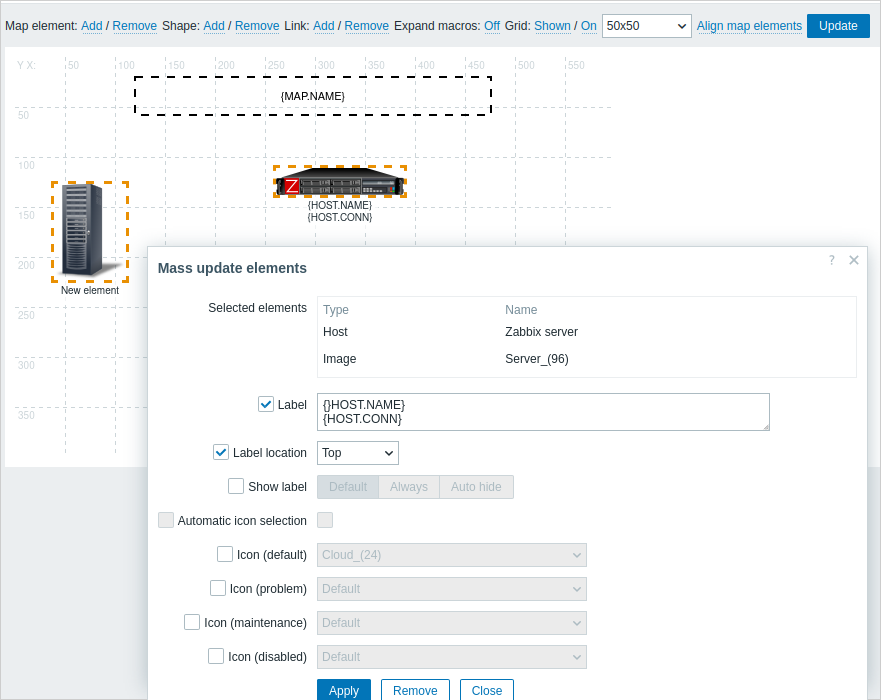
要素のリンク
マップ上にいくつかの要素を配置したら、次はそれらをリンクする作業です。2つの要素をリンクするには、まずそれらを選択する必要があります。要素を選択した状態で、Link の横にある Add をクリックします。
リンクを作成すると、単一要素のフォームに新しい Links セクションが追加されます。Edit をクリックしてリンク属性を編集します。
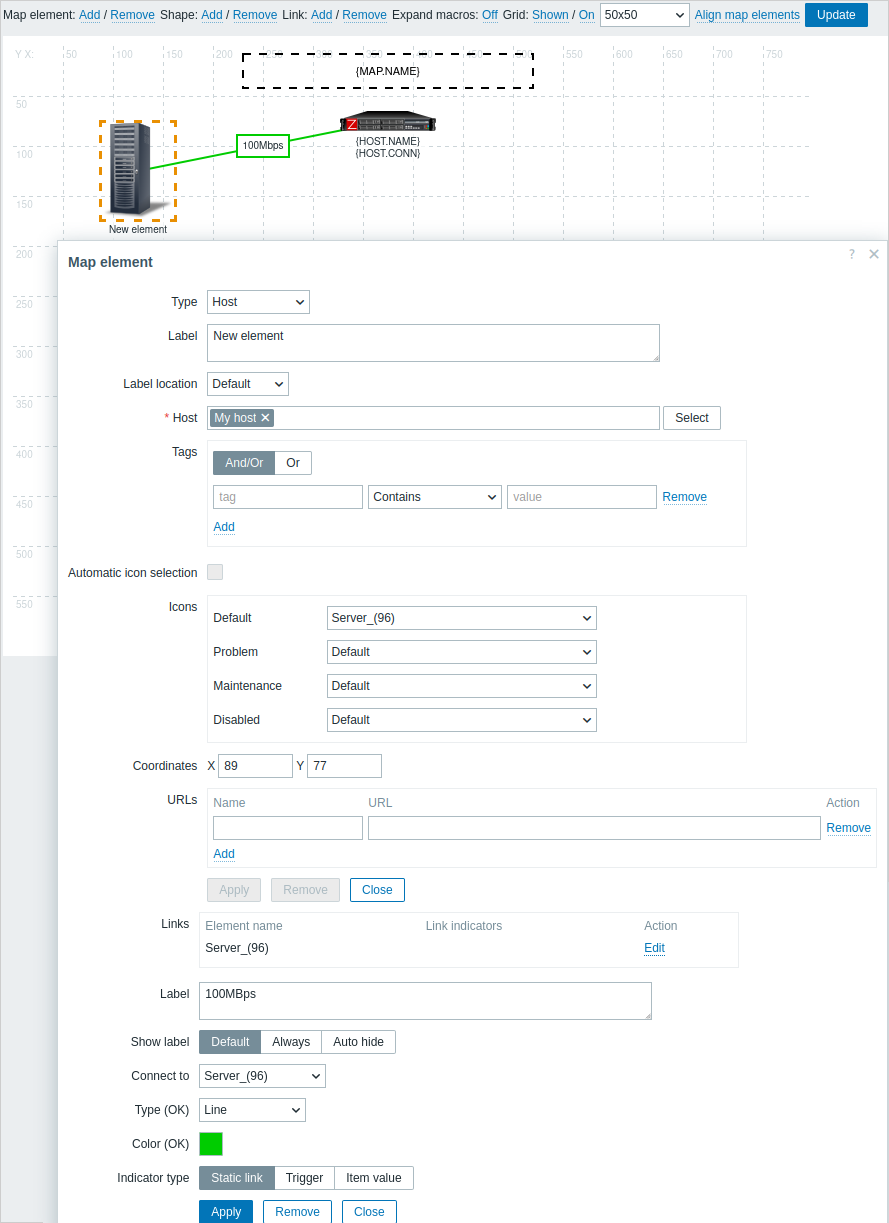
リンク属性:
| Parameter | Description |
|---|---|
| Label | リンクの上に表示されるラベルです。 このフィールドでは式 macros がサポートされていますが、時間をパラメーターとする avg、last、min、max 関数のみが使用できます(例: {?avg(/host/key,1h)})。 |
| Show label | リンクラベルの表示方法を選択します: Default - マップ設定の Show map element labels 設定を使用します(デフォルト); Always - 常に表示します(デフォルト); Auto hide - ホバーされていない、または選択されていない場合はラベルを非表示にします。 |
| Connect to | リンクが接続する要素です。 |
| Type (OK) | デフォルトのリンクスタイルです。スタイルを Line、Bold line、Dot、または Dashed line から選択します。 |
| Color (OK) | デフォルトのリンク色です。別の色を選択するには、カラースウォッチをクリックします。 |
| Indicator type | リンクインジケーターの種類を選択します: Static link - インジケーターなし; Trigger - トリガーベースのリンクインジケーターを使用可能; Item value - アイテム値ベースのリンクインジケーターを使用可能。 |
| Item | アイテムを選択します。このアイテムの値がリンクのスタイルに影響します。 このフィールドは、Indicator type で Item value を選択した場合に使用できます。 |
| Indicators | リンクインジケーター の一覧です。 このフィールドは、Indicator type が Trigger または Item value に設定されている場合に使用できます。 Trigger に設定すると、トリガーをリンクインジケーターとして割り当てることができます。トリガーが Problem 状態になると、そのスタイル(選択した色と線種)がリンクに適用されます。 Item value に設定され、Item フィールドでアイテムが選択されている場合は、アイテム値をリンクインジケーターとして割り当てることができます。アイテム値が指定したしきい値に達するか(数値アイテムの場合)、パターンに一致すると(テキストアイテムの場合)、そのスタイル(選択した色と線種)がリンクに適用されます。 |
要素の移動とコピー&ペースト
複数の選択した要素は、選択した要素の1つをクリックし、マウスボタンを押したまま、カーソルを目的の場所へ移動することで、別の場所へ移動できます。
1つ以上の要素は、要素を選択したあと、選択した要素をマウスの右ボタンでクリックし、メニューから Copy を選択することでコピーできます。
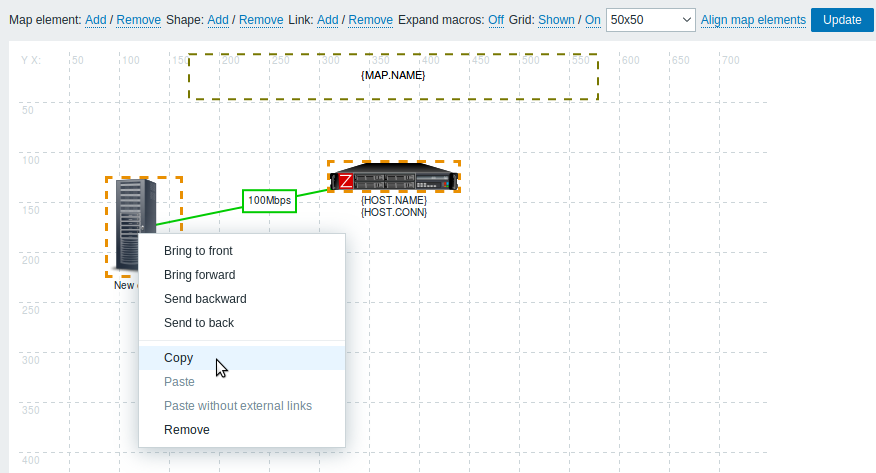
要素を貼り付けるには、マップ領域をマウスの右ボタンでクリックし、メニューから Paste を選択します。Paste without external links オプションを使用すると、選択した要素間のリンクのみを保持したまま要素を貼り付けます。
コピー&ペーストは、同じブラウザーウィンドウ内でのみ動作します。キーボードショートカットはサポートされていません。
要素の順序変更
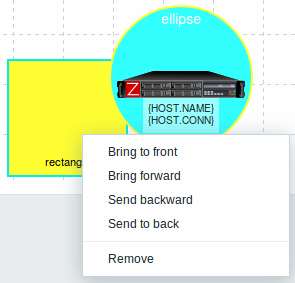
ある要素を別の要素の前面に移動するには(またはその逆にするには)、その要素を右クリックし、前面へ移動/最前面へ移動 または 背面へ移動/最背面へ移動 を選択します。
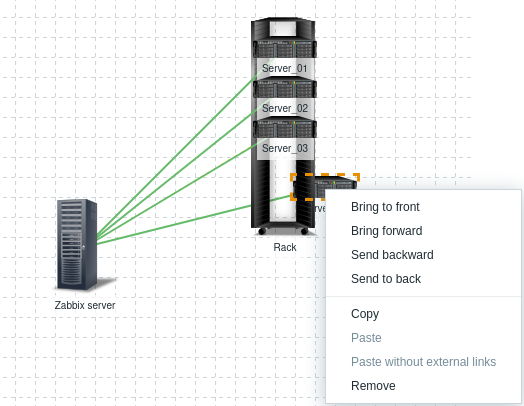
図形の追加
マップ要素に加えて、いくつかの図形を追加することもできます。図形はマップ要素ではなく、単なる視覚的な表現です。たとえば、長方形の図形は、いくつかのホストをグループ化する背景として使用できます。長方形と楕円の図形を追加できます。
図形を追加するには、Shape の横にある Add をクリックします。新しい図形はマップの左上隅に表示されます。好きな場所へドラッグ&ドロップしてください。
新しい図形は既定の色で追加されます。図形をクリックするとフォームが表示され、図形の見た目やテキストなどをカスタマイズできます。
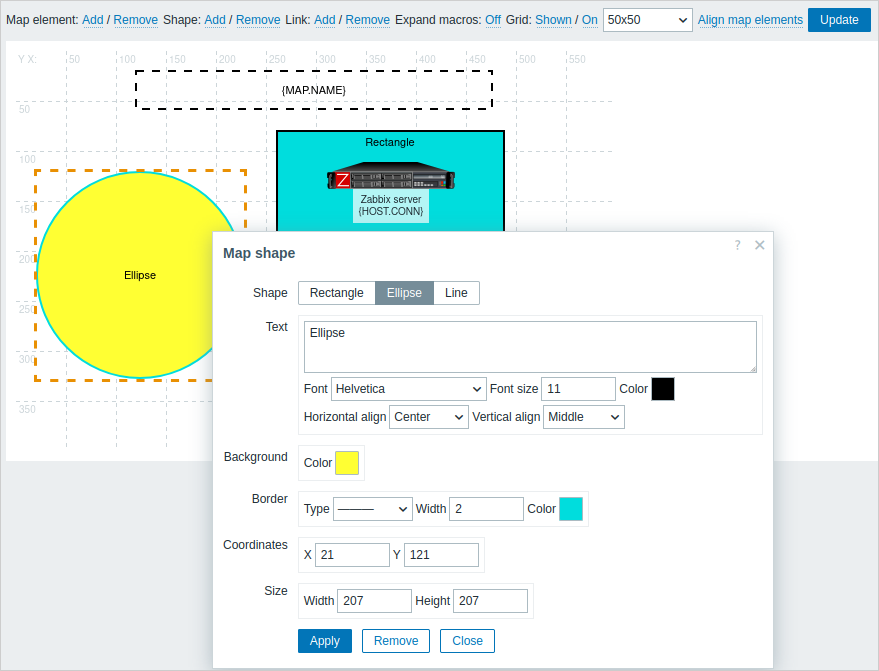
図形を選択するには、1つを選択してから Ctrl を押しながら他の図形を選択します。複数の図形を選択すると、要素と同様に共通プロパティを一括更新できます。
図形内にはテキストを追加できます。テキスト内では式マクロがサポートされていますが、avg、last、min、max 関数のみで、パラメータには時間を指定します(例: {?avg(/host/key,1h)})。
テキストのみを表示したい場合は、図形の枠線を削除して図形を非表示にできます(Border フィールドで 'None' を選択します)。たとえば、上のスクリーンショットに表示されている {MAP.NAME} マクロは、実際にはテキスト付きの長方形図形であり、マクロをクリックすると確認できます。
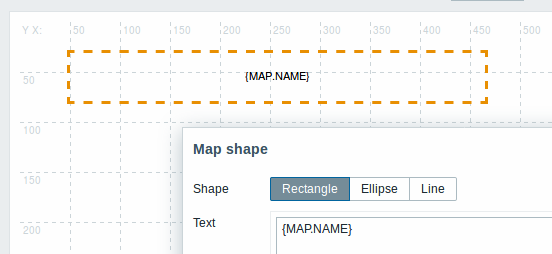
{MAP.NAME} は、マップを表示したときに設定済みのマップ名に展開されます。
テキスト内でハイパーリンクを使用している場合、マップ表示時にクリック可能になります。
図形内のテキストの改行は常に有効です。ただし、楕円内では、行は楕円を長方形とみなした場合のように折り返されます。単語単位の折り返しは実装されていないため、長い単語(図形に収まらない単語)は折り返されず、マスクされます(マップ編集ページ)または切り詰められます(マップを表示する他のページ)。
線の追加
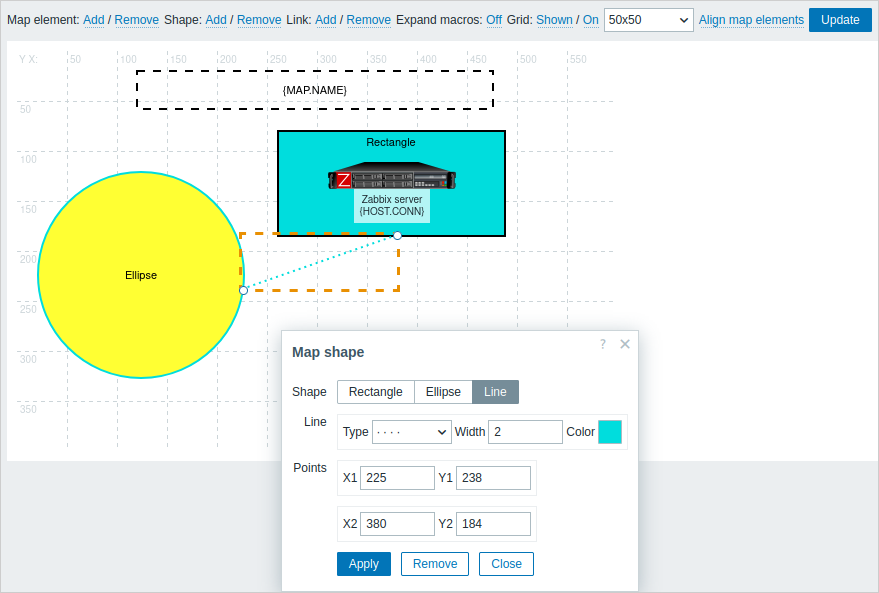
図形に加えて、いくつかの線を追加することもできます。線は、マップ内の要素や図形を結ぶために使用できます。
線を追加するには、Shape の横にある Add をクリックします。新しい図形がマップの左上隅に表示されます。それを選択し、編集フォームで Line をクリックして図形を線に変更します。その後、線種、幅、色などの線のプロパティを調整します。
図形と線の順序を変更する
ある図形を別の図形の前面に移動するには(またはその逆にするには)、図形を右クリックしてマップ図形メニューを表示します。