

Pārraugiet VMware ar Zabbix
Ievads
Šajā lapā ir aprakstītas darbības, kas nepieciešamas, lai sāktu VMware pamata uzraudzību.
Kam šī rokasgrāmata ir paredzēta
Šī rokasgrāmata ir paredzēta jauniem Zabbix lietotājiem un ietver minimālo darbību kopumu, kas nepieciešams, lai iespējotu VMware pamata uzraudzību. Ja meklējat padziļinātas pielāgošanas iespējas vai jums nepieciešama sarežģītāka konfigurācija, skatiet Zabbix rokasgrāmatas sadaļu Virtuālo mašīnu uzraudzība vai sadaļu Konfigurācija.
Priekšnosacījumi
Pirms turpināt ar šo rokasgrāmatu, jums ir jālejupielādē un jāinstalē Zabbix serveris un Zabbix lietotāja saskarne saskaņā ar jūsu OS paredzētajām instrukcijām.
Atkarībā no jūsu vides daži šīs rokasgrāmatas soļi var nedaudz atšķirties. Šī rokasgrāmata ir balstīta uz vidi, kurā darbojas Ubuntu.
Tiek pieņemts, ka VMware jau ir konfigurēts. Šī rokasgrāmata neaptver VMware konfigurēšanu.
Konfigurēt Zabbix serveri
Lai uzraudzītu VMware, ir jāiespējo Zabbix procesi vmware collector. Plašāku informāciju par to, kā tiek veikta VMware uzraudzība, skatiet sadaļā Virtuālās mašīnas uzraudzība.
1. Atveriet Zabbix servera konfigurācijas failu.
vi /etc/zabbix/zabbix_server.conf2. Atrodiet un iestatiet StartVMwareCollectors parametru Zabbix servera konfigurācijas failā uz 2 vai vairāk (noklusējuma vērtība ir 0).
### Option: StartVMwareCollectors
#       Number of pre-forked vmware collector instances.
#
# Mandatory: no
# Range: 0-250
# Default:
# StartVMwareCollectors=0

StartVMwareCollectors=2
3. Restartējiet Zabbix serveri.
systemctl restart zabbix-serverKad vmware collector procesi ir palaisti, pārejiet uz nākamo soli.
Konfigurējiet Zabbix lietotāja saskarni
1. Piesakieties Zabbix lietotāja saskarnē.
2. Izveidojiet hostu Zabbix tīmekļa saskarnē:
- Laukā Host name ievadiet hosta nosaukumu (piemēram, "VMware environment").
- Laukā Templates ierakstiet vai atlasiet veidni "VMware FQDN" (vai "VMware"). Papildinformāciju par šīm veidnēm skatiet sadaļā Virtuālo mašīnu uzraudzība.
- Laukā Host groups ierakstiet vai atlasiet hostu grupu (piemēram, jaunu hostu grupu "VMware").
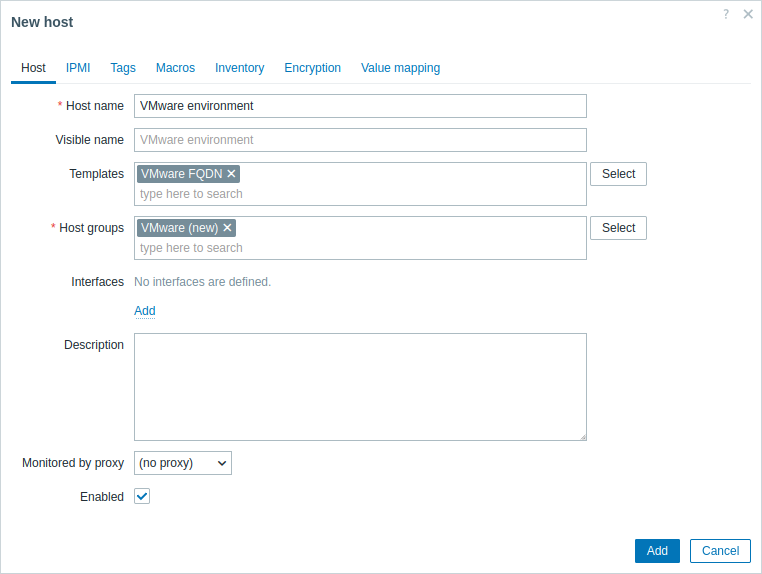
- Cilnē Macros iestatiet šādus hosta makrosus:
- {$VMWARE.URL} - VMware pakalpojuma (vCenter vai ESXi hipervizora) SDK URL (https://servername/sdk)
- {$VMWARE.USERNAME} - VMware pakalpojuma lietotājvārds
- {$VMWARE.PASSWORD} - VMware pakalpojuma lietotāja {$VMWARE.USERNAME} parole
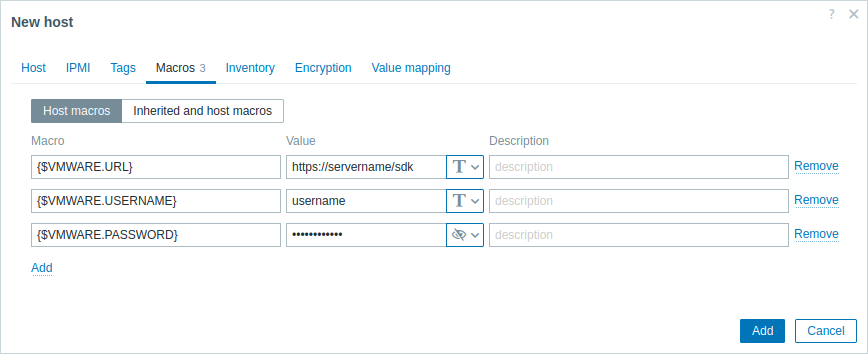
3. Noklikšķiniet uz pogas Add, lai izveidotu hostu. Šis hosts attēlos jūsu VMware vidi.
Skatīt savāktos metriskos datus
Apsveicam! Šajā brīdī Zabbix jau uzrauga jūsu VMware vidi.
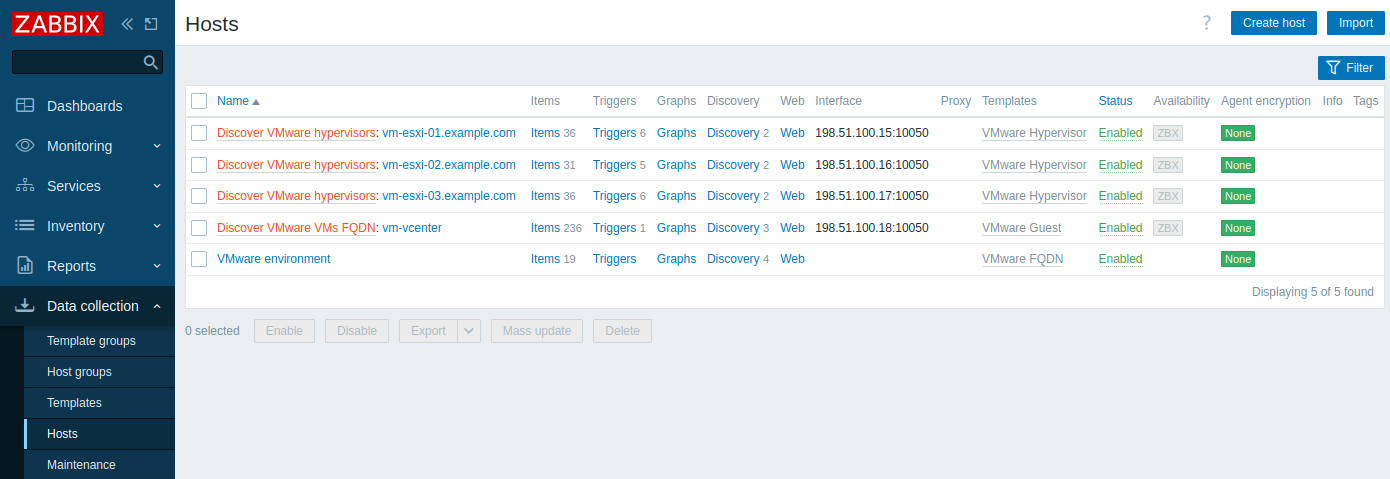
Atkarībā no jūsu VMware vides konfigurācijas Zabbix var atklāt un pēc tam izveidot hosts atklātajām entītijām. Ņemiet vērā, ka hosts atklāšanu un izveidi vajadzības gadījumā var arī izpildīt manuāli.
Lai skatītu izveidotos hosts, dodieties uz izvēlnes sadaļu Datu vākšana > Hosts.
Lai skatītu savāktos metriskos datus, dodieties uz izvēlnes sadaļu Uzraudzība > Hosts un noklikšķiniet uz Jaunākie dati blakus izveidotajam "VMware environment" hostam vai vienam no hosts, kas tika izveidoti atklātajām entītijām.
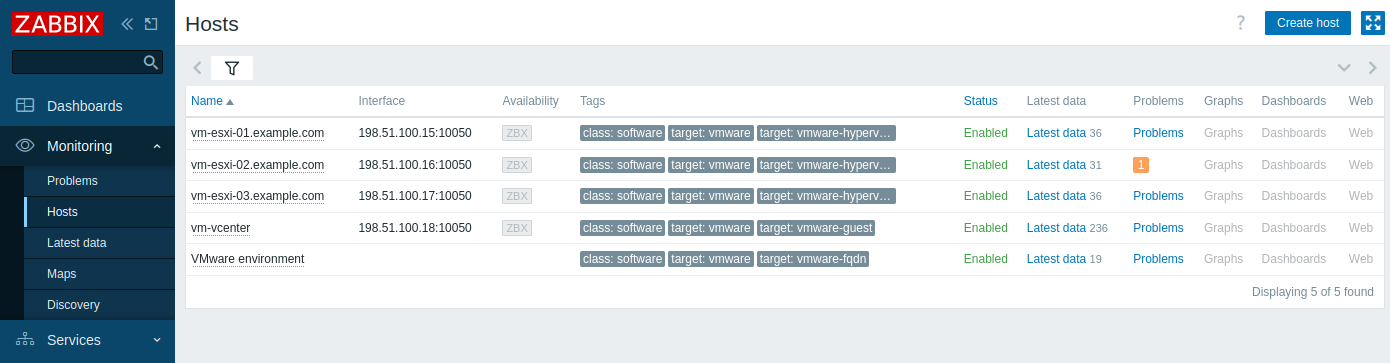
Šī darbība atvērs visu jaunāko metrisko datu sarakstu, kas savākti no atlasītā hosta.
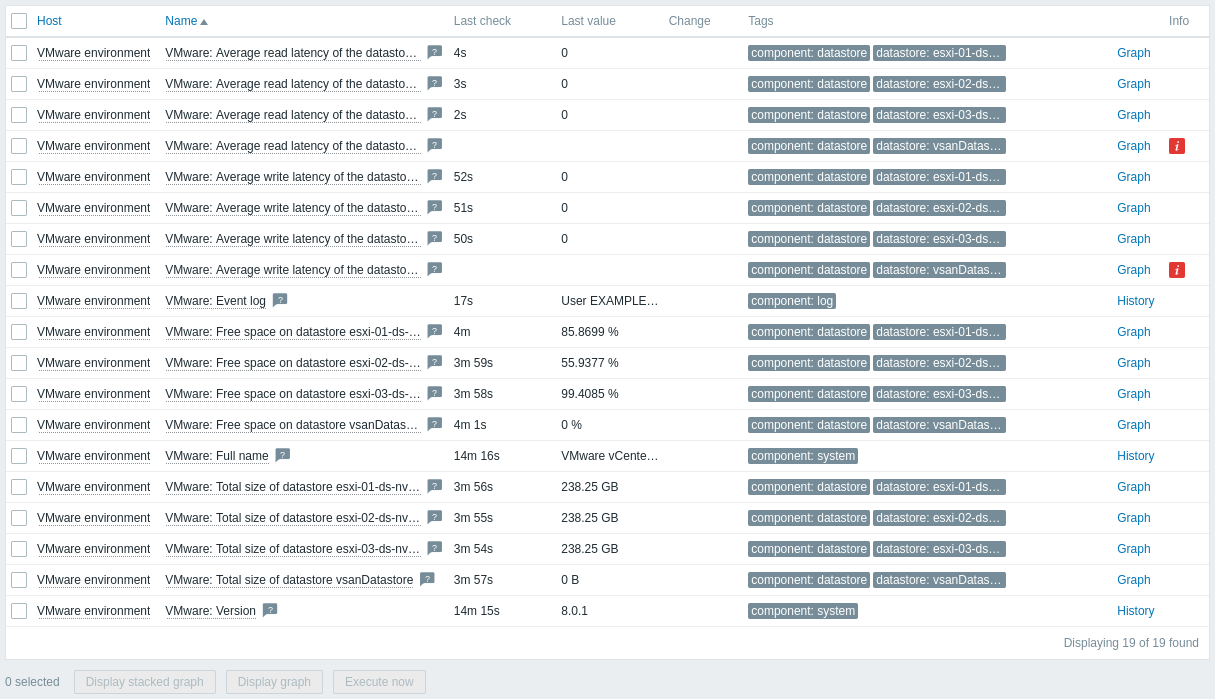
Ņemiet vērā, ka dažiem vienumiem nav datu un tiem ir statuss Nav atbalstīts. Tas ir tāpēc, ka Zabbix nevar atrast derīgus veiktspējas skaitītājus konkrētajā datu krātuvē, jo tie nav iespējoti uzraugāmajā VMware vidē.
Iestatiet problēmu brīdinājumus
Zabbix var paziņot jums par problēmu jūsu infrastruktūrā, izmantojot dažādas metodes. Šajā rokasgrāmatā ir sniegti pamata konfigurācijas soļi e-pasta brīdinājumu nosūtīšanai.
1. Dodieties uz Lietotāja iestatījumi > Profils, pārslēdzieties uz Media cilni un pievienojiet savu e-pastu.

2. Izpildiet rokasgrāmatu par problēmas paziņojuma saņemšanu.
Nākamreiz, kad Zabbix noteiks problēmu, jums vajadzētu saņemt brīdinājumu pa e-pastu.
Skatiet arī
- Vienuma izveide - kā sākt papildu metriku uzraudzību.
- Problēmu eskalācijas - kā izveidot daudzpakāpju brīdinājumu scenārijus (piemēram, vispirms nosūtīt ziņojumu sistēmas administratoram, pēc tam, ja problēma netiek atrisināta 45 minūšu laikā, nosūtīt ziņojumu datu centra vadītājam).
- Virtuālo mašīnu uzraudzība - papildu informācija par VMware uzraudzību (datu vākšanas process, servera konfigurācijas opcijas, problēmu novēršanas norādījumi u.c.).
- VMware uzraudzības vienumu atslēgas - pilns VMware metriku saraksts, kuras var uzraudzīt, izmantojot Zabbix.
- Veidne VMware - papildu informācija par VMware veidni.
- Veidne VMware FQDN - papildu informācija par VMware FQDN veidni.