

Tīkla trafika monitorēšana, izmantojot aktīvās pārbaudes
Ievads
Šajā lapā ir aprakstītas darbības, kas nepieciešamas, lai ar Zabbix, izmantojot aktīvās pārbaudes, sāktu jūsu tīkla datplūsmas pamata uzraudzību.
Kam šī rokasgrāmata ir paredzēta
Šī rokasgrāmata ir paredzēta jauniem Zabbix lietotājiem un ietver minimālo darbību kopumu, kas nepieciešams, lai iespējotu jūsu tīkla datplūsmas pamata uzraudzību, izmantojot aktīvās pārbaudes. Ja meklējat plašākas pielāgošanas iespējas vai jums nepieciešama sarežģītāka konfigurācija, skatiet Zabbix rokasgrāmatas sadaļu Configuration.
Priekšnosacījumi
Pirms turpināt šo ceļvedi, jums ir jālejupielādē un jāinstalē Zabbix serveris, Zabbix lietotāja saskarne un Zabbix aģents atbilstoši jūsu OS paredzētajām instrukcijām. Ņemiet vērā, ka Zabbix aģents ir jāinstalē datorā, kuram nepieciešama datplūsmas uzraudzība. Tas var būt tas pats hosts, kurā ir instalēts Zabbix serveris, vai arī cits hosts.
Šajā ceļvedī tiks sniegtas instrukcijas, kā konfigurēt eth0 saskarnes tīkla datplūsmas uzraudzību atsevišķā datorā ar nosaukumu Remote host.
Konfigurējiet Zabbix uzraudzībai
Zabbix aģents var vākt metriku aktīvajā vai pasīvajā režīmā (vienlaikus). Plašāku informāciju skatiet sadaļā Pasīvie un aktīvie aģenta pārbaužu veidi. Šajā rokasgrāmatā tiks aprakstīta uzraudzība, izmantojot aktīvās pārbaudes.
Zabbix aģenta konfigurēšana
1. Atveriet aģenta konfigurācijas failu datorā, kurā ir instalēts aģents.
Ja izmantojat Zabbix aģentu:
sudo vi /etc/zabbix/zabbix_agentd.confJa izmantojat Zabbix aģentu 2:
sudo vi /etc/zabbix/zabbix_agent2.conf2. Pievienojiet sava Zabbix servera IP adresi vai DNS nosaukumu (un, ja nepieciešams, portu) parametram ServerActive. Piemēram:
ServerActive=192.0.2.1:10051Zabbix aģents izmantos šo adresi, lai izveidotu savienojumu ar Zabbix servera trapper portu (noklusējums: 10051) un pieprasītu konfigurācijas datus aktīvajām pārbaudēm.
3. Definējiet parametru Hostname, kam jāsakrīt ar hosta nosaukumu, kas tiks definēts Zabbix lietotāja saskarne. Mūsu piemērā tas ir:
Hostname=Remote hostHostname vērtībai ir jāsakrīt, jo aktīvo pārbaužu gadījumā Zabbix aģents to izmanto, lai no servera izgūtu pareizo hosta konfigurāciju. Precīzāk, aģents iniciē savienojumu ar serveri un identificē sevi, izmantojot Hostname vērtību. Pēc tam serveris nodrošina šī hosta uzraudzības konfigurāciju. Ja šīs vērtības atšķiras, aģents nesaņems atbilstošo konfigurāciju, kā rezultātā var trūkt metriku vai rasties uzraudzības problēmas.
4. Restartējiet Zabbix aģentu.
Ja izmantojat Zabbix aģentu:
systemctl restart zabbix-agentJa izmantojat Zabbix aģentu 2:
systemctl restart zabbix-agent2Zabbix lietotāja saskarne
1. Piesakieties Zabbix lietotāja saskarnē.
2. Izveidojiet hostu Zabbix tīmekļa saskarnē.
- Laukā Host name ievadiet hosta nosaukumu (piem., "Remote host"), kas atbilst iepriekš aģenta konfigurācijas failā definētajai Hostname parametra vērtībai.
- Laukā Host groups ievadiet vai atlasiet hostu grupu (piem., "Zabbix servers").
- Atstājiet Interfaces nedefinētu; interfeiss nav nepieciešams aktīvajām pārbaudēm, jo aģents uzsāk savienojumu ar serveri, nevis gaida savienojumu no servera.
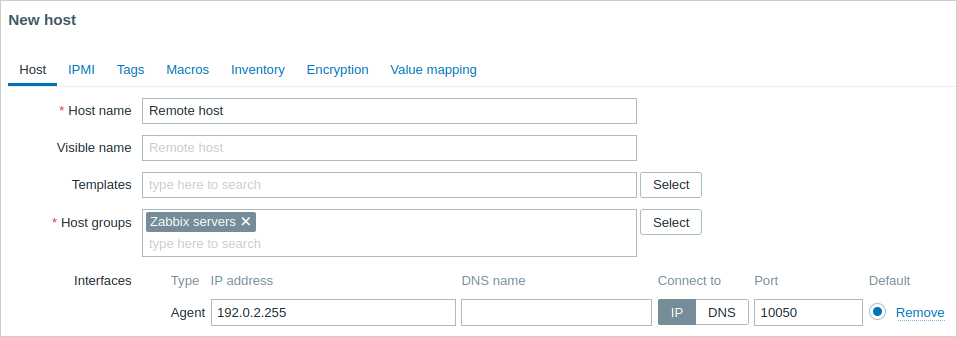
3. Noklikšķiniet uz Add, lai pievienotu hostu. Šis hosts attēlos uzraudzīto Linux iekārtu.
Izveidojiet vienumus
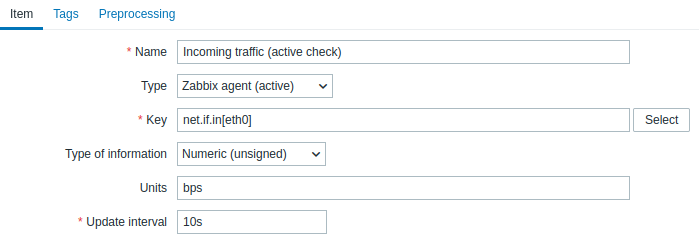
Izpildiet norādījumus sadaļā vienuma izveide, lai pievienotu vienumus datplūsmas uzraudzībai, proti:
Vienkārša ienākošās datplūsmas uzraudzības vienuma konfigurācija ar aktīvo pārbaudi izskatītos šādi:
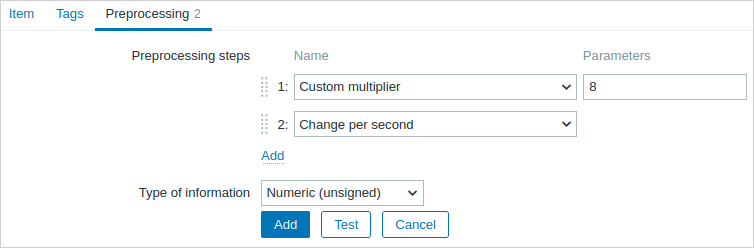
Lai savāktie dati būtu piemēroti praktiskai izmantošanai, veidojot vienumus, varat iestatīt dažus priekšapstrādes soļus. Šajā gadījumā tie var būt reizināšana ar 8 (lai pārvērstu baitus bitos) un attēlošana kā izmaiņas sekundē.
Skatīt savāktos datus
Apsveicam! Šajā brīdī Zabbix jau uzrauga jūsu tīkla datplūsmu.
Lai skatītu savāktos metriskos datus, atveriet izvēlnes sadaļu Monitoring > Hosts un hosts rindā noklikšķiniet uz Latest data.

Jūs redzēsiet datplūsmas datus.

Skatīt arī:
- Skatīt grafikus - kā attēlot savāktos datus grafikos.
- Konfigurēt trigerus - kā iestatīt trigerus, lai noteiktu neparastu tīkla trafiku.
- Iestatīt problēmu brīdinājumus - kā iestatīt paziņojumus par problēmsituācijām.
- Problēmu eskalācijas - kā izveidot daudzpakāpju brīdinājumu scenārijus (piem., vispirms nosūtīt ziņojumu sistēmas administratoram, pēc tam, ja problēma 45 minūšu laikā netiek atrisināta, nosūtīt ziņojumu datu centra vadītājam).
- Problēmas apstiprināšana - kā norādīt, ka problēma ir zināma, pievienot komentārus par tās novēršanu, slāpēt vai slēgt problēmu.
- Linux uzraudzība ar Zabbix aģentu - kā sākt pamata uzraudzību no svarīgākajiem vienumiem, piesaistot iepriekš konfigurētu veidni.
- Instalēšana no pakotnēm - kā instalēt Zabbix komponentus, izmantojot oficiālās RPM un DEB pakotnes dažādiem Linux distributīviem, nodrošinot piekļuvi jaunākajām funkcijām un kļūdu labojumiem.