

Monitorējiet Windows ar Zabbix aģentu
Ievads
Šajā lapā ir aprakstītas darbības, kas nepieciešamas, lai sāktu Windows datoru pamata uzraudzību ar Zabbix.
Kam šī rokasgrāmata ir paredzēta
Šī rokasgrāmata ir paredzēta jauniem Zabbix lietotājiem un ietver minimālo darbību kopumu, kas nepieciešams, lai iespējotu jūsu Windows datora pamata uzraudzību. Ja meklējat plašākas pielāgošanas iespējas vai jums ir nepieciešama sarežģītāka konfigurācija, skatiet Zabbix rokasgrāmatas sadaļu Configuration.
Priekšnosacījumi
Pirms turpināt šo instalēšanas rokasgrāmatu, jums ir jālejupielādē un jāinstalē Zabbix serveris un Zabbix lietotāja saskarne saskaņā ar jūsu OS paredzētajām instrukcijām.
Instalēt Zabbix aģentu
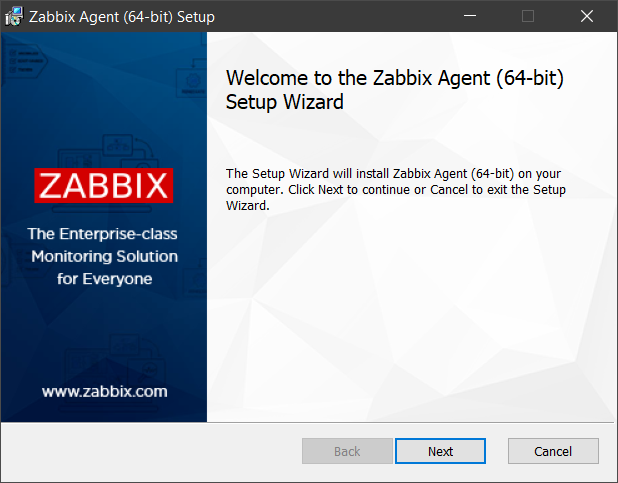
Zabbix aģents ir process, kas atbild par datu vākšanu. Tas ir jāinstalē Windows datorā, kuru vēlaties uzraudzīt. Sekojiet Zabbix aģenta instalēšanas norādījumiem Windows.
Konfigurēt Zabbix uzraudzībai
Zabbix aģents var vākt metriku aktīvajā vai pasīvajā režīmā (vienlaikus).
Pasīvā pārbaude ir vienkāršs datu pieprasījums. Zabbix serveris vai starpniekserveris pieprasa noteiktus datus (piemēram, CPU noslodzi), un Zabbix aģents nosūta rezultātu atpakaļ serverim. Aktīvās pārbaudes prasa sarežģītāku apstrādi. Aģentam vispirms no servera(-iem) ir jāiegūst vienumu saraksts neatkarīgai apstrādei un pēc tam jānosūta dati atpakaļ lielapjomā. Plašāku informāciju skatiet Pasīvās un aktīvās aģenta pārbaudes.
Zabbix nodrošinātās uzraudzības veidnes parasti piedāvā divas alternatīvas - veidni Zabbix aģentam un veidni Zabbix aģentam (aktīvs). Izmantojot pirmo opciju, aģents vāks metriku pasīvajā režīmā. Šādas veidnes nodrošinās identiskus uzraudzības rezultātus, taču izmantos atšķirīgus saziņas protokolus.
Turpmākā Zabbix konfigurācija ir atkarīga no tā, vai izvēlaties veidni aktīvajām vai pasīvajām Zabbix aģenta pārbaudēm.
Pasīvās pārbaudes
Zabbix lietotāja saskarne
1. Piesakieties Zabbix lietotāja saskarnē.
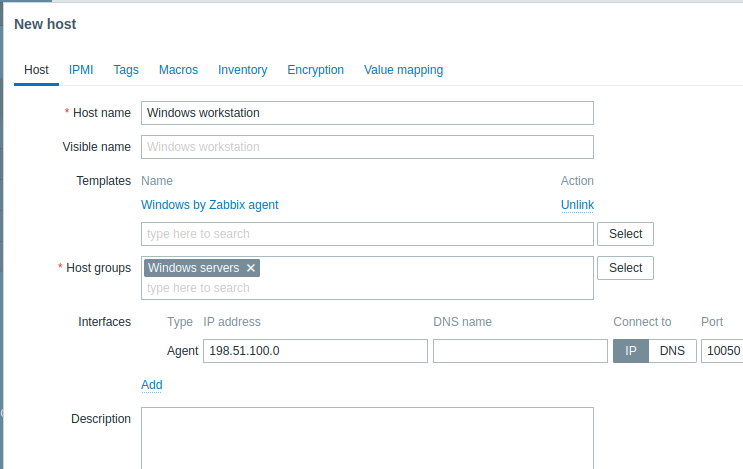
2. Izveidojiet hostu Zabbix tīmekļa saskarnē.
Šis hosts attēlos jūsu Windows datoru.
3. Parametrā Interfaces pievienojiet Aģenta saskarni un norādiet tā Windows datora IP adresi vai DNS nosaukumu, kurā ir instalēts aģents.
4. Parametrā Templates ierakstiet vai atlasiet Windows by Zabbix agent.
Zabbix aģents
Pasīvajām pārbaudēm Zabbix aģentam ir jāzina Zabbix servera IP adrese vai DNS nosaukums. Ja aģenta instalēšanas laikā esat norādījis pareizu informāciju, konfigurācijas fails jau ir atjaunināts. Pretējā gadījumā tas jānorāda manuāli. Dodieties uz mapi C:\Program files\Zabbix Agent, atveriet failu zabbix_agentd.conf un pievienojiet sava Zabbix servera IP/DNS parametram Server.
Piemērs:
Server=192.0.2.22Aktīvās pārbaudes
Zabbix lietotāja saskarne
1. Piesakieties Zabbix lietotāja saskarnē.
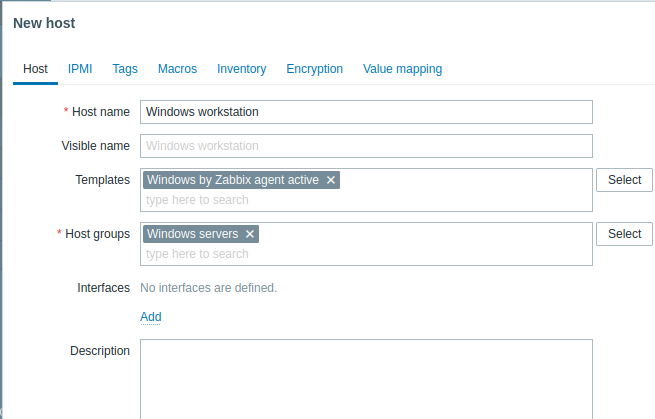
2. Izveidojiet hostu Zabbix tīmekļa saskarnē.
Šis hosts attēlos jūsu Windows datoru.
3. Parametrā Templates ierakstiet vai atlasiet Windows by Zabbix agent active.
Zabbix aģents
Mapē C:\Program files\Zabbix Agent atveriet failu zabbix_agentd.conf un pievienojiet:
- Zabbix lietotāja saskarnē izveidotā hosta nosaukumu parametram Hostname.
- Jūsu Zabbix servera iekārtas IP adresi vai DNS nosaukumu parametram ServerActive (tas var būt jau aizpildīts, ja to norādījāt Zabbix aģenta iestatīšanas laikā).
Piemērs:
ServerActive= 192.0.2.22
Hostname=Windows workstation
Skatīt savāktos metriskos datus
Apsveicam! Šajā brīdī Zabbix jau uzrauga jūsu Windows datoru.
Lai skatītu savāktos metriskos datus, atveriet Monitoring > Hosts izvēlnes sadaļu un noklikšķiniet uz Latest data blakus hostam.

Problēmu brīdinājumu iestatīšana
Zabbix var paziņot jums par problēmu jūsu infrastruktūrā, izmantojot dažādas metodes. Šajā ceļvedī ir sniegti konfigurācijas soļi e-pasta brīdinājumu nosūtīšanai.
1. Dodieties uz Lietotāja iestatījumi > Profils, pārslēdzieties uz cilni Multivide un pievienojiet savu e-pastu.

2. Izpildiet ceļvedi par problēmu paziņojumu saņemšanu.
Nākamreiz, kad Zabbix noteiks problēmu, jums vajadzētu saņemt brīdinājumu pa e-pastu.
Windows vidē varat izmantot CpuStres utilītu, lai simulētu lielu CPU slodzi un tā rezultātā saņemtu problēmas brīdinājumu.
Skatīt arī:
- Vienuma izveide - kā sākt uzraudzīt papildu metriku (pielāgota uzraudzība bez veidnēm).
- Zabbix aģenta vienumi, Zabbix aģenta vienumi operētājsistēmai Windows - pilns metrikas saraksts, ko varat uzraudzīt, izmantojot Zabbix aģentu operētājsistēmā Windows.
- Problēmu eskalācijas - kā izveidot vairāku soļu brīdinājumu scenārijus (piem., vispirms nosūtīt ziņojumu sistēmas administratoram, pēc tam, ja problēma netiek atrisināta 45 minūšu laikā, nosūtīt ziņojumu datu centra vadītājam).