

Pārraugiet tīkla komutatoru vai maršrutētāju ar Zabbix
Ievads
Šī rokasgrāmata soli pa solim palīdzēs jums sākt pamata tīkla slēdža vai maršrutētāja uzraudzību, izmantojot Zabbix. Kā piemērs tiek izmantots Cisco maršrutētājs, taču procedūra attiecas uz jebkuru SNMP iespējotu tīkla ierīci.
Kam šī rokasgrāmata ir paredzēta
Šī rokasgrāmata ir paredzēta jauniem Zabbix lietotājiem un tīkla administratoriem, kuri vēlas ātri iespējot pamata tīkla ierīču uzraudzību. Ja jums nepieciešama padziļināta pielāgošana vai papildu konfigurācijas opcijas, lūdzu, skatiet SNMP aģents lapu vai Zabbix rokasgrāmatas sadaļu Konfigurācija.
Priekšnosacījumi
Pirms turpināt darbu ar šo rokasgrāmatu, pārliecinieties, ka jums ir:
- Instalēts Zabbix serveris un Zabbix lietotāja saskarne: instalējiet atbilstoši savas operētājsistēmas norādījumiem (skatiet Instalēšana no pakotnēm un Tīmekļa saskarnes instalēšana).
- Instalēts Zabbix aģents, ja tiek uzraudzīti lokālā tīkla rādītāji.
- SNMP iespējota ierīce: tīkla slēdzis vai maršrutētājs (piemēram, Cisco maršrutētājs) ar iespējotu SNMP.
- Instalēti MIB faili: MIB failu instalēšana ļauj Zabbix pārtulkot skaitliskos OID cilvēklasāmos nosaukumos un aprakstos. Bez atbilstoša MIB atbalsta jūs varat redzēt tikai skaitliskas vērtības, kas apgrūtina vienumu konfigurēšanu un problēmu novēršanu.
Lai instalētu MIB failus Ubuntu sistēmā:
1. Instalējiet MIB lejupielādes pakotni:
sudo apt-get update
sudo apt-get install snmp-mibs-downloader
Ja nepieciešams pievienot ražotājam specifiskus MIB failus (piem., no Cisco, Juniper), ievietojiet tos atbilstošajā MIB direktorijā:
- Linux sistēmās bieži izmantotās atrašanās vietas ir
/usr/share/snmp/mibs/vai/usr/local/share/snmp/mibs/. - Zabbix instalācijās MIB failus var glabāt
/var/lib/zabbix/mibs/.
Pārliecinieties, ka MIBDIRS vides mainīgais vai snmp.conf fails ietver pareizo ceļu.
Lai pārbaudītu, vai jūsu sistēma atpazīst jaunos MIB failus, izmantojiet:
snmptranslate -IR -On <MIB-NAME>::<object>Detalizētus norādījumus skatiet savas SNMP bibliotēkas dokumentācijā:
2. Rediģējiet /etc/snmp/snmp.conf un komentējiet rindu, kas sākas ar mibs :, lai sistēma varētu ielādēt visus pieejamos MIB failus.
3. Pārbaudiet, palaižot snmpwalk (piemēram, snmpwalk -v 2c -c <your_community_string> <device_IP>), un pārliecinieties, ka OID tiek attēloti ar aprakstošiem nosaukumiem.
Atkarībā no jūsu vides daži šīs rokasgrāmatas soļi var nedaudz atšķirties. Šī rokasgrāmata ir balstīta uz vidi, kurā darbojas Ubuntu un tiek uzraudzīta Cisco Catalyst 3750V2-24FS tīkla ierīce.
Tiek pieņemts, ka jūsu tīkla ierīce jau ir fiziski uzstādīta un pievienota.
Konfigurējiet tīkla ierīci (Cisco maršrutētāja piemērs)
Lai uzraudzītu, izmantojot SNMP, jums jākonfigurē tīkla ierīce tā, lai tā atļautu SNMP vaicājumus. Tālāk redzamais piemērs ir paredzēts SNMPv2 un neņem vērā esošos iestatījumus. Uzmanību: šo komandu piemērošana var pārrakstīt pašreizējās SNMP konfigurācijas.
Cisco maršrutētāja konfigurēšana parasti ietver tālāk aprakstītās darbības.
SNMPv2 piemērs
1. Iespējojiet SNMP un iestatiet community virkni.
Pierakstieties savas Cisco maršrutētāja konsolē un ievadiet konfigurācijas režīmu:
configure terminalPēc tam iespējojiet SNMP, norādot tikai lasīšanas community virkni. Piemēram:
snmp-server community <your_community_string> ROAizstājiet <your_community_string> ar savu drošo community virkni.
Piezīme: RO (Read-Only) opcija ļauj SNMP izgūt datus no ierīces, bet neļauj veikt nekādas konfigurācijas izmaiņas.
Drošības apsvērumu dēļ ieteicams ierobežot SNMP piekļuvi tikai nepieciešamajām ierīcēm. Papildu norādījumus par piekļuves kontroles sarakstu (ACL) konfigurēšanu skatiet Cisco oficiālajā dokumentācijā.
2. Saglabājiet konfigurāciju.
Saglabājiet izmaiņas, lai nodrošinātu, ka SNMP iestatījumi saglabājas pēc pārstartēšanas:
write memorySNMPv3 piemērs
SNMPv3 nodrošina uzlabotu drošību ar autentifikāciju un šifrēšanu. Tā konfigurācija ir drošāka nekā SNMPv2, un tā jāpārbauda atbilstoši jūsu ierīces specifiskajai dokumentācijai.
1. Izveidojiet SNMP grupu.
Konfigurējiet SNMPv3 grupu ar ieslēgtu privātumu (šifrēšanu):
configure terminal
snmp-server group <your_group> v3 priv
2. Izveidojiet SNMP lietotāju.
Pievienojiet SNMPv3 lietotāju ar autentifikāciju un privātumu. Aizstājiet vietturus ar vēlamajām vērtībām:
snmp-server user <your_user> <your_group> v3 auth md5 <auth_password> priv aes 128 <priv_password>3. Saglabājiet konfigurāciju:
write memoryPapildinformācijai vai konkrētam modelim paredzētām instrukcijām varat skatīt ārējās Cisco SNMP konfigurācijas pamācības. Tomēr šajā ceļvedī ir sniegti pamata soļi SNMP uzraudzības iespējošanai.
Konfigurēt Zabbix lietotāja saskarni
Izveidot hostu Zabbix lietotāja saskarnē
1. Piesakieties Zabbix lietotāja saskarnē.
2. Pievienojiet jaunu hostu.
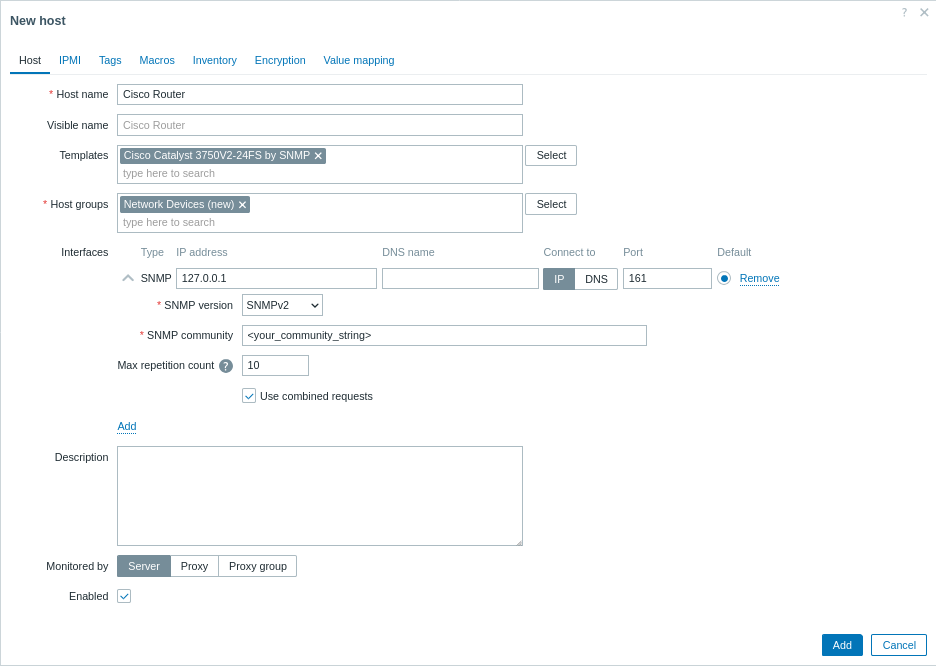
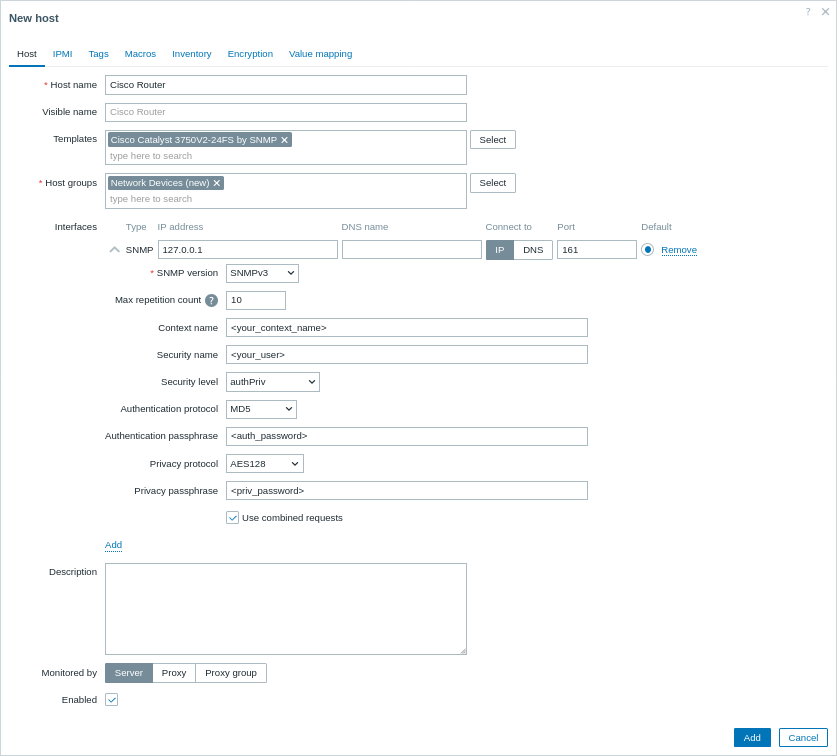
Dodieties uz Data collection > Hosts un noklikšķiniet uz Create host.
- Host name: ievadiet savai ierīcei nosaukumu (piem., "Cisco Router").
- Host groups: atlasiet esošu grupu vai izveidojiet jaunu grupu, piemēram, "Network Devices".
- Interfaces:
- Noklikšķiniet uz Add sadaļā Interfaces.
- Kā interfeisa tipu izvēlieties SNMP.
- Ievadiet sava Cisco maršrutētāja IP adresi vai DNS nosaukumu.
- Iestatiet noklusējuma SNMP portu (parasti 161).
- Izmantojiet nolaižamo izvēlni, lai atlasītu atbilstošo SNMP versiju (piem., SNMPv2).
- SNMPv1/v2 gadījumā laukā SNMP community ievadiet kopienas virkni. SNMPv3 gadījumā tiks pieprasīti papildu akreditācijas dati (Context name, Security name un Security level u. c.).
3. Saistīt veidnes
Laukā Templates atlasiet SNMP veidni, kas vislabāk atbilst jūsu ierīcei. Zabbix piedāvā plašu iepriekš sagatavotu SNMP veidņu klāstu daudzām ierīču saimēm. Piemēram, ja uzraugāt Cisco ierīci, izvēlieties veidni, kas atbilst jūsu ierīces OS vai modelim (piemēram, Cisco IOS SNMP vai Cisco Catalyst 3750<device model> SNMP).
4. Noklikšķiniet uz Add, lai saglabātu hostu.
Skatīt savāktos metriskos datus
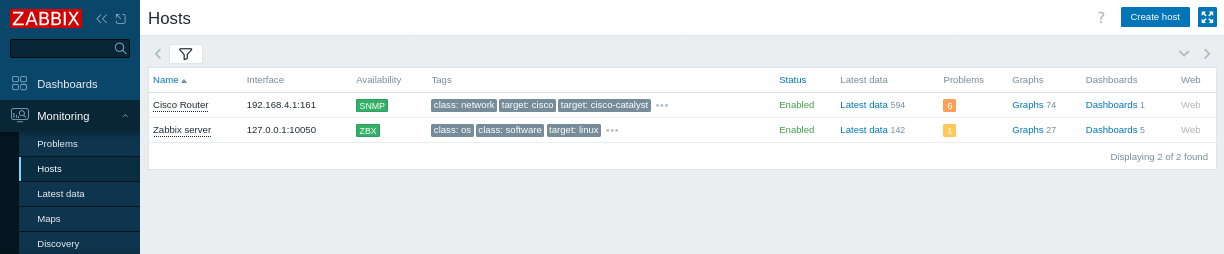
Apsveicam! Zabbix tagad ir iestatīts, lai uzraudzītu jūsu tīkla ierīci.
Jaunākie dati:
- Dodieties uz Monitoring > Latest data Zabbix lietotāja saskarnē.
- Atlasiet savu "Cisco Router" hostu (vai atklātos hostus), lai skatītu metriskos datus, piemēram, aparatūras un tīkla darbspējas laiku, ICMP zudumu, ping un atbildes laiku u. c.
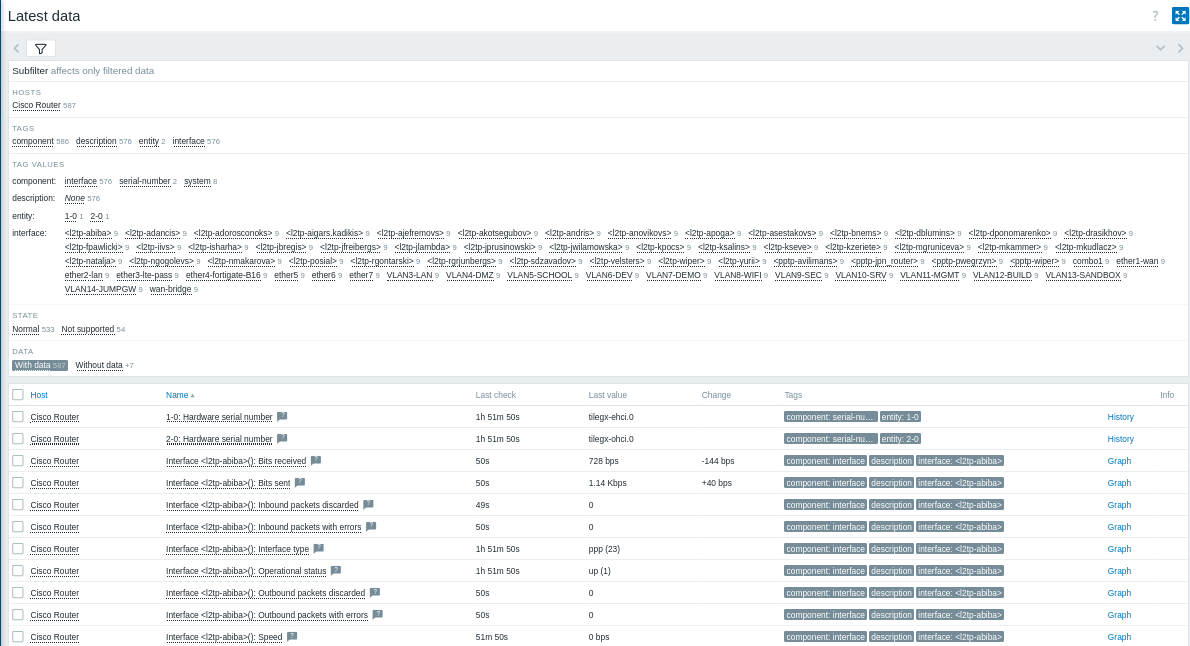
- Grafiki un ekrāni:
Lai vizualizētu veiktspējas datus, noklikšķiniet uz Graphs blakus SNMP vienumiem, lai skatītu detalizētus metriskos datus.
Kā nākamo soli varat:
- Pievienot pielāgotus SNMP vienumus, lai uzraudzītu papildu metriskos datus.
- Iestatīt problēmu brīdinājumus, lai saņemtu paziņojumus par iespējamām problēmām.
Izveidot SNMP vienumus
Kad hosts ir konfigurēts, varat izveidot vienumus, lai uzraudzītu konkrētus metriskos rādītājus. Piezīme: šis solis nav obligāts, ja izmantojat veidni, jo veidnēs jau ir iekļauti noklusējuma vienumu kopumi.
1. Identificējiet SNMP OID:
Izmantojiet komandu snmpwalk, lai uzskaitītu pieejamos OID savā ierīcē.
Piemēram:
snmpwalk -v 2c -c <your_community_string> <device_IP> .Atrodiet OID metrikai, kuru vēlaties uzraudzīt (piemēram, IF-MIB::ifHCInOctets.3 ienākošajai datplūsmai 3. portā). Lai iegūtu skaitlisko OID, varat izmantot:
snmpget -v 2c -c <your_community_string> -On <device_IP> IF-MIB::ifHCInOctets.32. Izveidojiet SNMP vienumu:
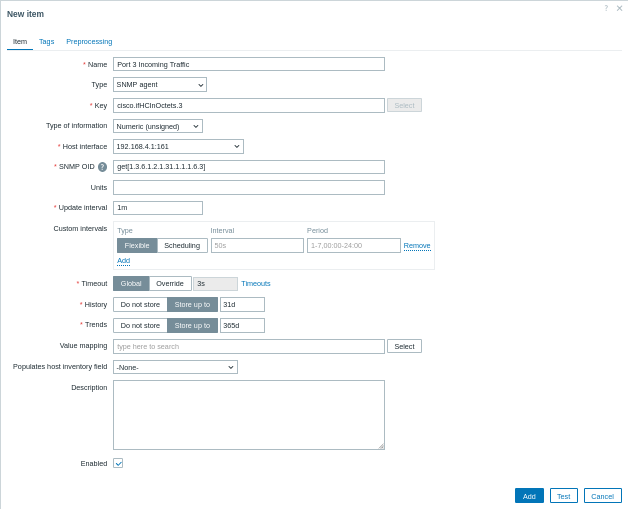
- Dodieties uz Datu vākšana > Hosts un noklikšķiniet uz cilnes Vienumi savam SNMP hostam, pēc tam noklikšķiniet uz Izveidot vienumu.
- Nosaukums: ievadiet aprakstošu nosaukumu (piemēram, "3. porta ienākošā datplūsma").
- Tips: atlasiet SNMP aģents.
- Atslēga: norādiet jēgpilnu atslēgu (piemēram,
cisco.ifHCInOctets.3). - Hosta interfeiss: pārliecinieties, ka ir atlasīts SNMP interfeiss.
- SNMP OID: ievadiet OID, izmantojot vienu no atbalstītajiem formātiem, piemēram:
get[1.3.6.1.2.1.31.1.1.1.6.3]vienai vērtībai;walk[1.3.6.1.2.1.31.1.1.1.6.3]lai asinhroni izgūtu vērtību apakškoku.
- Pēcapstrāde (ja nepieciešams): ja vienums atgriež kumulatīvu skaitītāju (piemēram, interfeisa datplūsmu), dodieties uz cilni Pēcapstrāde un pievienojiet pēcapstrādes soli, piemēram, "Izmaiņas sekundē", lai aprēķinātu ātrumu.
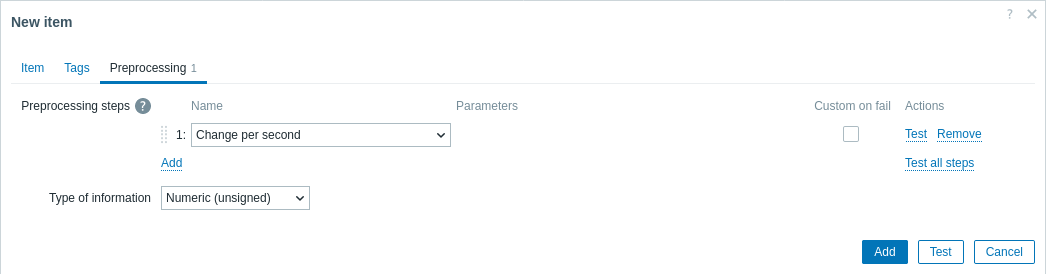
Lai vienā SNMP transakcijā izgūtu vairākas vērtības, varat norādīt vairākus OID, izmantojot sintaksi walk[OID1,OID2,...].
OID tulkošana starp skaitliskajiem un MIB nosaukumiem
Strādājot ar SNMP, var būt nepieciešams konvertēt starp skaitliskajiem OID un tiem atbilstošajiem MIB nosaukumiem. Šis tulkojums palīdz vieglāk identificēt un novērst metriku problēmas.
- MIB nosaukuma tulkošana skaitliskā OID: izmantojiet komandu
snmptranslatear opciju-On. Piemēram, lai tulkotu MIB nosaukumuIF-MIB::ifHCInOctets.3tā skaitliskajā OID, izpildiet:
snmptranslate -On IF-MIB::ifHCInOctets.3Šī komanda var izvadīt:
.1.3.6.1.2.1.31.1.1.1.6.3- Skaitliskā OID tulkošana tā MIB nosaukumā: izmantojiet komandu
snmptranslatear opciju-IR(vai-m ALL), lai veiktu tulkojumu pretējā virzienā. Piemēram, lai tulkotu skaitlisko OID.1.3.6.1.2.1.31.1.1.1.6.3atpakaļ tā MIB nosaukumā, izpildiet:
snmptranslate -IR -On .1.3.6.1.2.1.31.1.1.1.6.3Šī komanda var izvadīt:
IF-MIB::ifHCInOctets.3Iestatiet problēmu brīdinājumus
Šajā ceļvedī ir sniegti pamata konfigurācijas soļi e-pasta brīdinājumu sūtīšanai.
1. Atveriet Lietotāja iestatījumi > Profils, pārslēdzieties uz cilni Mediji un pievienojiet savu e-pasta adresi.

2. Izpildiet ceļvedi par problēmas paziņojuma saņemšanu.
Nākamreiz, kad Zabbix konstatēs problēmu, jums vajadzētu saņemt brīdinājumu pa e-pastu.
Pārbaudiet savu konfigurāciju
Lai nodrošinātu, ka Zabbix pareizi nosaka tīkla veiktspējas problēmas, simulējiet reālu problēmu, palielinot ICMP ping atbildes laika slieksni.
1. Atveriet sava "Cisco Router" hosta konfigurāciju Zabbix.
2. Dodieties uz cilni Macros un atlasiet Inherited and host macros.
3. Atrodiet makrosu {$ICMP_RESPONSE_TIME_WARN} (vai līdzīgu atbildes laika sliekšņa makrosu).
4. Iestatiet ļoti zemu vērtību (piemēram, 0.001), lai aktivizētu brīdinājumu, kad ping atbildes laiks pārsniedz šo vērtību.
5. Noklikšķiniet uz Update, lai piemērotu izmaiņas.
6. Uzgaidiet dažus mirkļus, līdz Zabbix nosaka simulēto problēmu.
7. Dodieties uz Monitoring > Problems, lai pārbaudītu, vai parādās brīdinājums (piemēram, "High ICMP ping response time").
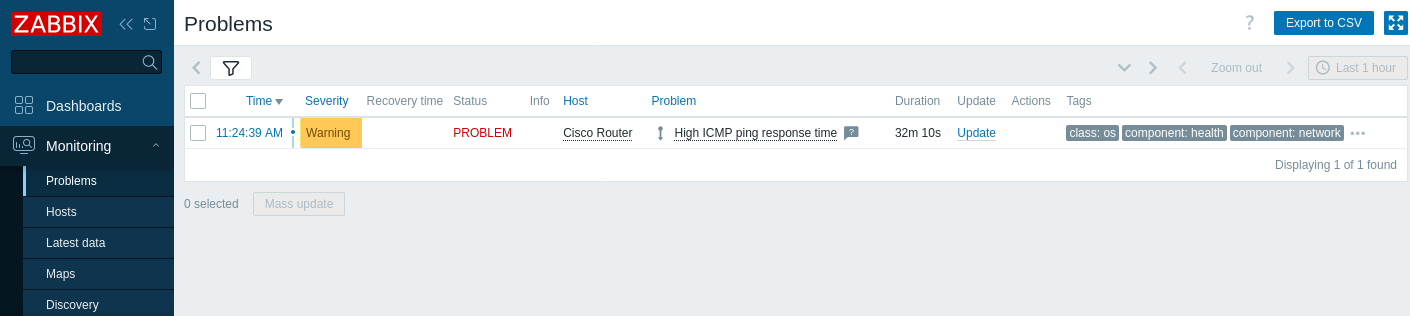
Ja brīdinājumi ir konfigurēti, jums būtu jāsaņem arī problēmas brīdinājums.
8. Atjaunojiet makrosa vērtību uz tās sākotnējo iestatījumu un noklikšķiniet uz Update, lai saglabātu izmaiņas.
9. Pārliecinieties, ka problēma ir novērsta un pazūd no sadaļas Problems.
SNMP uzraudzības problēmu novēršana
Ja pamanāt, ka SNMP ikona Zabbix lietotāja saskarnē ir SARKANA vai netiek ievākti dati, izmēģiniet tālāk norādītās darbības:
1. Pārbaudiet SNMP savienojamību.
SNMPv2 gadījumā palaidiet šādu komandu no sava Zabbix servera:
snmpwalk -v 2c -c <community_string> <device_IP> .Šī komanda pārbauda, vai ierīce atbild uz SNMP vaicājumiem.
SNMPv3 gadījumā norādiet atbilstošos SNMPv3 akreditācijas datus:
snmpwalk -v3 -u <your_user> -l authPriv -a MD5 -A <auth_password> -x AES -X <priv_password> <device_IP> .Tas pārbauda, vai SNMPv3 akreditācijas dati ir pareizi un vai ierīce droši atbild.
2. Pārliecinieties, ka MIB faili ir instalēti un iespējoti, kā aprakstīts priekšnosacījumos. Lai to pārbaudītu, šādai komandai, vaicājot tīkla ierīci, nevajadzētu atgriezt kļūdu:
snmpwalk -v 2c -c <your_community_string> <device_IP> ifInOctetsTai būtu jāatgriež tulkoti OID bez kļūdām.
3. Apstipriniet, ka Zabbix konfigurētā SNMP versija un akreditācijas dati atbilst tiem, kas iestatīti jūsu ierīcē. Piemēram, pārskatiet SNMP iestatījumus Zabbix hosta konfigurācijā un salīdziniet tos ar savas ierīces konfigurāciju. Cisco ierīcē SNMP iestatījumus var pārbaudīt, izpildot:
show running-config | include snmpTas nodrošina, ka kopienas virkne (SNMPv2 gadījumā) vai SNMPv3 lietotāja informācija ir pareiza.
4. Pārbaudiet, vai SNMP ir pareizi iespējots jūsu tīkla ierīcē. Cisco maršrutētājā piesakieties konsolē un izpildiet:
show running-config | include snmpŠī komanda parāda aktīvo SNMP konfigurāciju un palīdz apstiprināt, ka SNMP ir pareizi konfigurēts.
5. Pārliecinieties, ka ne ugunsmūri, ne tīkla problēmas nebloķē SNMP datplūsmu (parasti 161. portā) starp Zabbix serveri un ierīci. Savienojamību var pārbaudīt, izmantojot:
nc -zv <device_IP> 161
nc -zv pārbauda, vai 161. ports ierīcē ir atvērts un klausās.
Papildus, ja Ubuntu izmantojat UFW, pārbaudiet ugunsmūra statusu:
sudo ufw statusVai arī iptables gadījumā:
sudo iptables -L -n6. Pārskatiet Zabbix servera žurnālfailus, lai atrastu ar SNMP saistītas kļūdas un palīdzētu precīzāk noteikt problēmu:
tail -f /tmp/zabbix_server.logtail -f ļauj reāllaikā uzraudzīt žurnāla atjauninājumus.
Skatiet arī:
- Vienuma izveide — uzziniet, kā pievienot papildu metriku.
- SNMP aģents — papildu informācija par SNMP uzraudzību ar Zabbix.
- Standartizētas veidnes tīkla ierīcēm — informācija par pieejamajām SNMP veidnēm.
- SNMP OID atklāšana — papildu informācija par SNMP atklāšanu komutatorā.
- Tīkla atklāšanas kārtulas konfigurēšana — papildu informācija par to, kā konfigurēt tīkla atklāšanas kārtulu, ko Zabbix izmanto, lai atklātu hostus un pakalpojumus.