

Pieteikšanās un lietotāja konfigurēšana
Pārskats
Šajā sadaļā jūs uzzināsiet, kā pieteikties un iestatīt sistēmas lietotāju Zabbix.
Pieteikšanās
Atveriet Zabbix lietotāja saskarnes URL pārlūkprogrammā:
- Apache gadījumā: http://<server_ip_or_name>/zabbix
- Nginx gadījumā: http://<server_ip_or_name>
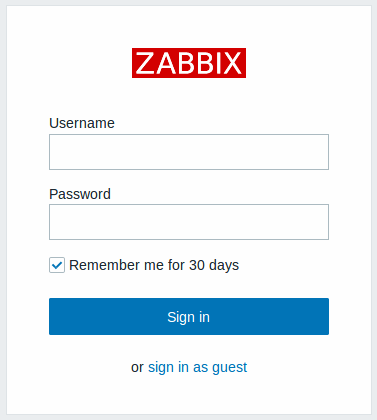
Šis ir Zabbix sveiciena ekrāns. Lai pieteiktos kā Zabbix superlietotājs, ievadiet lietotājvārdu Admin un paroli zabbix. Jums tiks piešķirta piekļuve visām izvēlnes sadaļām.
Drošības apsvērumu dēļ ir stingri ieteicams nekavējoties pēc pirmās pieteikšanās nomainīt noklusējuma paroli kontam Admin.
Pastāvīga pieteikšanās
Lai paliktu pieteicies līdz 30 dienām, pirms noklikšķināt uz Pierakstīties, atlasiet Atcerēties 30 dienas.
Ja Atcerēties 30 dienas ir iespējots:
- Jūsu sesija paliek aktīva 30 dienas.
- Automātiskā atteikšanās tiek ignorēta, saglabājot jūs pieteiktu līdz perioda beigām.
- Turpmākajos apmeklējumos 30 dienu laikā jūs tiksiet automātiski pieteikts, atkārtoti neievadot akreditācijas datus.
Ja Atcerēties 30 dienas ir atspējots:
- Jebkāda iepriekš iespējota automātiskā pieteikšanās tiek notīrīta.
- Sesijas derīgums beigsies atbilstoši konfigurētajam Automātiskās atteikšanās intervālam.
Aizsardzība pret brutāla spēka uzbrukumiem
Ja piecas pieteikšanās reizes pēc kārtas neizdodas, Zabbix lietotāja saskarne uz 30 sekundēm apturēs darbību, lai novērstu brutāla spēka un vārdnīcas uzbrukumus.
Neveiksmīga pieteikšanās mēģinājuma IP adrese tiks parādīta pēc veiksmīgas pieteikšanās.
Lietotāja pievienošana
Lai skatītu informāciju par lietotājiem, sānjoslas vertikālajā izvēlnē dodieties uz Users > Users.

Lai pievienotu jaunu lietotāju, augšējā labajā stūrī atlasiet Create user.
Jaunā lietotāja formā noteikti pievienojiet lietotāju vienai no esošajām lietotāju grupām, piemēram, 'Zabbix administrators'.
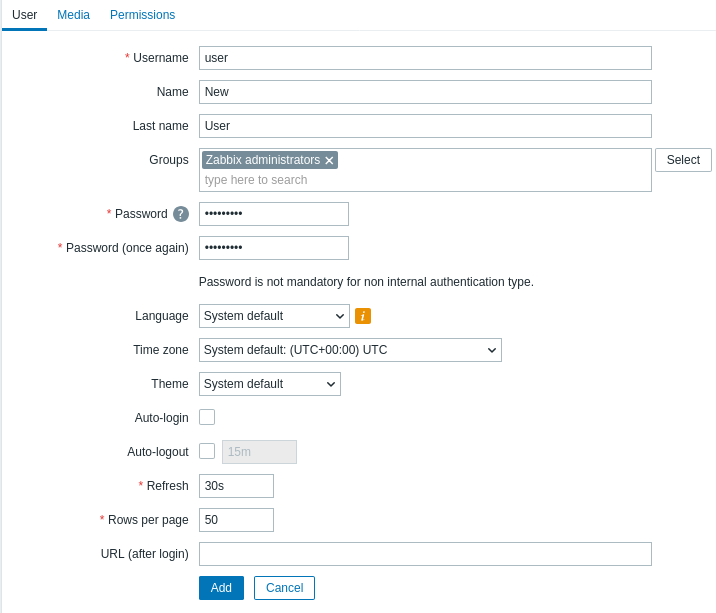
Visi obligātie ievades lauki ir atzīmēti ar sarkanu zvaigznīti. Sīkāku informāciju par ievades laukiem šajā konfigurācijas formā skatiet lapā User settings.
Pēc noklusējuma jauniem lietotājiem nav definētu mediju (paziņojumu piegādes metožu). Lai izveidotu vienu, dodieties uz cilni Media un noklikšķiniet Add.

Uznirstošajā logā ievadiet lietotāja e-pasta adresi.
Visi mediju tipi pēc noklusējuma ir atspējoti, un tos var iespējot sadaļā Alerts > Media types.
Varat norādīt laika periodu, kurā medijs būs aktīvs (formāta aprakstu skatiet lapā Time period specification). Pēc noklusējuma medijs vienmēr ir aktīvs. Varat arī pielāgot trigeru smaguma pakāpes līmeņus, kuriem medijs būs aktīvs, taču pagaidām atstājiet tos visus iespējotus.

Noklikšķiniet Add, lai saglabātu mediju, pēc tam dodieties uz cilni Permissions.
Cilnē Permissions ir obligāts lauks Role. Loma nosaka, kādus lietotāja saskarnes elementus lietotājs var skatīt un kādas darbības viņam ir atļauts veikt. Noklikšķiniet Select un sarakstā atlasiet vienu no lomām. Piemēram, atlasiet Admin role, lai piešķirtu piekļuvi visām Zabbix lietotāja saskarnes sadaļām, izņemot Administration. Vēlāk varēsiet mainīt atļaujas vai izveidot vairāk lietotāju lomu. Pēc lomas atlasīšanas atļaujas parādīsies tajā pašā cilnē:
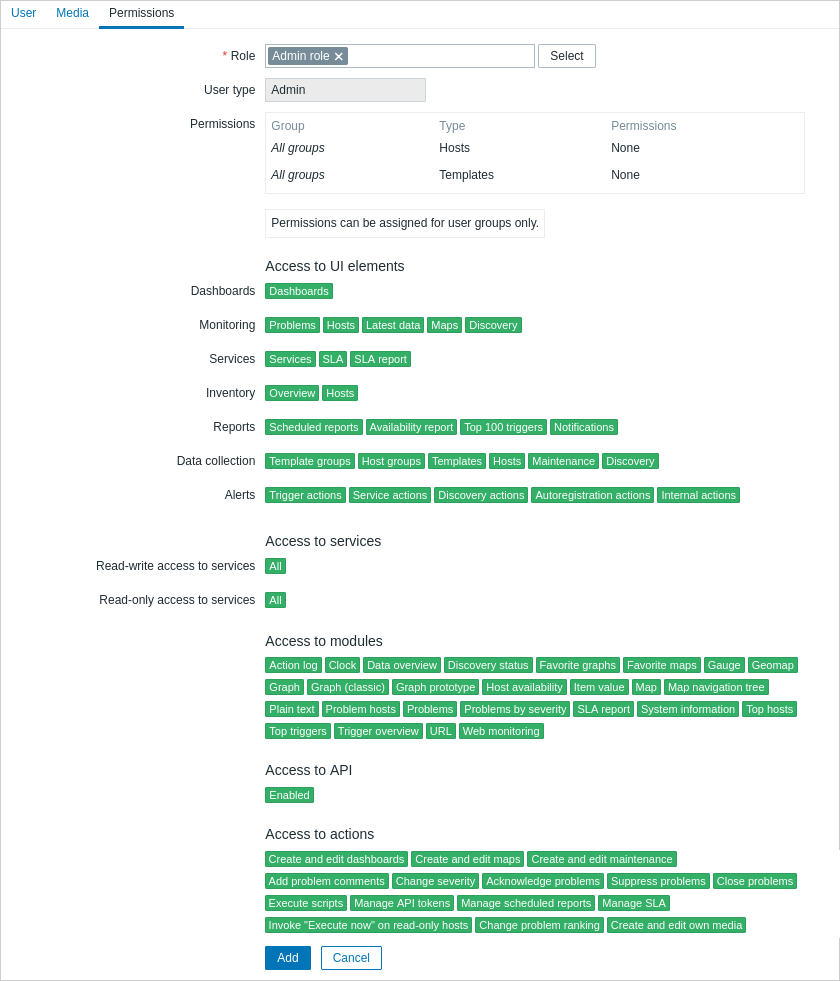
Noklikšķiniet Add lietotāja rekvizītu formā, lai saglabātu lietotāju. Jaunais lietotājs parādīsies lietotāju sarakstā.

Atļauju piešķiršana
Pēc noklusējuma jaunam lietotājam nav atļauju piekļūt hosts un veidnēm.
Lai piešķirtu lietotājam tiesības, noklikšķiniet uz lietotāja grupas kolonnā Groups (šajā gadījumā - Zabbix administrators).
Lietotāju grupu rekvizītu formā atveriet cilni Host permissions, lai piešķirtu atļaujas hostu grupām.
Noklikšķiniet uz  , lai tiktu parādīts hostu grupas izvēles lauks:

Pēc tam noklikšķiniet Select blakus laukam, lai redzētu hostu grupu sarakstu. Šim lietotājam jābūt tikai lasīšanas piekļuvei grupai Linux servers, tāpēc atzīmējiet atbilstošo izvēles rūtiņu sarakstā un noklikšķiniet Select, lai apstiprinātu savu izvēli.
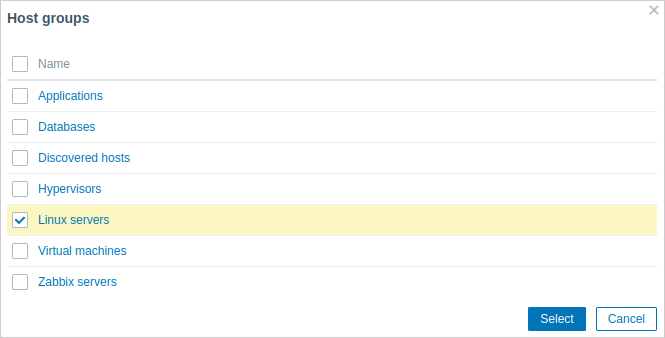
Noklikšķiniet uz pogas Read, lai iestatītu atļauju līmeni, un pēc tam Update, lai saglabātu lietotāju grupas konfigurācijā veiktās izmaiņas.
Lai piešķirtu atļaujas veidnēm, jums jāpārslēdzas uz cilni Template permissions un jānorāda veidņu grupas. Darbības ir identiskas atļauju piešķiršanai hostu grupām. Pārskats par veidnēm ir pieejams šīs Quickstart sadaļā New template.
Zabbix piekļuves tiesības hostiem un veidnēm tiek piešķirtas lietotāju grupām, nevis atsevišķiem lietotājiem.
Pabeigts! Varat mēģināt pieteikties, izmantojot jaunā lietotāja akreditācijas datus.