

ZabbixでVMwareを監視する
はじめに
このページでは、VMwareの基本的な監視を開始するために必要な手順について説明します。
このガイドの対象者
このガイドはZabbixの新規ユーザー向けに作成されており、VMwareの基本的な監視を有効にするために必要な最小限の手順が含まれています。 高度なカスタマイズやより詳細な設定が必要な場合は、Zabbixマニュアルの仮想マシン監視セクションや設定セクションを参照してください。
前提条件
このガイドを進める前に、ダウンロードとインストールの手順に従って、ZabbixサーバーとZabbix Webインターフェースをインストールしてください。
ご利用の環境によっては、このガイドの一部の手順が若干異なる場合があります。 このガイドはUbuntu環境を前提としています。
VMwareがすでに設定されていることを前提としています。 このガイドではVMwareの設定については説明しません。
Zabbixサーバーの設定
VMwareを監視するには、vmware collector のZabbixプロセスを有効にする必要があります。
VMware監視の実行方法の詳細については、仮想マシンの監視を参照してください。
1. Zabbixサーバーの設定ファイルを開きます。
vi /etc/zabbix/zabbix_server.conf2. Zabbixサーバーの設定ファイルで、StartVMwareCollectors パラメータを 2 以上に設定します(デフォルト値は 0 です)。
### Option: StartVMwareCollectors
#       Number of pre-forked vmware collector instances.
#
# Mandatory: no
# Range: 0-250
# Default:
# StartVMwareCollectors=0

StartVMwareCollectors=2
3. Zabbixサーバーを再起動します。
systemctl restart zabbix-servervmware collector プロセスが起動したら、次の手順に進みます。
Zabbixフロントエンドの設定
1. Zabbixフロントエンドにログインします。
2. ZabbixのWebインターフェースでホストを作成します。
- ホスト名フィールドにホスト名(例:"VMware environment")を入力します。
- テンプレートフィールドに"VMware FQDN"(または"VMware")テンプレートを入力または選択します。 これらのテンプレートの詳細については、仮想マシンの監視を参照してください。
- ホストグループフィールドにホストグループ(例:新しいホストグループ"VMware")を入力または選択します。
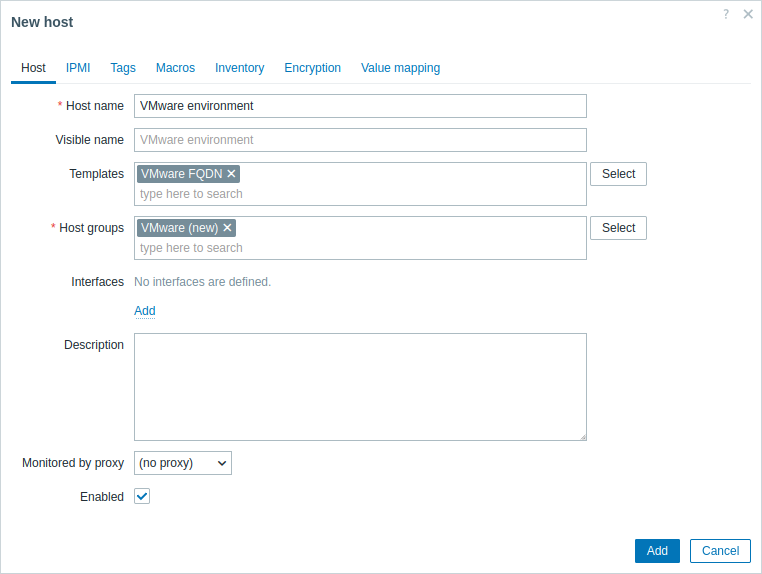
- マクロタブで、以下のホストマクロを設定します。
- {$VMWARE.URL} - VMwareサービス(vCenterまたはESXiハイパーバイザー)SDKのURL(https://servername/sdk)
- {$VMWARE.USERNAME} - VMwareサービスのユーザー名
- {$VMWARE.PASSWORD} - VMwareサービスの{$VMWARE.USERNAME}ユーザーのパスワード
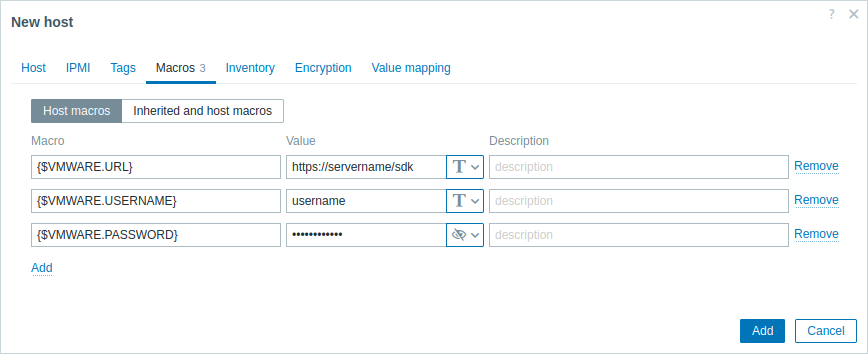
3. 追加ボタンをクリックしてホストを作成します。このホストがVMware環境を表します。
収集されたメトリクスを表示する
おめでとうございます。ここまでで、Zabbix はすでに VMware 環境を監視しています。
VMware 環境の設定によっては、Zabbix が 検出 を行い、その後、検出されたエンティティに対してホストを作成する場合があります。 必要に応じて、ホストの検出と作成は 手動で実行 することもできます。
作成されたホストを表示するには、データ収集 > ホスト メニューセクションに移動します。
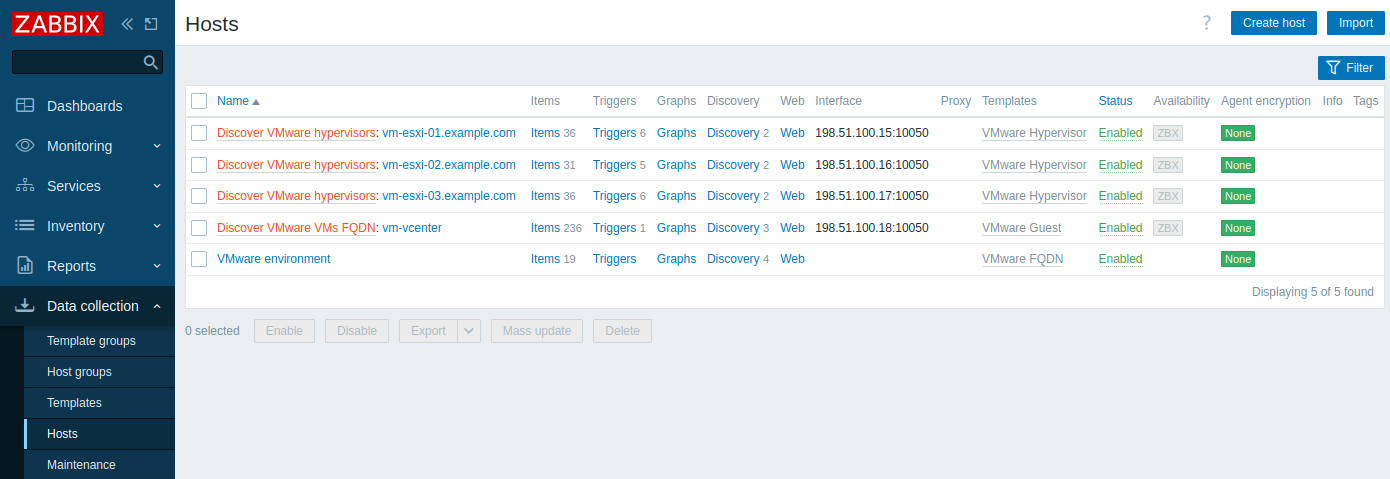
収集されたメトリクスを表示するには、監視 > ホスト メニューセクションに移動し、作成された "VMware environment" ホスト、または検出されたエンティティ用に作成されたホストのいずれかの横にある 最新データ をクリックします。
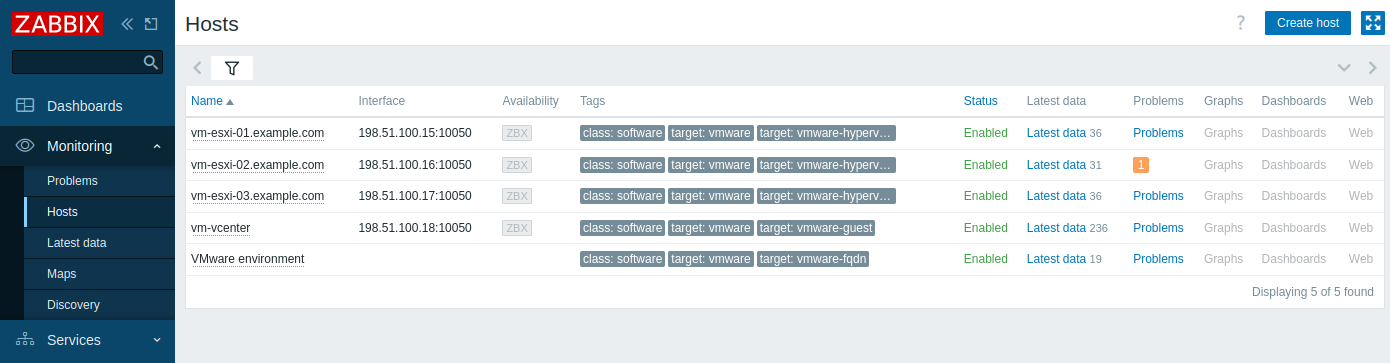
この操作により、選択したホストから収集されたすべての最新メトリクスの一覧が開きます。
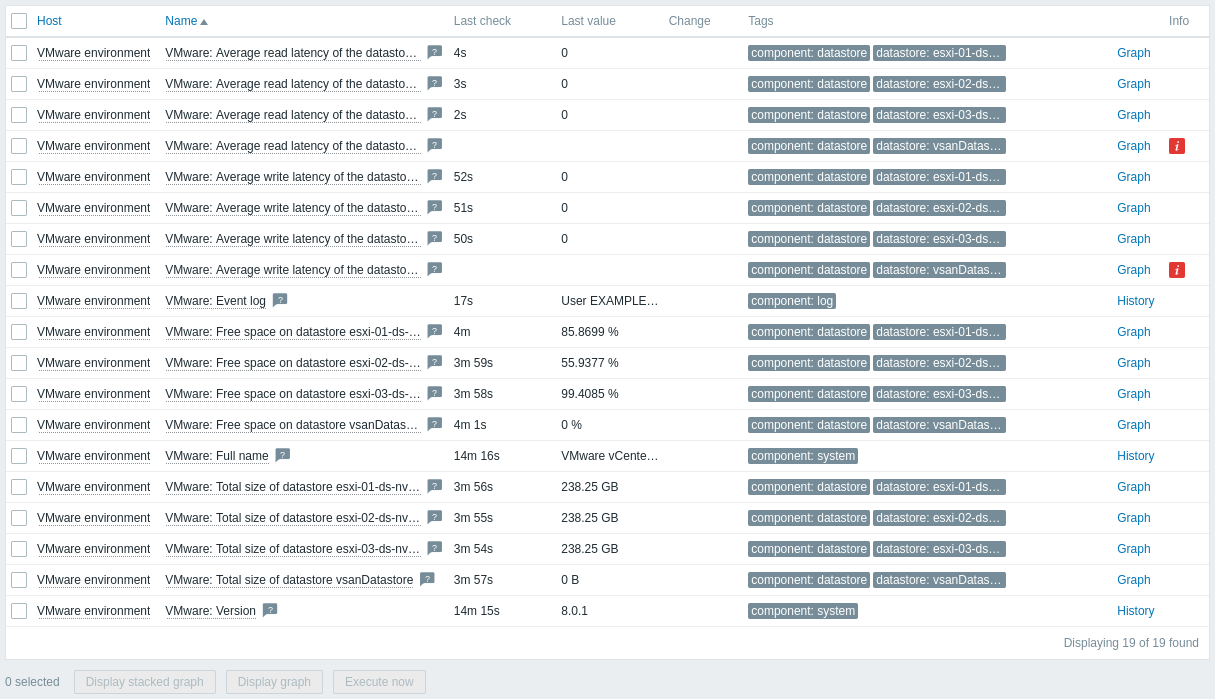
一部のアイテムにはデータがなく、サポートされていません の状態になっていることに注意してください。 これは、監視対象の VMware 環境で有効になっていないため、Zabbix が特定のデータストア上で有効な パフォーマンスカウンター を見つけられないためです。
障害アラートの設定
Zabbix は、さまざまな方法を使用してインフラストラクチャの障害を通知できます。
このガイドでは、メールアラートを送信するための基本的な設定手順を説明します。
1. ユーザー設定 > プロフィール に移動し、Media タブに切り替えて、メールアドレスを追加 します。

2. 障害通知の受信 のガイドに従います。
次回 Zabbix が障害を検出したときに、メールでアラートを受信できるはずです。
関連情報
- アイテムの作成 - 追加のメトリクスの監視を開始する方法。
- 問題のエスカレーション - 複数ステップのアラートシナリオの作成方法 (例: 最初にシステム管理者にメッセージを送信し、45分以内に問題が解決しない場合はデータセンター管理者にメッセージを送信)。
- 仮想マシンの監視 - VMware監視に関する追加情報(データ収集プロセス、サーバー設定オプション、トラブルシューティングガイドなど)。
- VMware監視アイテムキー - Zabbixで監視可能なVMwareメトリクスの全リスト。
- テンプレートVMware - VMwareテンプレートに関する追加情報。
- テンプレートVMware FQDN - VMware FQDNテンプレートに関する追加情報。