

Jauna veidne
Pārskats
Šajā sadaļā jūs uzzināsiet, kā iestatīt veidni.
Iepriekš mēs uzzinājām, kā iestatīt vienumu, trigeri un kā saņemt problēmas paziņojumu par hostu.
Lai gan visas šīs darbības pašas par sevi piedāvā lielu elastību, ja tas ir nepieciešams, piemēram, tūkstotim hostu, var šķist, ka veicamo darbību ir pārāk daudz. Noderētu zināma automatizācija.
Šeit palīgā nāk veidnes. Veidnes ļauj grupēt noderīgus vienumus, trigerus un citas entītijas, lai tās varētu izmantot atkal un atkal, piemērojot hostiem vienā darbībā.
Kad veidne ir piesaistīta hostam, hosts manto visas veidnes entītijas. Tātad būtībā iepriekš sagatavotu pārbaužu kopu var piemērot ļoti ātri.
Veidnes pievienošana
Lai sāktu darbu ar veidnēm, vispirms ir jāizveido veidne. Lai to izdarītu, sadaļā Data collection > Templates noklikšķiniet uz Create template. Tiks atvērta veidnes konfigurācijas forma.
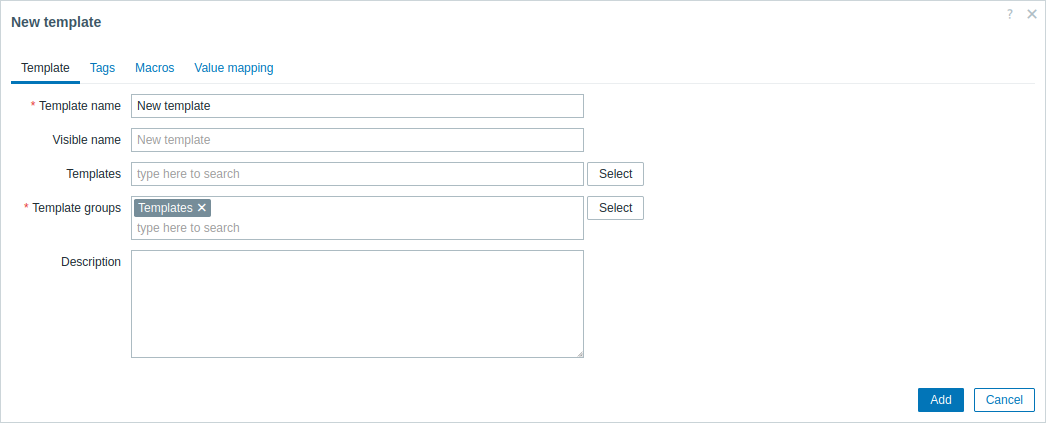
Visi obligātie ievades lauki ir atzīmēti ar sarkanu zvaigznīti.
Šeit ievadāmie obligātie parametri ir:
Template name
- Ievadiet veidnes nosaukumu. Ir atļauti burti, cipari, atstarpes un pasvītras.
Template groups
- Atlasiet vienu vai vairākas grupas, noklikšķinot uz pogas Select. Veidnei ir jāpieder grupai.
Piekļuves atļaujas veidņu grupām tiek piešķirtas lietotāju grupas konfigurācijā cilnē Template permissions tāpat kā hosts atļaujas. Visas piekļuves atļaujas tiek piešķirtas grupām, nevis atsevišķām veidnēm, tāpēc veidnes iekļaušana vismaz vienā grupā ir obligāta.
Kad esat pabeidzis, noklikšķiniet uz Add. Jūsu jaunajai veidnei vajadzētu būt redzamai veidņu sarakstā. Varat arī izmantot filtru, lai atrastu savu veidni.

Kā redzat, veidne tur ir, taču tajā vēl nekā nav - ne vienumu, ne trigeru, ne citu entītiju.
Vienuma pievienošana veidnei
Lai pievienotu vienumu veidnei, atveriet vienumu sarakstu sadaļai 'New host', pārejot uz Data collection > Hosts un noklikšķinot uz Items blakus 'New host'.
Pēc tam:
- Atzīmējiet izvēles rūtiņu vienumam 'CPU Load' sarakstā.
- Noklikšķiniet uz Copy zem saraksta.
- Atlasiet cilni Templates.
- Atlasiet veidni, uz kuru kopēt vienumu.
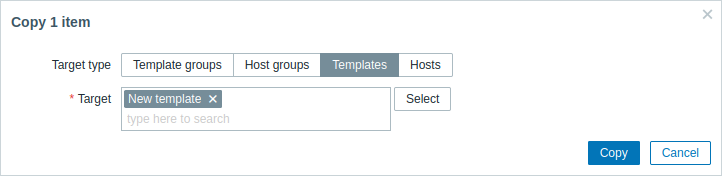
Visi obligātie ievades lauki ir atzīmēti ar sarkanu zvaigznīti.
- Noklikšķiniet uz Copy.
Ja tagad pāriesiet uz Data collection > Templates, 'New template' vajadzētu būt vienam jaunam vienumam.
Pagaidām apstāsimies pie viena vienuma, taču līdzīgi varat pievienot jebkurus citus vienumus, trigerus vai citus objektus veidnei, līdz tā kļūst par diezgan pilnīgu objektu kopu konkrētam mērķim (operētājsistēmas uzraudzībai, atsevišķas lietotnes uzraudzībai).
Veidnes piesaiste hostam
Kad veidne ir gatava, atliek to tikai pievienot hostam. Lai to izdarītu, dodieties uz Data collection > Hosts, noklikšķiniet uz 'New host', lai atvērtu tā konfigurācijas formu, un atrodiet lauku Templates.
Sāciet rakstīt New template laukā Templates. Veidnes nosaukumam, ko esam izveidojuši, vajadzētu parādīties nolaižamajā sarakstā. Ritiniet uz leju, lai to atlasītu. Pārliecinieties, ka tas parādās laukā Templates.
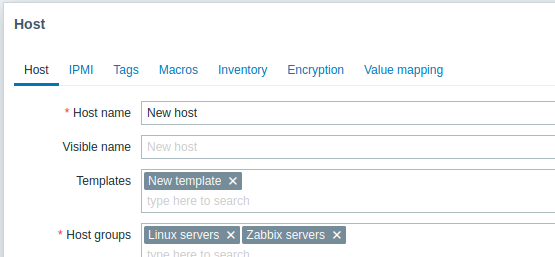
Noklikšķiniet uz Update formā, lai saglabātu izmaiņas. Veidne tagad ir pievienota hostam kopā ar visiem tajā esošajiem elementiem.
Tādā veidā to var piemērot arī jebkuram citam hostam. Jebkuras izmaiņas vienumos, trigeros un citos elementus veidnes līmenī tiks pārnestas uz hostiem, kuriem veidne ir piesaistīta.
Iepriekš definētu veidņu piesaistīšana hostiem
Kā, iespējams, jau pamanījāt, Zabbix tiek piegādāts ar iepriekš definētu veidņu kopu dažādām operētājsistēmām, ierīcēm un lietotnēm. Lai ļoti ātri sāktu uzraudzību, varat piesaistīt hostam atbilstošo veidni, taču ņemiet vērā, ka šīs veidnes ir jāpielāgo jūsu videi. Dažas pārbaudes var nebūt nepieciešamas, un aptauju intervāli var būt pārāk bieži.
Ir pieejama plašāka informācija par veidnēm.