
Items
Descripción general
Se puede acceder a la lista de items de un template desde Recopilación de datos > Templates, haciendo clic en Items para el template correspondiente.
Se muestra una lista de los items existentes.
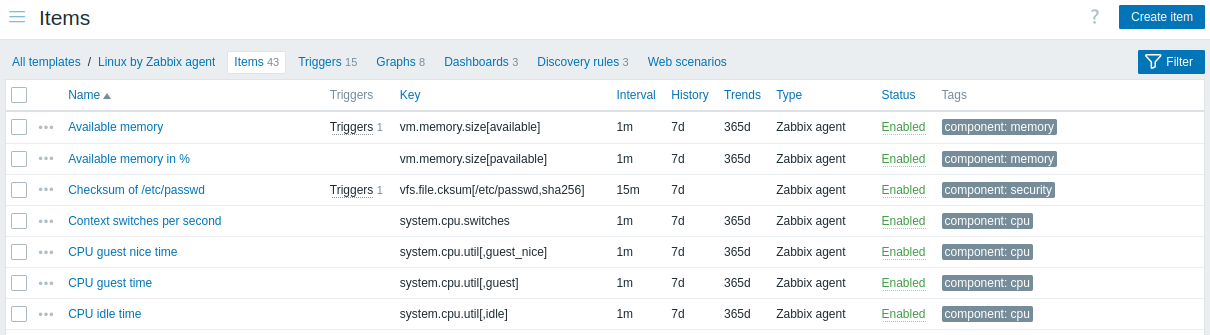
Datos mostrados:
| Columna | Descripción |
|---|---|
| Menú del item | Haga clic en el icono de tres puntos para abrir el menú del item. |
| Template | Template al que pertenece el item. Al hacer clic en el nombre del template, se abre el formulario de configuración del template. Esta columna solo se muestra si se seleccionan varios templates o ningún template en el filtro. |
| Nombre | Nombre del item, mostrado como un enlace azul a los detalles del item. Al hacer clic en el enlace con el nombre del item, se abre el formulario de configuración del item. Si el item se hereda de otro template, el nombre del template se muestra antes del nombre del item como un enlace gris. Al hacer clic en el enlace del template, se abre la lista de items en ese nivel del template. |
| Triggers | Al pasar el ratón sobre Triggers, se muestra un cuadro informativo con los triggers asociados al item. El número de triggers se muestra en gris. |
| Clave | Se muestra la clave del item. |
| Intervalo | Se muestra la frecuencia de la comprobación. |
| Historial | Se muestra durante cuántos días se conservará el historial de datos del item. |
| Tendencias | Se muestra durante cuántos días se conservará el historial de tendencias del item. |
| Tipo | Se muestra el tipo de item (Zabbix agent, SNMP agent, comprobación simple, etc.). |
| Estado | Se muestra el estado del item: Habilitado o Deshabilitado. Al hacer clic en el estado, puede cambiarlo de Habilitado a Deshabilitado (y viceversa). |
| Etiquetas | Se muestran las etiquetas del item. Se pueden mostrar hasta tres etiquetas (pares nombre:valor). Si hay más etiquetas, se muestra un enlace "..." que permite ver todas las etiquetas al pasar el ratón sobre él. |
Para configurar un item nuevo, haga clic en el botón Crear item situado en la esquina superior derecha.
Opciones de edición masiva
Los botones debajo de la lista ofrecen algunas opciones de edición masiva:
- Enable - cambia el estado del item a Enabled.
- Disable - cambia el estado del item a Disabled.
- Copy - copia los items a otros hosts o templates.
- Mass update - actualiza varias propiedades de varios items a la vez.
- Delete - elimina los items.
Para usar estas opciones, marque las casillas antes de los items correspondientes y luego haga clic en el botón requerido.
Uso del filtro
La lista de items puede contener una gran cantidad de items. Mediante el uso del filtro, puede filtrar algunos de ellos para localizar rápidamente los items que está buscando. Para un mejor rendimiento de búsqueda, los datos se buscan con macros sin resolver.
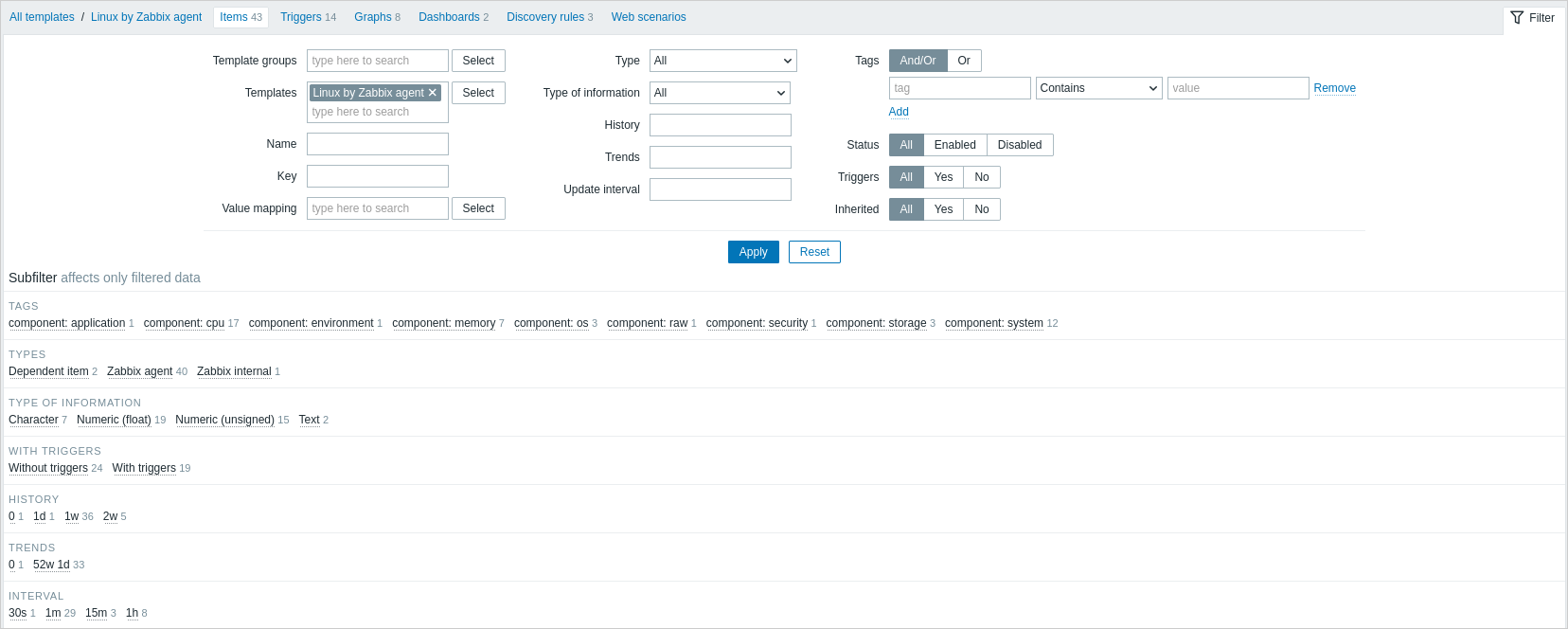
El icono Filter está disponible en la esquina superior derecha. Al hacer clic en él se abrirá un filtro donde puede especificar los criterios de filtrado deseados.
| Parameter | Description |
|---|---|
| Template groups | Filtrar por uno o más grupos de templates. Especificar un grupo de templates padre selecciona implícitamente todos los grupos anidados. |
| Templates | Filtrar por uno o más templates. |
| Name | Filtrar por nombre del item. |
| Key | Filtrar por la clave del item. |
| Value mapping | Filtrar por el mapa de valores utilizado. Este parámetro no se muestra si la opción Templates está vacía. |
| Type | Filtrar por tipo de item (Zabbix agent, SNMP agent, etc.). |
| Type of information | Filtrar por tipo de información (Numeric unsigned, float, etc.). |
| History | Filtrar por cuánto tiempo se conserva el historial del item. |
| Trends | Filtrar por cuánto tiempo se conservan las tendencias del item. |
| Update interval | Filtrar por el intervalo de actualización del item. |
| Tags | Especifique etiquetas para limitar el número de items mostrados. Es posible incluir y excluir etiquetas y valores de etiqueta específicos. Se pueden establecer varias condiciones. La coincidencia del nombre de la etiqueta siempre distingue entre mayúsculas y minúsculas. Hay varios operadores disponibles para cada condición: Exists - incluir los nombres de etiqueta especificados Equals - incluir los nombres y valores de etiqueta especificados (distingue mayúsculas y minúsculas) Contains - incluir los nombres de etiqueta especificados cuyos valores de etiqueta contengan la cadena introducida (coincidencia de subcadena, no distingue mayúsculas y minúsculas) Does not exist - excluir los nombres de etiqueta especificados Does not equal - excluir los nombres y valores de etiqueta especificados (distingue mayúsculas y minúsculas) Does not contain - excluir los nombres de etiqueta especificados cuyos valores de etiqueta contengan la cadena introducida (coincidencia de subcadena, no distingue mayúsculas y minúsculas) Hay dos tipos de cálculo para las condiciones: And/Or - todas las condiciones deben cumplirse; las condiciones que tengan el mismo nombre de etiqueta se agruparán mediante la condición Or Or - basta con que se cumpla una condición |
| Status | Filtrar por el estado del item: Enabled o Disabled. |
| Triggers | Filtrar items con (o sin) triggers. |
| Inherited | Filtrar items heredados (o no heredados) de templates vinculados. |
Uso del subfiltro
El subfiltro permite modificar aún más el filtrado aplicado por el filtro principal.
Contiene enlaces en los que se puede hacer clic para acceder rápidamente a los elementos relacionados. Los elementos están relacionados por una entidad común: etiqueta, tipo de item, intervalo de actualización del item, etc. Al hacer clic en una entidad, esta se resalta con un fondo gris y los elementos se filtran inmediatamente (no es necesario hacer clic en Aplicar en el filtro principal). Al hacer clic en otra entidad, esta se añade a los resultados filtrados. Al volver a hacer clic en la entidad, se elimina el filtrado.
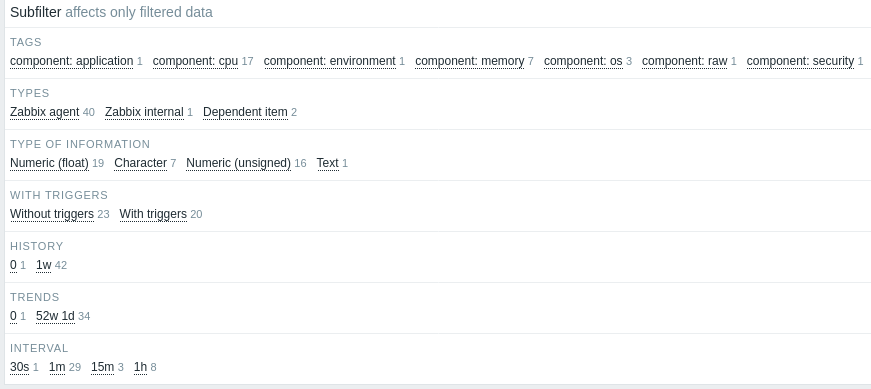
Los subfiltros se generan a partir de los datos filtrados, que están limitados a 1000 registros. Si desea ver más registros en el subfiltro, debe aumentar el valor del parámetro Límite para los resultados de búsqueda y filtrado (en Administración > General > GUI).
A diferencia del filtro principal, el subfiltro se actualiza con cada solicitud de actualización de la tabla para mostrar siempre información actualizada sobre las opciones de filtrado disponibles y sus contadores.
El número de entidades mostradas está limitado a 100 horizontalmente. Si hay más, se muestra un icono de tres puntos al final; no se puede hacer clic en él.
Un número junto a cada entidad en la que se puede hacer clic indica el número de items agrupados en ella (según los resultados del filtro principal). Cuando se hace clic en una entidad, los números de las demás entidades disponibles se muestran con un signo más, que indica cuántos items se pueden añadir a la selección actual. Las entidades sin items no se muestran, a menos que se hayan seleccionado previamente en el subfiltro.