
Dados mais recentes
Visão geral
A seção Monitoring > Latest data exibe os valores mais recentes coletados por items.
Esta seção contém os seguintes elementos:
O subfilter e a lista de items são exibidos somente se o filter estiver definido e houver resultados para exibir.
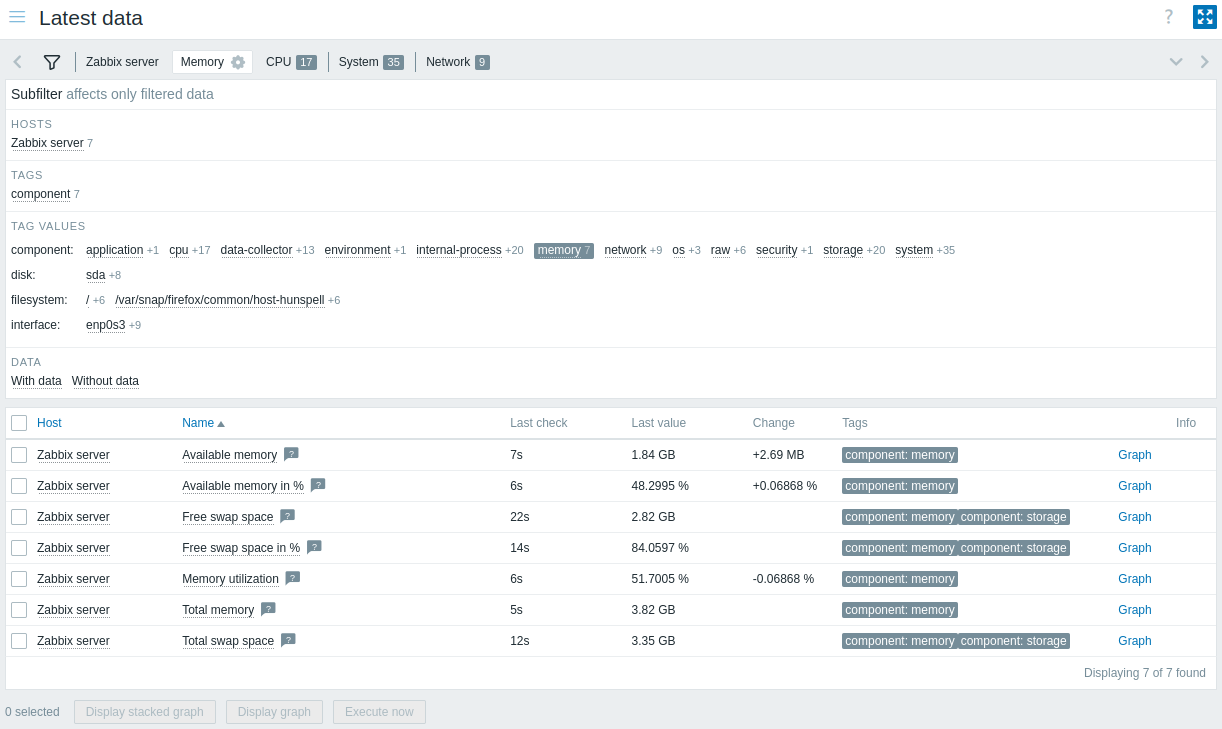
Os detalhes do valor mais recente são exibidos em uma tabela personalizável.
O botão  Customize table no cabeçalho da tabela permite mostrar, ocultar ou reordenar colunas e redefinir o layout para o padrão.
Você também pode redimensionar cada coluna arrastando sua borda direita; clique duas vezes na borda para redefinir.
Todas as personalizações são aplicadas imediatamente e sempre lembradas para o usuário atual dentro da aba ativa de filter (padrão ou salva).
Customize table no cabeçalho da tabela permite mostrar, ocultar ou reordenar colunas e redefinir o layout para o padrão.
Você também pode redimensionar cada coluna arrastando sua borda direita; clique duas vezes na borda para redefinir.
Todas as personalizações são aplicadas imediatamente e sempre lembradas para o usuário atual dentro da aba ativa de filter (padrão ou salva).
As seguintes colunas estão disponíveis:
| Column | Description |
|---|---|
| Host | Nome do host ao qual o item pertence. Clicar no nome abre o menu de contexto do host. Se um host estiver em manutenção, um ícone laranja de chave inglesa  é exibido após o nome do host. é exibido após o nome do host.Se um host estiver desativado, o nome do host é exibido em vermelho. Observe que os dados de hosts desativados (incluindo gráficos e listas de valores de items) estão acessíveis na seção Latest data. |
| Name | Nome do item. Clicar no nome abre o menu do item. Um ícone de ponto de interrogação  é exibido ao lado do nome do item para todos os items que têm uma descrição. Passe o mouse sobre o ícone para exibir uma dica de ferramenta com a descrição do item. é exibido ao lado do nome do item para todos os items que têm uma descrição. Passe o mouse sobre o ícone para exibir uma dica de ferramenta com a descrição do item.Clicar no botão  Options no cabeçalho da coluna dá acesso à opção Show item key, que exibe a chave do item abaixo do nome de cada item. Options no cabeçalho da coluna dá acesso à opção Show item key, que exibe a chave do item abaixo do nome de cada item. |
| Interval | Intervalo de atualização do item. |
| History | Período de armazenamento do histórico do item. |
| Trends | Período de armazenamento de tendências do item. |
| Type | Tipo do item. |
| Last check | Tempo desde a última verificação do item. |
| Last value | Valor mais recente do item. Os valores são exibidos com conversão de unidade e mapeamento de valor aplicados. Passe o mouse sobre o valor para exibir os dados brutos (truncados para 8192 caracteres). Valores binários são exibidos como um placeholder (binary value) em vez do valor real. Por padrão, apenas os valores recebidos nas últimas 24 horas são exibidos. Esse limite melhora os tempos de carregamento inicial para páginas grandes de latest data; para ampliá-lo, atualize o valor do parâmetro Max history display period em Administration > General > GUI. |
| Change | Diferença entre o valor anterior e o valor mais recente. Para items com frequência de atualização de 1 dia ou mais, o valor da mudança nunca será exibido (com a configuração padrão). Nesse caso, o último valor não será exibido de forma alguma se tiver sido recebido há mais de 24 horas. |
| Tags | Tags associadas ao item. Clicar em uma tag a habilita no subfilter, filtrando assim a lista de items por essa tag (e por quaisquer outras tags selecionadas no subfilter). Depois de clicadas, essas tags deixam de ser clicáveis; para ajustar a filtragem por tags, o subfilter deve ser usado. Clicar no botão Options no cabeçalho da coluna permite definir o número de tags exibidas (1-3), escolher como os nomes das tags são exibidos (completos, abreviados ou nenhum), definir a prioridade de exibição das tags ou duplicar a coluna (colunas duplicadas podem ser renomeadas ou excluídas). |
| Tag value | Valores da tag do item são exibidos. Clicar no botão Options no cabeçalho da coluna permite renomear a coluna, escolher quais valores de tag exibir ou duplicar a coluna (colunas duplicadas podem ser renomeadas ou excluídas). |
| Actions | Link para simple graph/history dos valores do item. |
| Info | Informações adicionais sobre o item. Se um item tiver erros (por exemplo, tiver se tornado não suportado), um ícone de informação  é exibido. Passe o mouse sobre o ícone para ver os detalhes. é exibido. Passe o mouse sobre o ícone para ver os detalhes. |
| Custom text | Texto personalizado, valores de macro ou uma combinação de ambos é exibida. Clicar no botão Options no cabeçalho da coluna permite renomear a coluna, inserir o texto personalizado ou macros, ou duplicar a coluna (colunas duplicadas podem ser renomeadas ou excluídas).Macros suportadas: {HOST.*} (exceto {HOST.METADATA}), {INVENTORY.*}, {ITEM.*} (exceto {ITEM.STATE.ERROR}) e user macros. |
Botões
Os botões do modo de visualização, comuns a todas as seções, são descritos na página Monitoring.
Ações em massa
Os botões abaixo da lista oferecem ações em massa com um ou vários itens selecionados:
- Exibir gráfico empilhado - exibe um gráfico ad hoc empilhado.
- Exibir gráfico - exibe um gráfico ad hoc simples.
- Executar agora - executa imediatamente uma verificação para novos valores de item. Compatível apenas com verificações passivas (veja mais detalhes). Esta opção está disponível apenas para hosts com acesso de leitura e gravação. O acesso a esta opção para hosts com permissões somente leitura depende da opção de função de usuário chamada Invocar "Executar agora" em hosts somente leitura.
Para usar essas opções, marque as caixas de seleção antes dos respectivos itens e, em seguida, clique no botão desejado.
Usando o filtro
Você pode usar o filtro para exibir apenas os itens nos quais está interessado. Para melhorar o desempenho da pesquisa, os dados são pesquisados com as macros não resolvidas.
O ícone  do filtro está localizado acima da lista de itens e do subfiltro.
Clique nele para expandir o filtro.
do filtro está localizado acima da lista de itens e do subfiltro.
Clique nele para expandir o filtro.
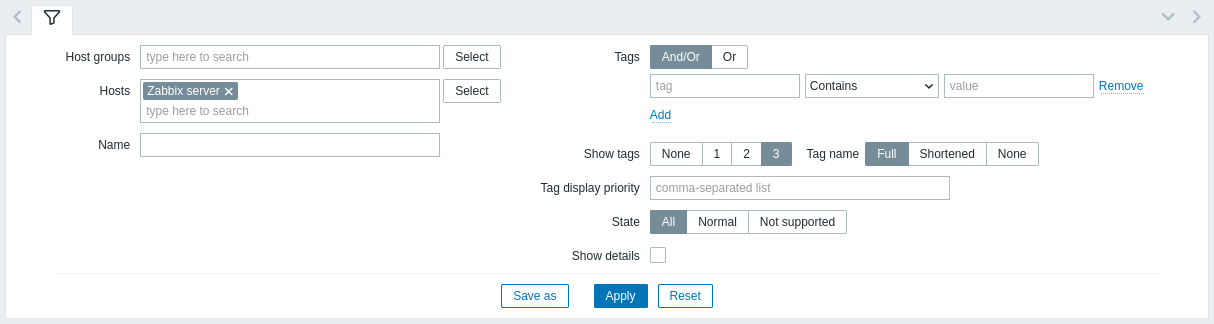
O filtro permite restringir a lista de itens por grupo de hosts, host, nome do item, tags e estado. Especificar um grupo de hosts pai no filtro seleciona implicitamente todos os grupos de hosts aninhados. Consulte Monitoramento > Problemas para obter detalhes sobre a filtragem por tags.
A opção de filtro Mostrar detalhes permite expandir as informações exibidas para os itens. Marque-a para exibir detalhes como o intervalo de atualização do item, as configurações de histórico e tendências, o tipo de item e os erros do item (normal/não suportado).
Salvando filtro
As configurações de filtro favorito podem ser salvas como abas e, em seguida, acessadas rapidamente clicando na respectiva aba acima do filtro.
Veja mais detalhes sobre salvando filtros.
Usando o subfiltro
O subfiltro permite modificar ainda mais a filtragem do filtro principal.
Ele contém links clicáveis para acesso rápido a itens relacionados. Os itens são relacionados por uma entidade em comum: host, nome ou valor da tag, estado do item ou status dos dados. Quando uma entidade é clicada, ela é destacada com um fundo cinza, e os itens são filtrados imediatamente (não é necessário clicar em Aplicar no filtro principal). Clicar em outra entidade a adiciona aos resultados filtrados. Clicar novamente na entidade remove a filtragem.
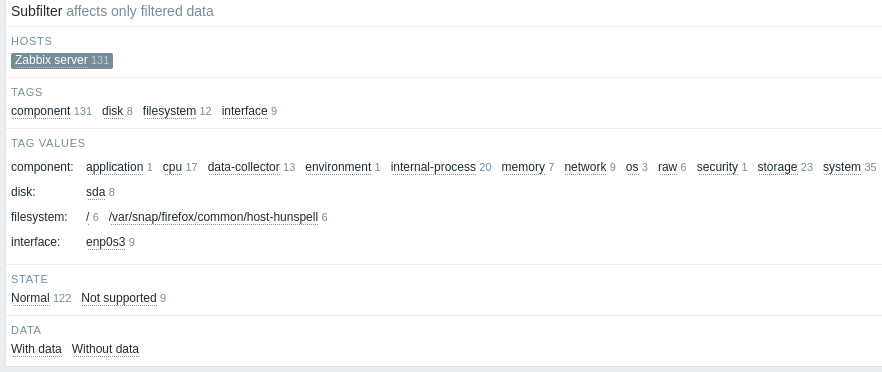
Os subfiltros são gerados com base nos dados filtrados, que são limitados a 1000 registros. Se houver 20 hosts, cada um com 100 itens (ou seja, 2000 registros no total), apenas metade dos hosts ficará visível no subfiltro. Para ver mais registros no subfiltro, aumente o valor do parâmetro Limite para resultados de pesquisa e filtro (em Administração > Geral > Interface gráfica).
Diferentemente do filtro principal, o subfiltro é atualizado a cada solicitação de atualização da tabela, para sempre exibir informações atualizadas sobre as opções de filtragem disponíveis e seus números de contagem.
Para cada grupo de entidades (hosts, tags, valores de tags etc.), são exibidas até 10 linhas de entidades.
Se houver mais entidades, essa lista poderá ser expandida para exibir no máximo 1000 entradas (o valor de SUBFILTER_VALUES_PER_GROUP em definições do frontend), clicando no ícone de três pontos  no final da lista.
Para Valores de tags, a lista pode ser expandida para exibir no máximo 200 nomes de tags com seus valores correspondentes.
Observe que, depois de totalmente expandida, a lista não poderá ser recolhida.
no final da lista.
Para Valores de tags, a lista pode ser expandida para exibir no máximo 200 nomes de tags com seus valores correspondentes.
Observe que, depois de totalmente expandida, a lista não poderá ser recolhida.
Um número ao lado de cada entidade clicável indica o número de itens agrupados nela (com base nos resultados do filtro principal). Quando uma entidade é clicada, os números das outras entidades disponíveis são exibidos com um sinal de mais, indicando quantos itens podem ser adicionados à seleção atual. Entidades sem itens não são exibidas, a menos que tenham sido selecionadas anteriormente no subfiltro.
Gráficos e histórico
A coluna Graph/History na lista de itens oferece os seguintes links:
- History - para todos os itens textuais, levando a listagens (Values/500 latest values) que exibem o histórico de valores anteriores do item.
- Graph - para todos os itens numéricos, levando a um gráfico simples. Observe que, quando o gráfico é exibido, um menu suspenso no canto superior direito oferece também a possibilidade de alternar para Values/500 latest values.
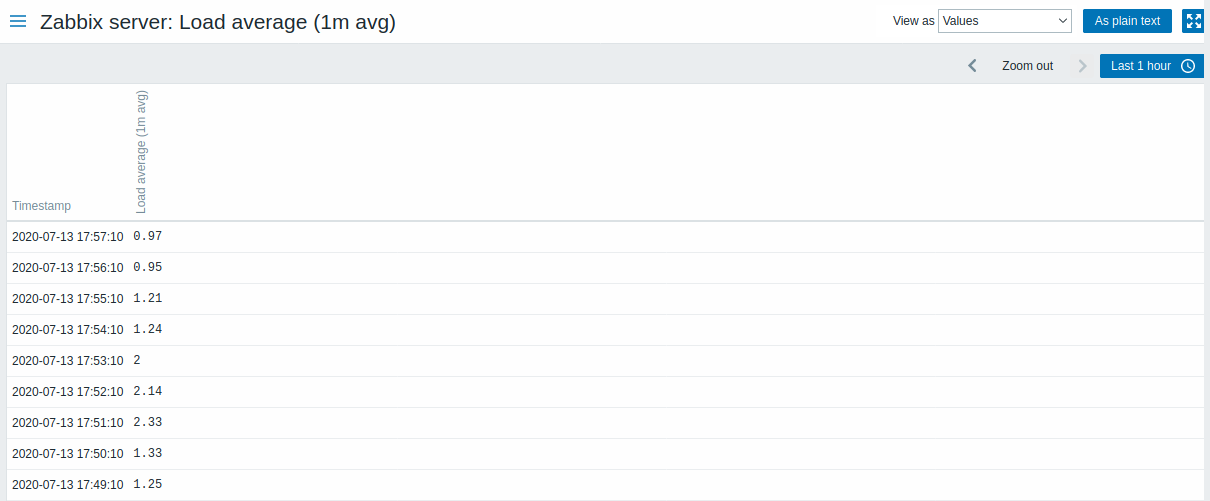
Os valores exibidos nesta lista são brutos, ou seja, nenhum pós-processamento é aplicado.
A quantidade total de valores exibidos é definida pelo valor do parâmetro Limit for search and filter results, configurado em Administration > General > GUI.