
Neueste Daten
Übersicht
Der Abschnitt Monitoring > Latest data zeigt die neuesten von Datenpunkten erfassten Werte an.
Dieser Abschnitt enthält die folgenden Elemente:
Der Subfilter und die Datenpunktliste werden nur angezeigt, wenn der Filter gesetzt ist und Ergebnisse zur Anzeige vorhanden sind.
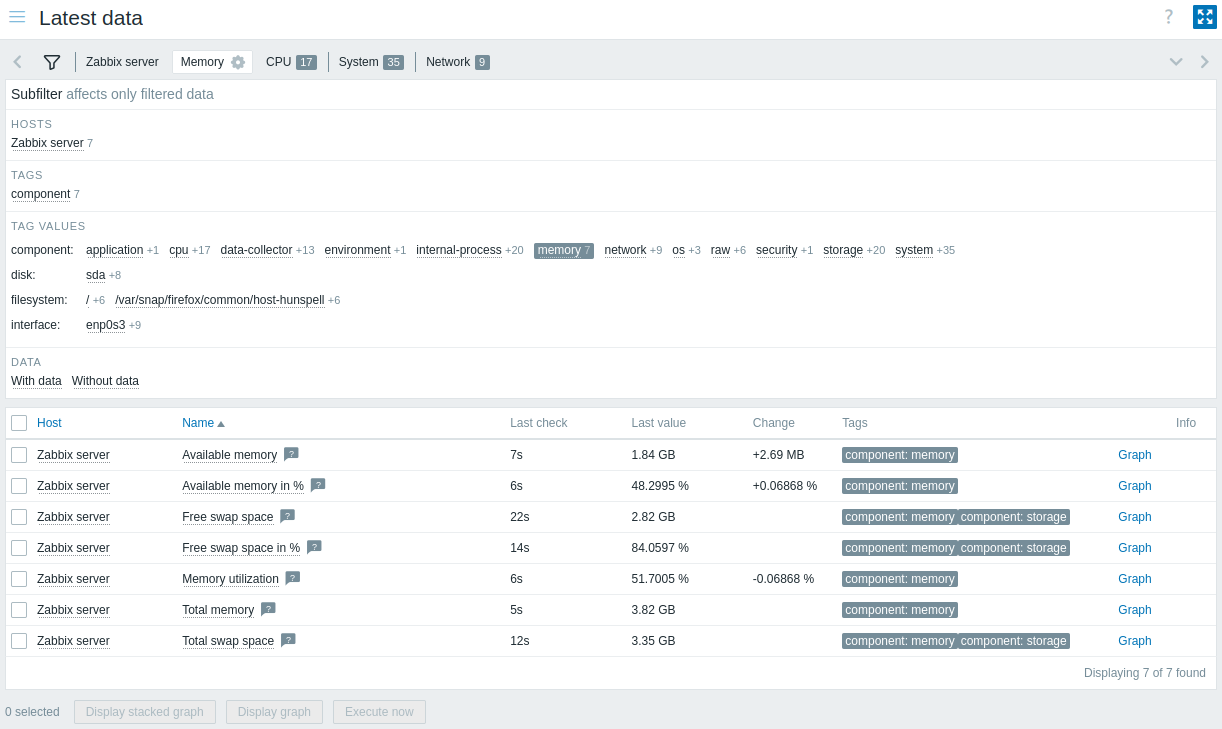
Details zum neuesten Wert werden in einer anpassbaren Tabelle angezeigt.
Die Schaltfläche  Tabelle anpassen in der Tabellenkopfzeile ermöglicht es Ihnen, Spalten ein- oder auszublenden, ihre Reihenfolge zu ändern und das Layout auf die Standardwerte zurückzusetzen.
Sie können außerdem jede Spalte in der Breite anpassen, indem Sie ihren rechten Rand ziehen; ein Doppelklick auf den Rand setzt die Breite zurück.
Alle Anpassungen werden sofort angewendet und für den aktuellen Benutzer innerhalb des aktiven Filter-Tabs (Standard oder gespeichert) dauerhaft gespeichert.
Tabelle anpassen in der Tabellenkopfzeile ermöglicht es Ihnen, Spalten ein- oder auszublenden, ihre Reihenfolge zu ändern und das Layout auf die Standardwerte zurückzusetzen.
Sie können außerdem jede Spalte in der Breite anpassen, indem Sie ihren rechten Rand ziehen; ein Doppelklick auf den Rand setzt die Breite zurück.
Alle Anpassungen werden sofort angewendet und für den aktuellen Benutzer innerhalb des aktiven Filter-Tabs (Standard oder gespeichert) dauerhaft gespeichert.
Die folgenden Spalten sind verfügbar:
| Column | Description |
|---|---|
| Host | Name des Hosts, zu dem der Datenpunkt gehört. Durch Klicken auf den Namen wird das Host-Kontextmenü geöffnet. Wenn sich ein Host in Wartung befindet, wird nach dem Hostnamen ein orangefarbenes Schraubenschlüssel-Symbol  angezeigt. angezeigt.Wenn ein Host deaktiviert ist, wird der Name des Hosts rot dargestellt. Beachten Sie, dass auf die Daten deaktivierter Hosts (einschließlich Diagramme und Datenpunkt-Wertelisten) im Abschnitt Latest data zugegriffen werden kann. |
| Name | Name des Datenpunkts. Durch Klicken auf den Namen wird das Datenpunktmenü geöffnet. Ein Fragezeichen-Symbol  wird neben dem Datenpunktnamen für alle Datenpunkte angezeigt, die eine Beschreibung haben. Bewegen Sie den Mauszeiger über das Symbol, um einen Tooltip mit der Datenpunktbeschreibung anzuzeigen. wird neben dem Datenpunktnamen für alle Datenpunkte angezeigt, die eine Beschreibung haben. Bewegen Sie den Mauszeiger über das Symbol, um einen Tooltip mit der Datenpunktbeschreibung anzuzeigen.Durch Klicken auf die Schaltfläche  Optionen in der Spaltenkopfzeile erhalten Sie Zugriff auf die Option Datenpunkt-Schlüssel anzeigen, die den Datenpunkt-Schlüssel unter dem Namen jedes Datenpunkts anzeigt. Optionen in der Spaltenkopfzeile erhalten Sie Zugriff auf die Option Datenpunkt-Schlüssel anzeigen, die den Datenpunkt-Schlüssel unter dem Namen jedes Datenpunkts anzeigt. |
| Interval | Aktualisierungsintervall des Datenpunkts. |
| History | Speicherzeitraum für die Historie des Datenpunkts. |
| Trends | Speicherzeitraum für Trends des Datenpunkts. |
| Type | Typ des Datenpunkts. |
| Last check | Zeit seit der letzten Prüfung des Datenpunkts. |
| Last value | Aktuellster Wert des Datenpunkts. Werte werden mit angewendeter Einheitumrechnung und Wertzuordnung angezeigt. Bewegen Sie den Mauszeiger über den Wert, um die Rohdaten anzuzeigen (gekürzt auf 8192 Zeichen). Binärwerte werden anstelle des tatsächlichen Werts als Platzhalter (binary value) angezeigt. Standardmäßig werden nur Werte angezeigt, die in den letzten 24 Stunden empfangen wurden. Diese Begrenzung verbessert die anfänglichen Ladezeiten bei großen Latest data-Seiten; um sie zu erweitern, ändern Sie den Wert des Parameters Max history display period unter Administration > General > GUI. |
| Change | Differenz zwischen dem vorherigen Wert und dem aktuellsten Wert. Bei Datenpunkten mit einer Aktualisierungshäufigkeit von 1 Tag oder mehr wird die Änderungsmenge (bei der Standardeinstellung) niemals angezeigt. In diesem Fall wird der letzte Wert überhaupt nicht angezeigt, wenn er vor mehr als 24 Stunden empfangen wurde. |
| Tags | Mit dem Datenpunkt verknüpfte Tags. Durch Klicken auf einen Tag wird dieser im Subfilter aktiviert, wodurch die Datenpunktliste nach diesem Tag (und allen anderen im Subfilter ausgewählten Tags) gefiltert wird. Nach dem Anklicken sind solche Tags nicht mehr anklickbar; um die Filterung nach Tags anzupassen, muss der Subfilter verwendet werden. Durch Klicken auf die Schaltfläche Optionen in der Spaltenkopfzeile können Sie die Anzahl der angezeigten Tags (1-3) festlegen, auswählen, wie Tag-Namen angezeigt werden (vollständig, gekürzt oder gar nicht), die Anzeigepriorität der Tags festlegen oder die Spalte duplizieren (duplizierte Spalten können umbenannt oder gelöscht werden). |
| Tag value | Werte des Tags des Datenpunkts werden angezeigt. Durch Klicken auf die Schaltfläche Optionen in der Spaltenkopfzeile können Sie die Spalte umbenennen, auswählen, welche Tag-Werte angezeigt werden sollen, oder die Spalte duplizieren (duplizierte Spalten können umbenannt oder gelöscht werden). |
| Actions | Link zu einfachen Diagrammen/Historie der Datenpunktwerte. |
| Info | Zusätzliche Informationen zum Datenpunkt. Wenn ein Datenpunkt Fehler aufweist (z. B. nicht mehr unterstützt wird), wird ein Informationssymbol  angezeigt. Bewegen Sie den Mauszeiger über das Symbol, um Details anzuzeigen. angezeigt. Bewegen Sie den Mauszeiger über das Symbol, um Details anzuzeigen. |
| Custom text | Benutzerdefinierter Text, Makrowerte oder eine Kombination aus beidem wird angezeigt. Durch Klicken auf die Schaltfläche Optionen in der Spaltenkopfzeile können Sie die Spalte umbenennen, den benutzerdefinierten Text oder Makros eingeben oder die Spalte duplizieren (duplizierte Spalten können umbenannt oder gelöscht werden).Unterstützte Makros: {HOST.*} (außer {HOST.METADATA}), {INVENTORY.*}, {ITEM.*} (außer {ITEM.STATE.ERROR}) und Benutzermakros. |
Schaltflächen
Die Schaltflächen des Ansichtsmodus, die in allen Abschnitten gemeinsam verwendet werden, sind auf der Seite Monitoring beschrieben.
Massenaktionen
Die Schaltflächen unter der Liste bieten Massenaktionen für einen oder mehrere ausgewählte Einträge:
- Gestapeltes Diagramm anzeigen - ein gestapeltes Ad-hoc-Diagramm anzeigen.
- Diagramm anzeigen - ein einfaches Ad-hoc-Diagramm anzeigen.
- Jetzt ausführen - eine Prüfung auf neue Datenpunktwerte sofort ausführen. Nur für passive Prüfungen unterstützt (siehe weitere Details). Diese Option ist nur für Hosts mit Lese-/Schreibzugriff verfügbar. Der Zugriff auf diese Option für Hosts mit schreibgeschützten Berechtigungen hängt von der Benutzerrolle-Option "Jetzt ausführen" auf Hosts mit schreibgeschütztem Zugriff aufrufen ab.
Um diese Optionen zu verwenden, markieren Sie die Kontrollkästchen vor den jeweiligen Datenpunkten und klicken Sie dann auf die gewünschte Schaltfläche.
Filter verwenden
Sie können den Filter verwenden, um nur die Datenpunkte anzuzeigen, die Sie interessieren. Für eine bessere Suchleistung werden Daten mit nicht aufgelösten Makros durchsucht.
Das  -Symbol des Filters befindet sich über der Datenpunktliste und dem Unterfilter.
Klicken Sie darauf, um den Filter zu erweitern.
-Symbol des Filters befindet sich über der Datenpunktliste und dem Unterfilter.
Klicken Sie darauf, um den Filter zu erweitern.
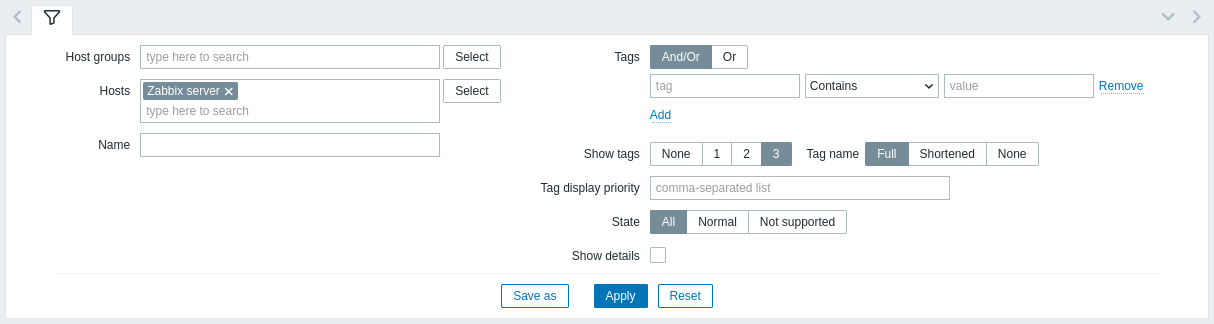
Mit dem Filter können Sie die Datenpunktliste nach Hostgruppe, Host, Datenpunktname, Tags und Status eingrenzen. Wenn Sie eine übergeordnete Hostgruppe im Filter angeben, werden implizit alle verschachtelten Hostgruppen ausgewählt. Weitere Informationen zum Filtern nach Tags finden Sie unter Überwachung > Probleme.
Mit der Filteroption Details anzeigen können Sie die für die Datenpunkte angezeigten Informationen erweitern. Aktivieren Sie diese Option, um Details wie das Aktualisierungsintervall des Datenpunkts, die Einstellungen für Verlauf und Trends, den Datenpunkttyp sowie Fehler des Datenpunkts (fehlerhaft/nicht unterstützt) anzuzeigen.
Filter speichern
Die Einstellungen eines Favoritenfilters können als Registerkarten gespeichert und dann durch Klicken auf die jeweilige Registerkarte oberhalb des Filters schnell aufgerufen werden.
Weitere Details zum Speichern von Filtern.
Subfilter verwenden
Mit dem Subfilter können Sie die Filterung aus dem Hauptfilter weiter verfeinern.
Er enthält anklickbare Links für den schnellen Zugriff auf verwandte Datenpunkte. Datenpunkte werden nach einer gemeinsamen Entität gruppiert – Host, Tag-Name oder -Wert, Datenpunktstatus oder Datenstatus. Wenn eine Entität angeklickt wird, wird sie mit einem grauen Hintergrund hervorgehoben und die Datenpunkte werden sofort gefiltert (im Hauptfilter muss nicht auf Anwenden geklickt werden). Durch Anklicken einer weiteren Entität wird diese zu den gefilterten Ergebnissen hinzugefügt. Durch erneutes Anklicken der Entität wird die Filterung entfernt.
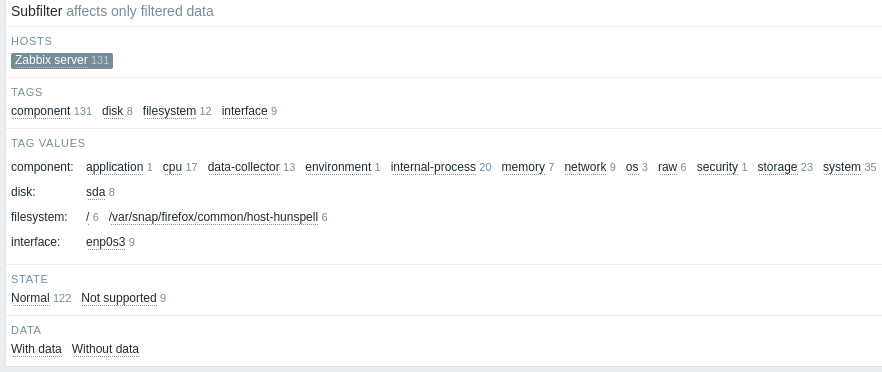
Subfilter werden auf Grundlage der gefilterten Daten erstellt, die auf 1000 Datensätze begrenzt sind. Wenn es 20 Hosts mit jeweils 100 Datenpunkten gibt (also insgesamt 2000 Datensätze), wird nur die Hälfte der Hosts im Subfilter angezeigt. Wenn Sie mehr Datensätze im Subfilter anzeigen möchten, müssen Sie den Wert des Parameters Limit für Such- und Filterergebnisse erhöhen (unter Administration > Allgemein > GUI).
Im Gegensatz zum Hauptfilter wird der Subfilter bei jeder Aktualisierung der Tabelle aktualisiert, damit die verfügbaren Filteroptionen und deren Anzahl stets aktuell sind.
Für jede Entitätsgruppe (Hosts, Tags, Tag-Werte usw.) werden bis zu 10 Zeilen mit Entitäten angezeigt.
Wenn es mehr Entitäten gibt, kann diese Liste durch Klicken auf das Drei-Punkte-Symbol  am Ende der Liste erweitert werden, um maximal 1000 Einträge anzuzeigen (der Wert von SUBFILTER_VALUES_PER_GROUP in den Frontend-Definitionen).
Für Tag-Werte kann die Liste erweitert werden, um maximal 200 Tag-Namen mit den entsprechenden Werten anzuzeigen.
Beachten Sie, dass die Liste nach vollständiger Erweiterung nicht wieder reduziert werden kann.
am Ende der Liste erweitert werden, um maximal 1000 Einträge anzuzeigen (der Wert von SUBFILTER_VALUES_PER_GROUP in den Frontend-Definitionen).
Für Tag-Werte kann die Liste erweitert werden, um maximal 200 Tag-Namen mit den entsprechenden Werten anzuzeigen.
Beachten Sie, dass die Liste nach vollständiger Erweiterung nicht wieder reduziert werden kann.
Eine Zahl neben jeder anklickbaren Entität gibt die Anzahl der darin gruppierten Datenpunkte an (basierend auf den Ergebnissen des Hauptfilters). Wenn eine Entität angeklickt wird, werden neben den anderen verfügbaren Entitäten Zahlen mit einem Pluszeichen angezeigt. Diese geben an, wie viele Datenpunkte zur aktuellen Auswahl hinzugefügt werden können. Entitäten ohne Datenpunkte werden nicht angezeigt, es sei denn, sie wurden zuvor im Subfilter ausgewählt.
Diagramme und Verlauf
Die Spalte Graph/History in der Datenpunktliste bietet die folgenden Links:
- History - für alle textbasierten Datenpunkte, führt zu Listen (Values/500 latest values), die den Verlauf früherer Datenpunktwerte anzeigen.
- Graph - für alle numerischen Datenpunkte, führt zu einem einfachen Diagramm. Beachten Sie, dass beim Anzeigen des Diagramms ein Dropdown-Menü oben rechts auch die Möglichkeit bietet, zu Values/500 latest values zu wechseln.
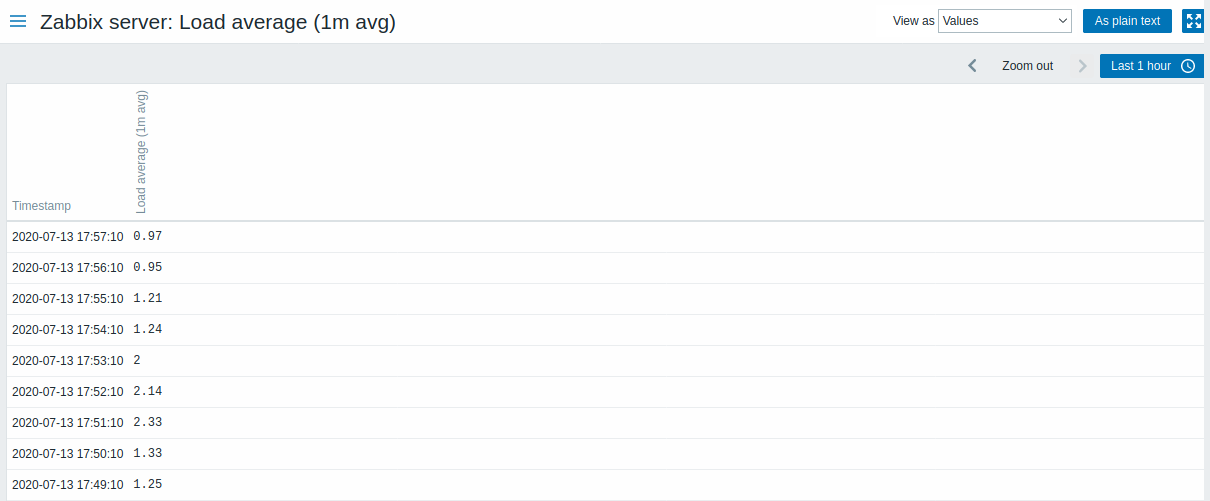
Die in dieser Liste angezeigten Werte sind Rohwerte, das heißt, es wird keine Nachverarbeitung angewendet.
Die Gesamtzahl der angezeigten Werte wird durch den Wert des Parameters Limit for search and filter results festgelegt, der unter Administration > General > GUI gesetzt wird.