
Отчет о доступности
Обзор
В Reports > Availability report можно увидеть, какую долю времени каждый триггер находился в состоянии проблемы/OK.
Для каждого состояния отображается процент времени, что позволяет легко определить доступность различных элементов в вашей системе.
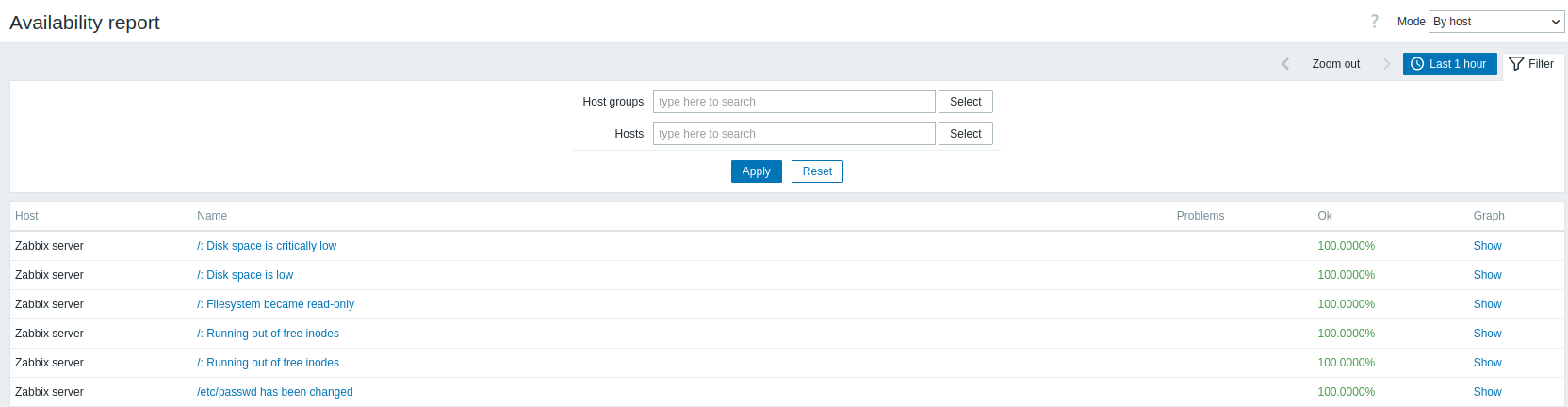
В раскрывающемся списке в правом верхнем углу можно выбрать режим отображения — показывать триггеры по узлам сети или триггеры, относящиеся к шаблону.
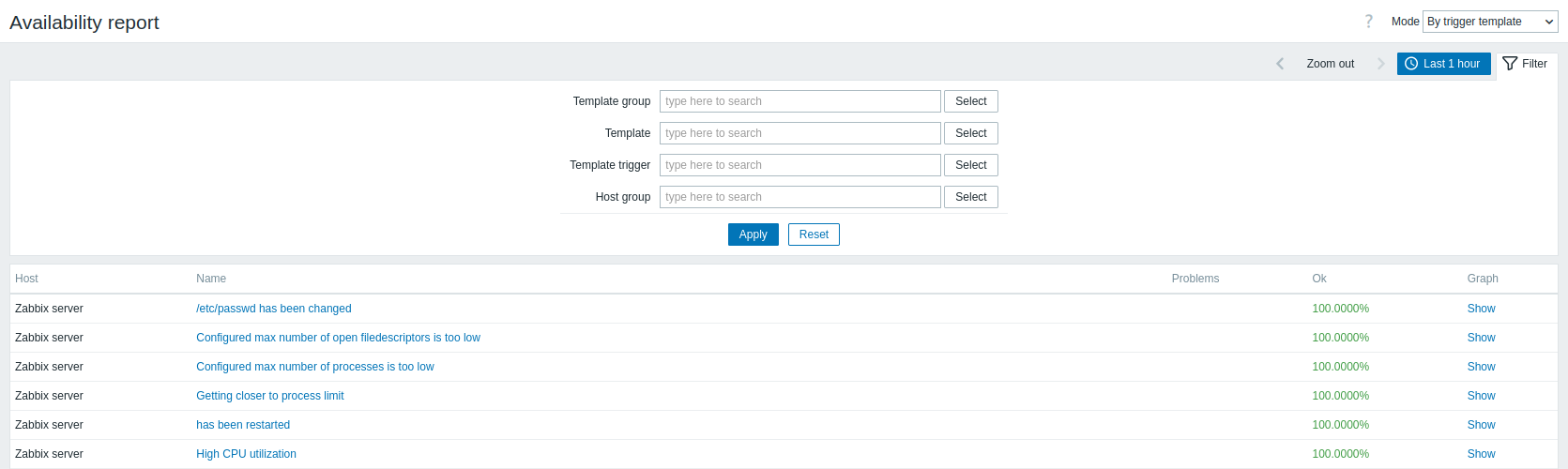
Имя триггера является ссылкой на последние события этого триггера.
Использование фильтра
Фильтр может помочь сузить количество отображаемых узлов сети и/или триггеров. Для повышения производительности поиска данные ищутся с неразрешенными макросами.
Фильтр расположен под названием раздела Availability report. Его можно открыть и свернуть, щелкнув вкладку Filter справа.
Фильтрация по шаблону триггера
В режиме По шаблону триггера результаты можно отфильтровать по одному или нескольким параметрам, перечисленным ниже.
| Parameter | Description |
|---|---|
| Группа шаблонов | Фильтрация узлов сети по триггерам, унаследованным от шаблонов, принадлежащих выбранной группе шаблонов. При указании родительской группы шаблонов автоматически выбираются все вложенные группы шаблонов. |
| Шаблон | Фильтрация узлов сети по триггерам, унаследованным от выбранного шаблона, включая вложенные шаблоны. Если вложенный шаблон имеет собственные триггеры, эти триггеры отображаться не будут. |
| Триггер шаблона | Фильтрация узлов сети по выбранному триггеру. Другие триггеры отфильтрованных узлов сети отображаться не будут. |
| Группа узлов сети | Фильтрация узлов сети, принадлежащих выбранной группе узлов сети. |
Фильтрация по узлу сети
В режиме По узлу сети результаты можно фильтровать по узлу сети или группе узлов сети. При указании родительской группы узлов сети автоматически выбираются все вложенные группы узлов сети.
Выбор периода времени
Выбор периода времени позволяет выбрать часто используемые периоды времени одним щелчком мыши. Селектор можно развернуть и свернуть, щелкнув вкладку Период времени рядом с фильтром.
Щелчок по Показать в столбце График отображает информацию о доступности в виде столбчатой диаграммы, где каждый столбец представляет прошедшую неделю текущего года.
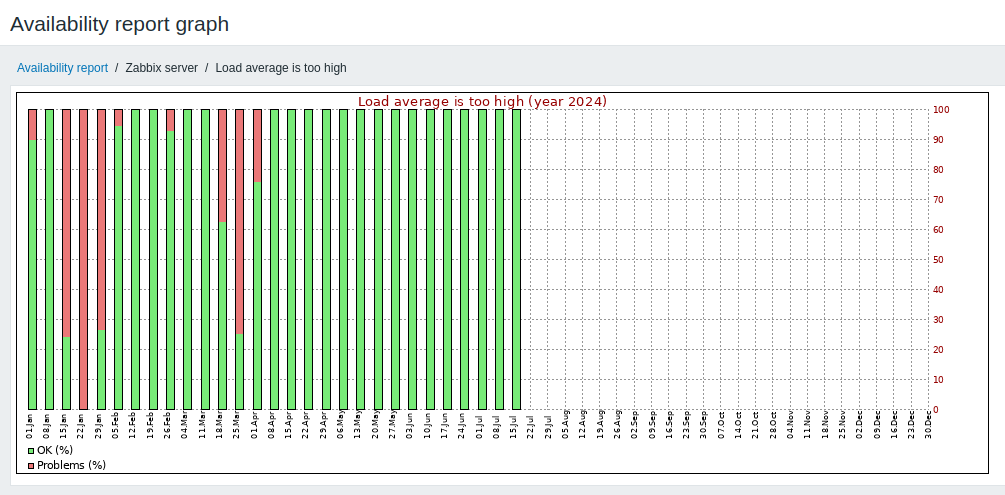
Зеленый цвет столбца обозначает время OK, а красный - время проблемы.
Влияние периодов обслуживания
Обслуживание не исключает время из отчета о доступности автоматически. Только обслуживание, настроенное как No data collection, останавливает опрос (поэтому проблемы не генерируются) и, следовательно, не изменяет процент доступности для затронутых триггеров.