
Novo trigger
Visão geral
Nesta seção, você aprenderá como configurar um trigger.
Items apenas coletam dados. Para avaliar automaticamente os dados recebidos, precisamos definir triggers. Um trigger contém uma expressão que define um limite do que é um nível aceitável para os dados.
Se esse nível for ultrapassado pelos dados recebidos, um trigger irá "disparar" ou entrar em um estado de 'Problem' - indicando que algo aconteceu e pode exigir atenção. Se o nível voltar a ser aceitável, o trigger retorna ao estado 'Ok'.
Adicionando trigger
Para configurar um trigger para o nosso item:
- Acesse Data collection > Hosts.
- Clique no link Triggers na linha de 'New host'.
- Clique em Create trigger.
Um formulário de configuração de trigger é aberto.
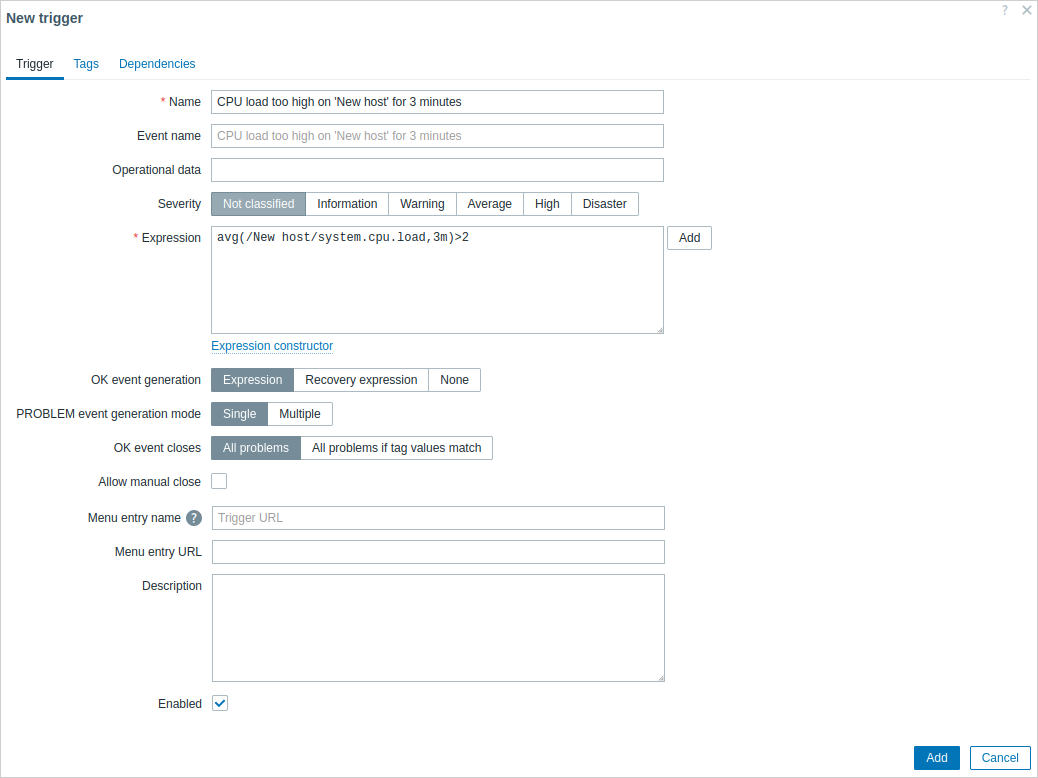
Para o nosso trigger, as informações essenciais a serem inseridas aqui são:
Name
- Insira CPU load is too high on 'New host' for 3 minutes como valor. Este será o nome do trigger exibido em listas e em outros locais.
Expression
- Insira:
avg(/New host/system.cpu.load,3m)>2
Esta é a expressão do trigger.
Certifique-se de que a expressão seja inserida corretamente, até o último símbolo.
A chave do item aqui (system.cpu.load) é usada para referenciar o item.
Essa expressão, basicamente, diz que o limite de problema é excedido quando o valor médio da carga de CPU por 3 minutos é maior que 2.
Você pode saber mais sobre a sintaxe de expressões de trigger.
Outras opções podem ser deixadas inalteradas, usando seus valores padrão.
Ao terminar, clique em Add. O novo trigger deve aparecer na lista de triggers.
Exibindo o estado do trigger
Com um trigger definido, você pode querer ver seu estado.
Se a carga da CPU tiver excedido o nível de limite que você definiu no trigger, o problema será exibido em Monitoring > Problems.

A intermitência na coluna de status indica uma alteração recente do status do trigger, ocorrida nos últimos 30 minutos.