
Menu do host
Visão geral
O menu do host contém atalhos para ações ou seções do frontend que são frequentemente necessárias para um host.
O menu do host pode ser aberto clicando no nome do host ou no ícone de três pontos, dependendo da seção do frontend, por exemplo:
Monitoring > Latest data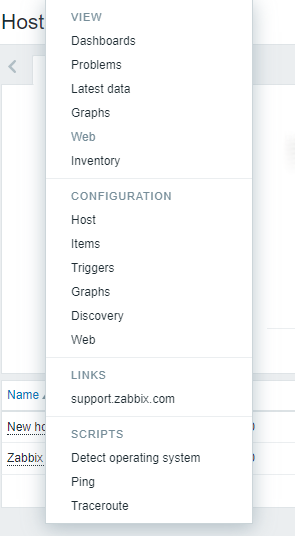 |
Data collection > Hosts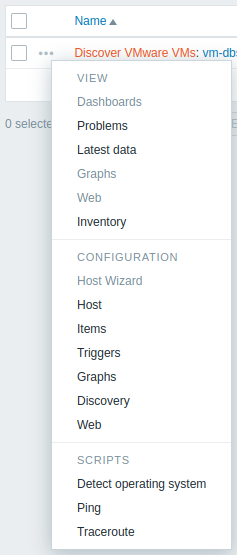 |
Conteúdo
O menu de contexto do host tem quatro seções: Visualização, Configuração, Links e Scripts. Para as entidades que não estão configuradas, os links ficam desabilitados e são exibidos em cinza. As seções Scripts e Links são exibidas se as respectivas entidades estiverem configuradas.
A seção Visualização contém links para:
- Dashboards - abre widgets e gráficos.
- Problemas - abre a seção Problemas com a lista de problemas não resolvidos do trigger subjacente.
- Dados mais recentes - abre a seção Dados mais recentes com a lista de todos os dados mais recentes do host atual.
- Gráficos - abre gráficos simples do host atual.
- Web - abre o link para os cenários web configurados.
- Inventário - abre o link para o inventário do host atual.
A seção Configuração contém links para:
- Assistente de host - abre o Assistente de host para o host atual (desabilitado para hosts descobertos).
- Host - formulário de configuração do host atual.
- Itens - a lista de itens do host atual.
- Triggers - a lista de triggers do host atual.
- Gráficos - gráficos simples do host atual.
- Descoberta - a lista de regras de descoberta de baixo nível do host atual.
- Web - a lista de cenários web do host atual.
Observe que a seção de configuração está disponível somente para usuários Admin e Super admin.
A seção Links contém links para:
- acessar uma URL de trigger configurada.
- acessar links personalizados configurados em Scripts globais (com o escopo Ação manual de host e o tipo 'URL').
A seção Scripts permite a execução de scripts globais configurados para o host atual. Para que estejam disponíveis no menu do host, esses scripts precisam ter o escopo definido como Ação manual de host.
Locais suportados
O menu do host pode ser acessado clicando no nome de um host em várias seções do frontend, por exemplo:
- Dashboards widgets, como Problems, Top items, Trigger overview, etc.
- Monitoring > Problems
- Monitoring > Problems > Detalhes do evento
- Monitoring > Hosts
- Monitoring > Hosts > Web Monitoring
- Monitoring > Latest data
- Monitoring > Maps
- Inventory > Hosts
- Reports > Top 100 triggers
O menu do host pode ser acessado clicando no ícone de três pontos em Data collection > Hosts.