
Templates
Visão geral
Na seção Coleta de dados > Templates, os usuários podem configurar e manter templates.
É exibida uma lista dos templates existentes com seus detalhes.
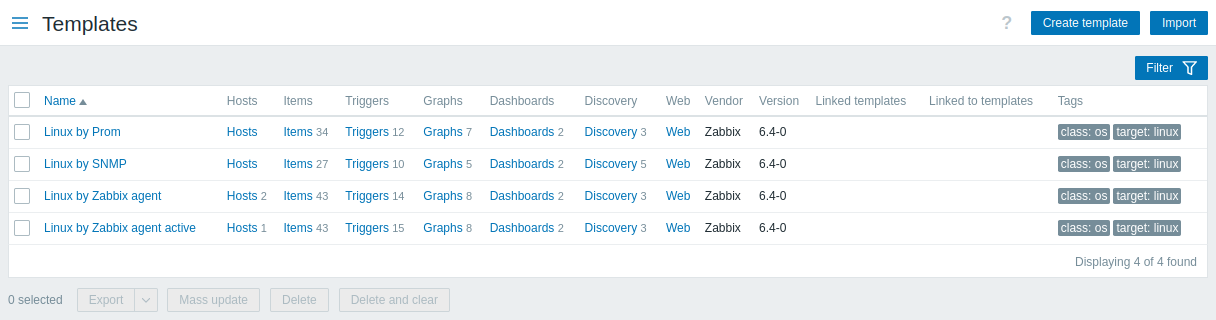
Os detalhes do template são exibidos em uma tabela personalizável.
O botão  Personalizar tabela, no cabeçalho da tabela, permite mostrar, ocultar ou reordenar colunas, além de redefinir o layout para o padrão.
Também é possível redimensionar cada coluna arrastando sua borda direita; clique duas vezes na borda para redefinir o tamanho.
Todas as personalizações são aplicadas imediatamente e sempre são lembradas para o usuário atual.
Personalizar tabela, no cabeçalho da tabela, permite mostrar, ocultar ou reordenar colunas, além de redefinir o layout para o padrão.
Também é possível redimensionar cada coluna arrastando sua borda direita; clique duas vezes na borda para redefinir o tamanho.
Todas as personalizações são aplicadas imediatamente e sempre são lembradas para o usuário atual.
As seguintes colunas estão disponíveis:
| Coluna | Descrição |
|---|---|
| Nome | Nome do template. Clicar no nome do template abre o formulário de configuração do template. |
| Hosts | Número de hosts editáveis aos quais o template está vinculado; hosts somente leitura não são incluídos. Clicar em Hosts abre a lista de hosts filtrada para exibir somente os hosts vinculados ao template. |
| Entidades (Items, Triggers, Gráficos, Dashboards, Descoberta, Web) | Número das respectivas entidades no template (exibido em cinza). Clicar no nome da entidade filtra, na lista completa dessa entidade, aquelas que pertencem ao template. |
| Templates vinculados | Templates que estão vinculados ao template. |
| Vinculado a templates | Templates aos quais o template está vinculado. |
| Fornecedor, Versão | Fornecedor e versão do template; exibidos se a configuração do template contiver essas informações, e somente para templates prontos para uso, templates importados ou templates modificados por meio da API de Template. Para templates prontos para uso, a versão é exibida da seguinte forma: versão principal do Zabbix, delimitador ("-"), número da revisão (incrementado a cada nova versão do template e redefinido a cada versão principal do Zabbix). Por exemplo, 7.0-0, 7.0-3, 8.0-0, 8.0-3. |
| Tags | As tags do template são exibidas, com as macros não resolvidas. Passar o cursor sobre ou clicar no ícone de três pontos  após as tags exibidas abre uma janela pop-up com todas as tags. após as tags exibidas abre uma janela pop-up com todas as tags.Clicar no botão  Opções, no cabeçalho da coluna, permite definir o número de tags exibidas (1–3), escolher como os nomes das tags serão exibidos (completos, abreviados ou nenhum), definir a prioridade de exibição das tags ou duplicar a coluna (as colunas duplicadas podem ser renomeadas ou excluídas). Opções, no cabeçalho da coluna, permite definir o número de tags exibidas (1–3), escolher como os nomes das tags serão exibidos (completos, abreviados ou nenhum), definir a prioridade de exibição das tags ou duplicar a coluna (as colunas duplicadas podem ser renomeadas ou excluídas). |
| Valor da tag | Os valores das tags do template são exibidos, com as macros não resolvidas. Clicar no botão Opções, no cabeçalho da coluna, permite renomear a coluna, escolher quais valores de tags exibir ou duplicar a coluna (as colunas duplicadas podem ser renomeadas ou excluídas). |
| Texto personalizado | É exibido texto personalizado, valores de macros ou uma combinação de ambos. Clicar no botão Opções, no cabeçalho da coluna, permite renomear a coluna, inserir o texto personalizado ou as macros, ou duplicar a coluna (as colunas duplicadas podem ser renomeadas ou excluídas).Macros compatíveis: {HOST.ID}, {HOST.HOST}, {HOST.NAME}, {HOST.DESCRIPTION} e macros de usuário. |
Para configurar um novo template, clique no botão Criar template no canto superior direito.
Para importar um template de um arquivo YAML, XML ou JSON, clique no botão Importar no canto superior direito.
Opções de edição em massa
Os botões abaixo da lista oferecem algumas opções de edição em massa:
- Export - exporta o template para um arquivo YAML, XML ou JSON;
- Mass update - atualiza várias propriedades de vários templates de uma vez;
- Delete - exclui o template, mantendo suas entidades vinculadas (items, triggers etc.) nos hosts;
- Delete and clear - exclui o template e suas entidades vinculadas dos hosts.
Para usar essas opções, marque as caixas de seleção antes dos respectivos templates e, em seguida, clique no botão desejado.
Usando o filtro
Você pode usar o filtro para exibir apenas os templates de seu interesse.
Para um melhor desempenho na pesquisa, os dados são pesquisados com macros não resolvidas.
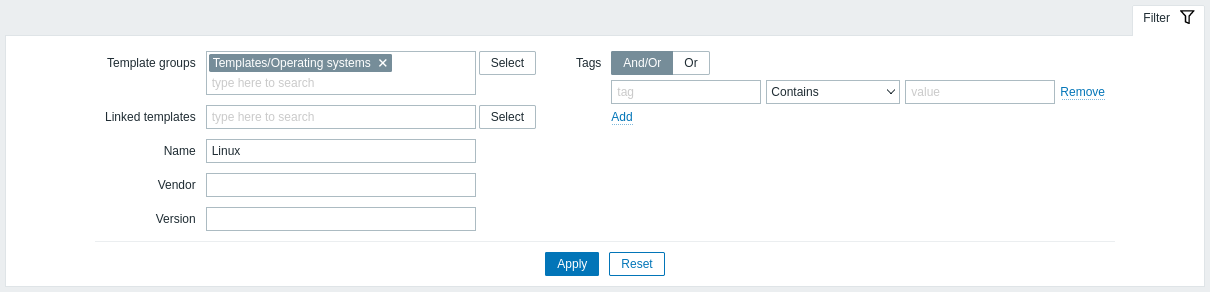
O link Filter está disponível abaixo dos botões Create template e Import. Se você clicar nele, um filtro ficará disponível, no qual você pode filtrar templates por grupo de template, templates vinculados, nome e tags.
| Parameter | Description |
|---|---|
| Template groups | Filtrar por um ou mais grupos de template. Especificar um grupo de template pai seleciona implicitamente todos os grupos aninhados. |
| Linked templates | Filtrar por templates vinculados diretamente. |
| Name | Filtrar por nome do template. |
| Vendor | Filtrar por fornecedor do template. |
| Version | Filtrar por versão do template. |
| Tags | Filtrar por nome e valor da tag do template. A filtragem é possível apenas por tags no nível do template (não as herdadas). É possível incluir e excluir tags e valores de tag específicos. Várias condições podem ser definidas. A correspondência do nome da tag sempre diferencia maiúsculas de minúsculas. Há vários operadores disponíveis para cada condição: Exists - incluir os nomes de tag especificados; Equals - incluir os nomes e valores de tag especificados (diferencia maiúsculas de minúsculas); Contains - incluir os nomes de tag especificados cujos valores de tag contenham a string informada (correspondência de substring, sem diferenciar maiúsculas de minúsculas); Does not exist - excluir os nomes de tag especificados; Does not equal - excluir os nomes e valores de tag especificados (diferencia maiúsculas de minúsculas); Does not contain - excluir os nomes de tag especificados cujos valores de tag contenham a string informada (correspondência de substring, sem diferenciar maiúsculas de minúsculas). Há dois tipos de cálculo para as condições: And/Or - todas as condições devem ser atendidas; as condições com o mesmo nome de tag serão agrupadas pela condição Or; Or - basta que uma condição seja atendida. |