
Guia de implantação do Zabbix server no Azure
Visão geral
Esta página descreve como implantar o Zabbix server usando o Azure.
Várias versões do Zabbix estão disponíveis para implantação na plataforma. Leia a documentação da mesma versão do Zabbix que você implantou. A documentação de diferentes versões do Zabbix pode ser selecionada no menu suspenso de versões.
Implantando o appliance
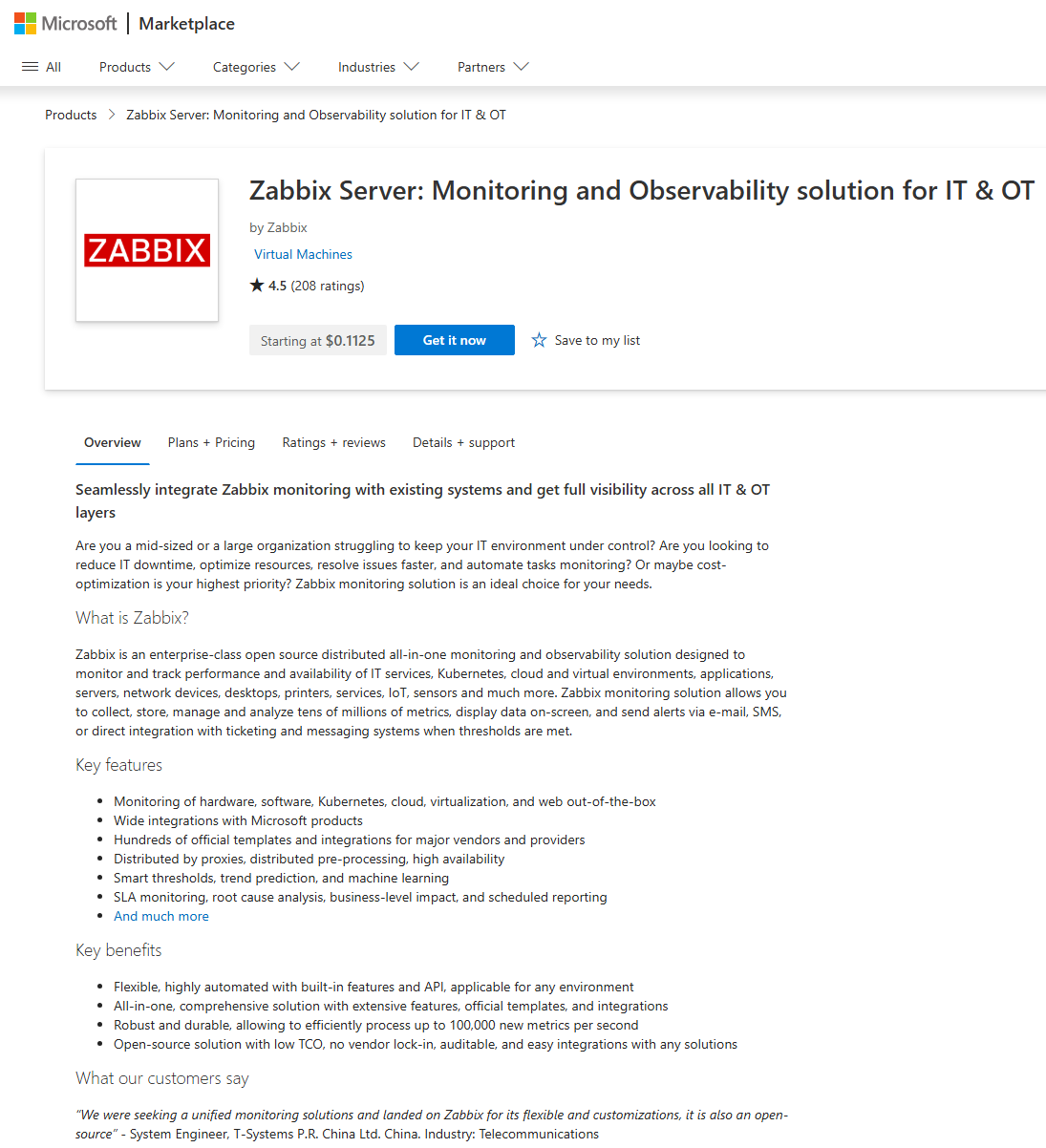
Para implantar o appliance do Zabbix, primeiro acesse a página do Zabbix no Azure Marketplace. Revise a visão geral e clique em Get it now.
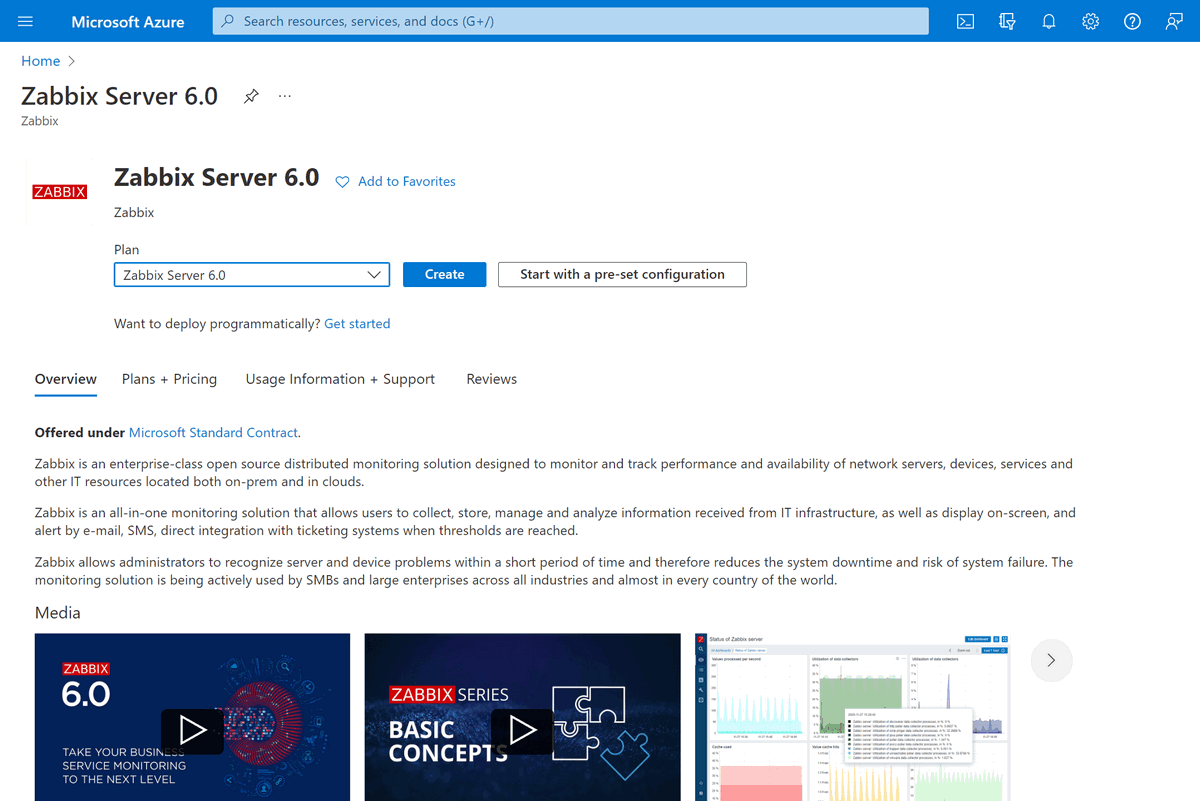
Revise a visão geral da implantação, os planos de preços e outros detalhes. Em seguida, clique em Create ou em Start with a pre-set configuration para implantar seu appliance do Zabbix.
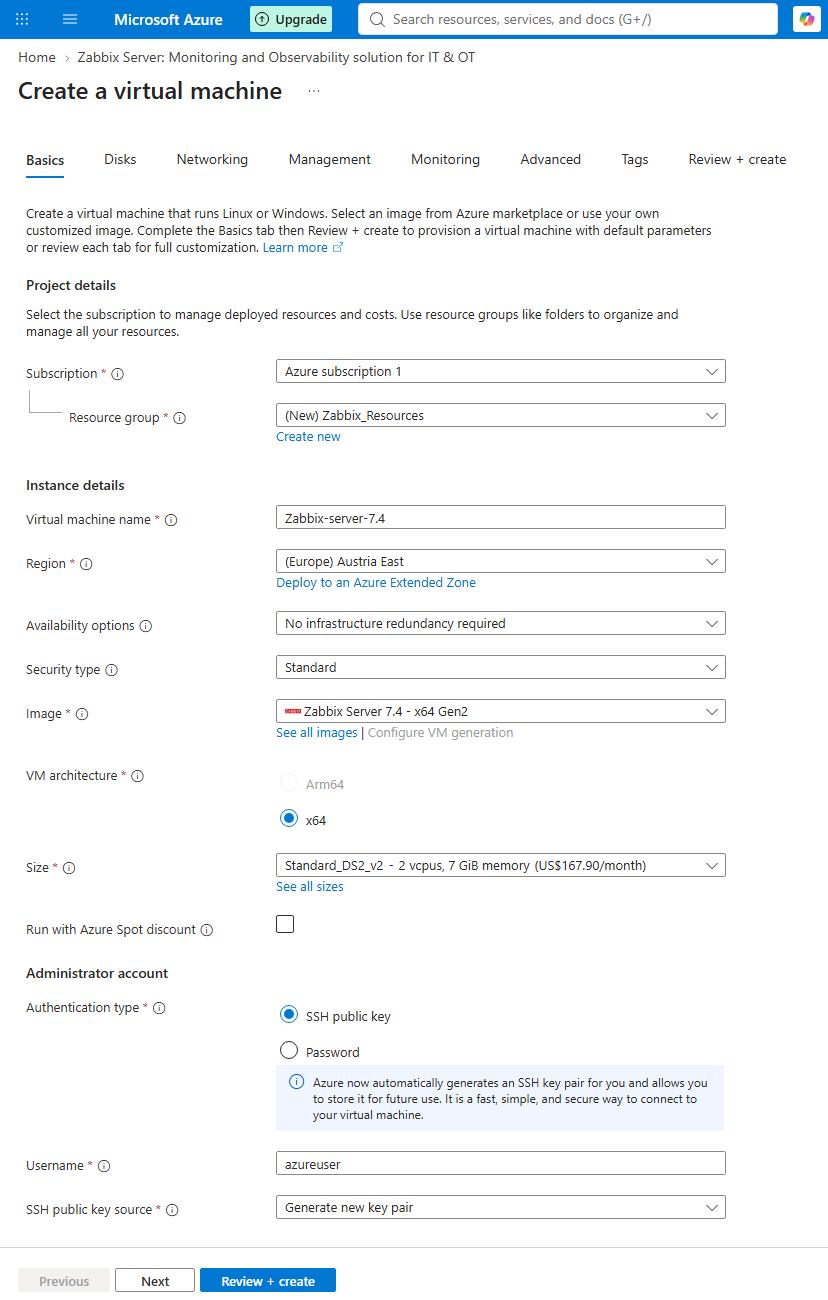
Configure a VM selecionando o tamanho da VM, criando uma conta de administrador e definindo as configurações de disco, rede, gerenciamento e outras. Essas configurações podem variar de acordo com os requisitos da sua infraestrutura.
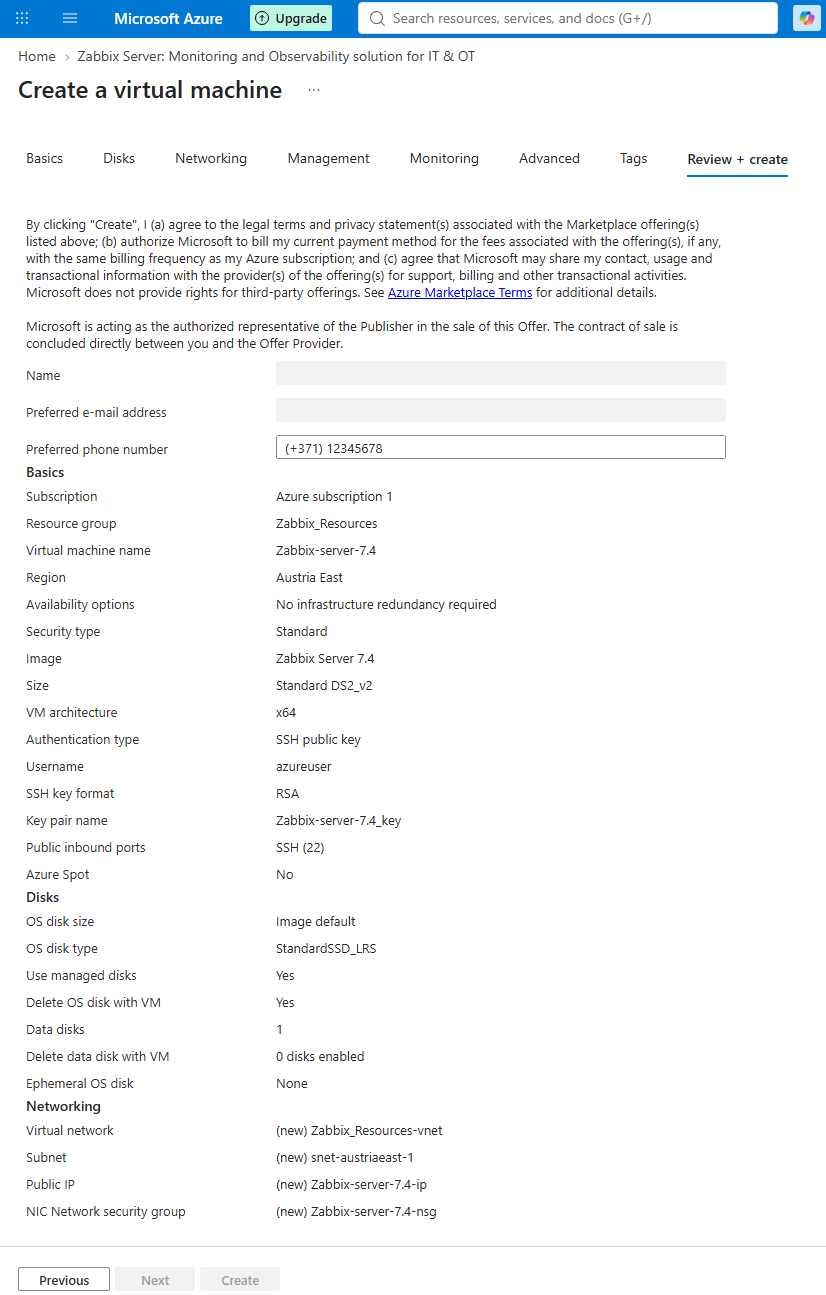
Você pode usar a configuração a seguir como exemplo:
Aba Basics:
- Subscription: Azure subscription 1
- Resource group: Zabbix_Resources
- Virtual machine name: Zabbix-server--7.4
- Availability options: No infrastructure redundancy required
- Security type: Standard
- Image: Zabbix Server 7.4 - x64 Gen2
- Size: Standard_DS2_V2 - 2 vcpus, 7 GiB memory
- Authentication type: SSH public key
- Username: azureuser
- SSH public key source: Generate new key pair
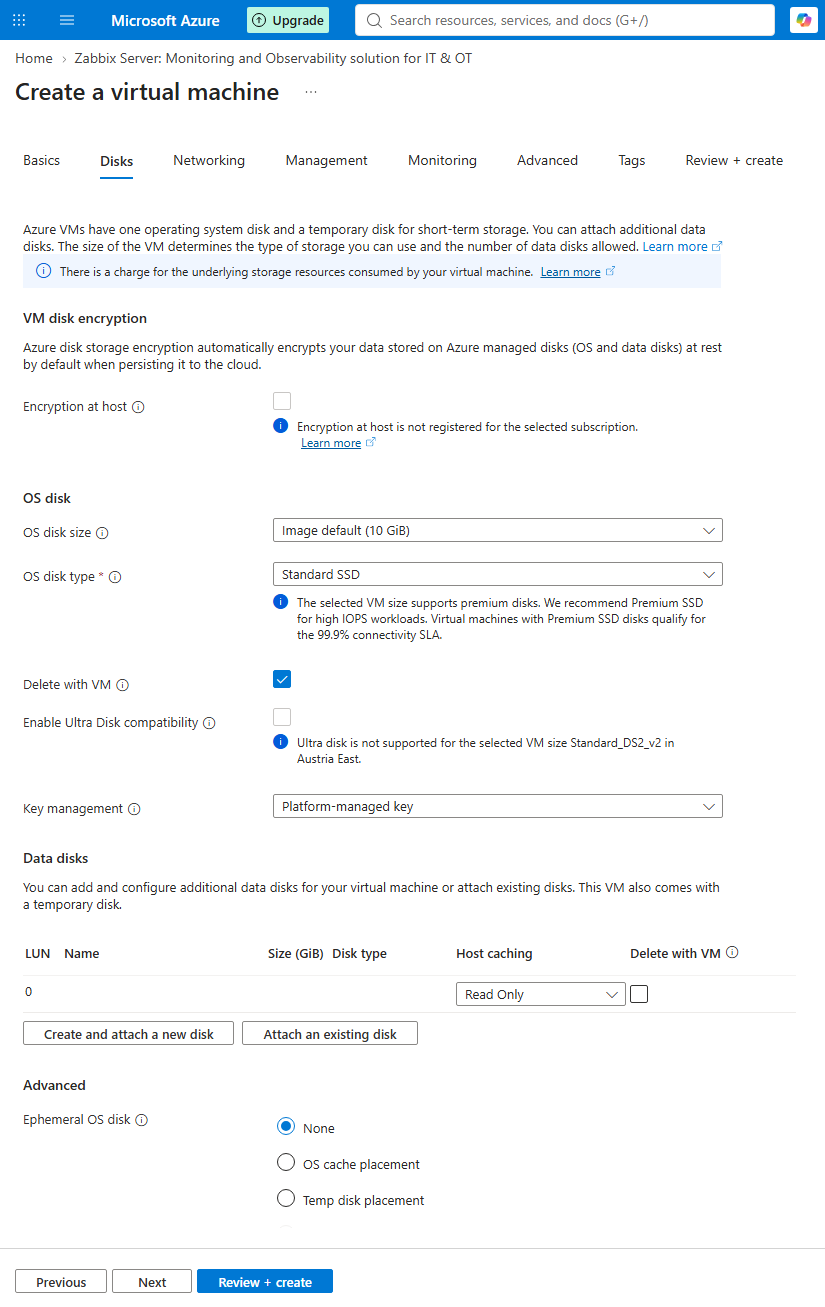
Aba Disks:
- Encryption at host: desmarcado
- OS disk type: Standard SSD
- Delete with VM: marcado
- Enable Ultra Disk compatibility: desmarcado
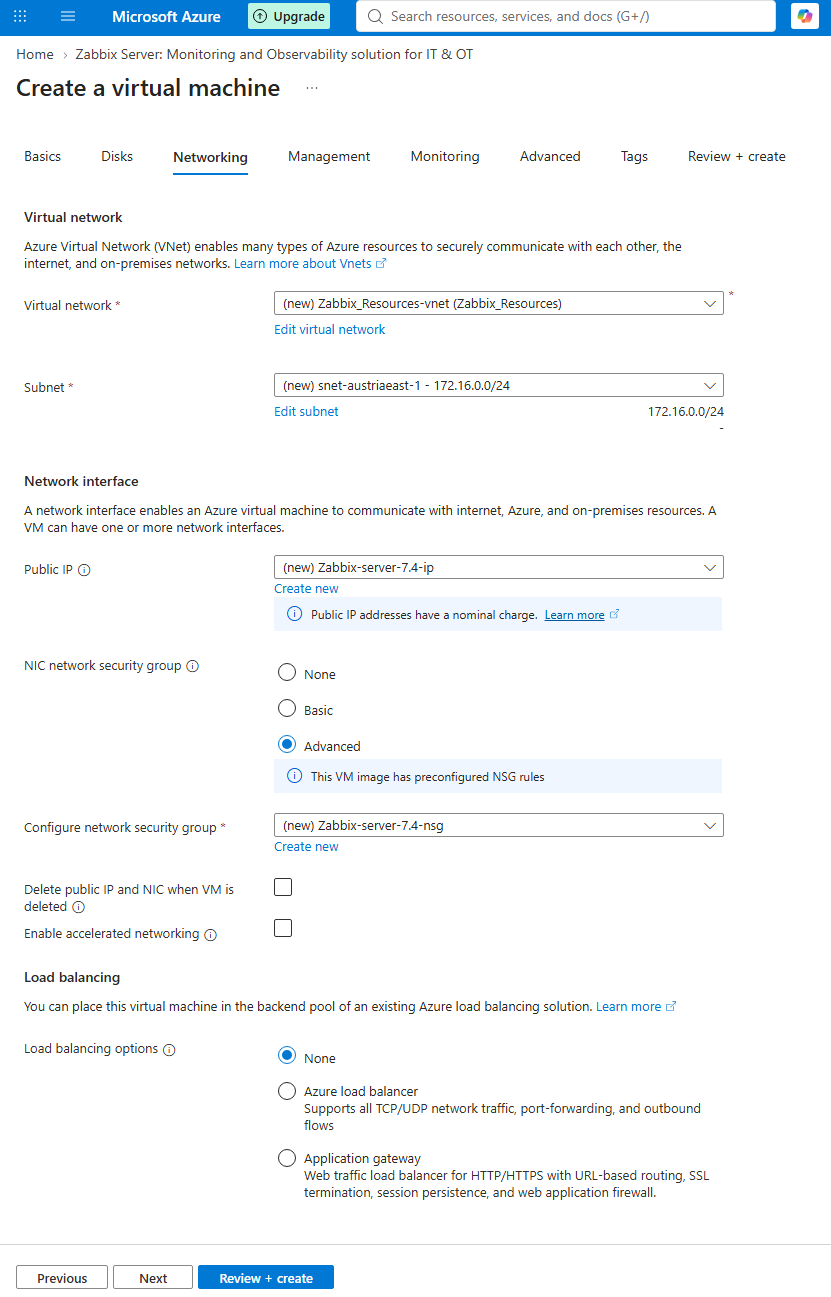
Aba Networking:
- Virtual network: Zabbix_Resources-vnet
- Public IP: Zabbix-server-7.4-ip
- NIC network security group: Advanced
- Configure network security group: Zabbix-server-7.4-nsg
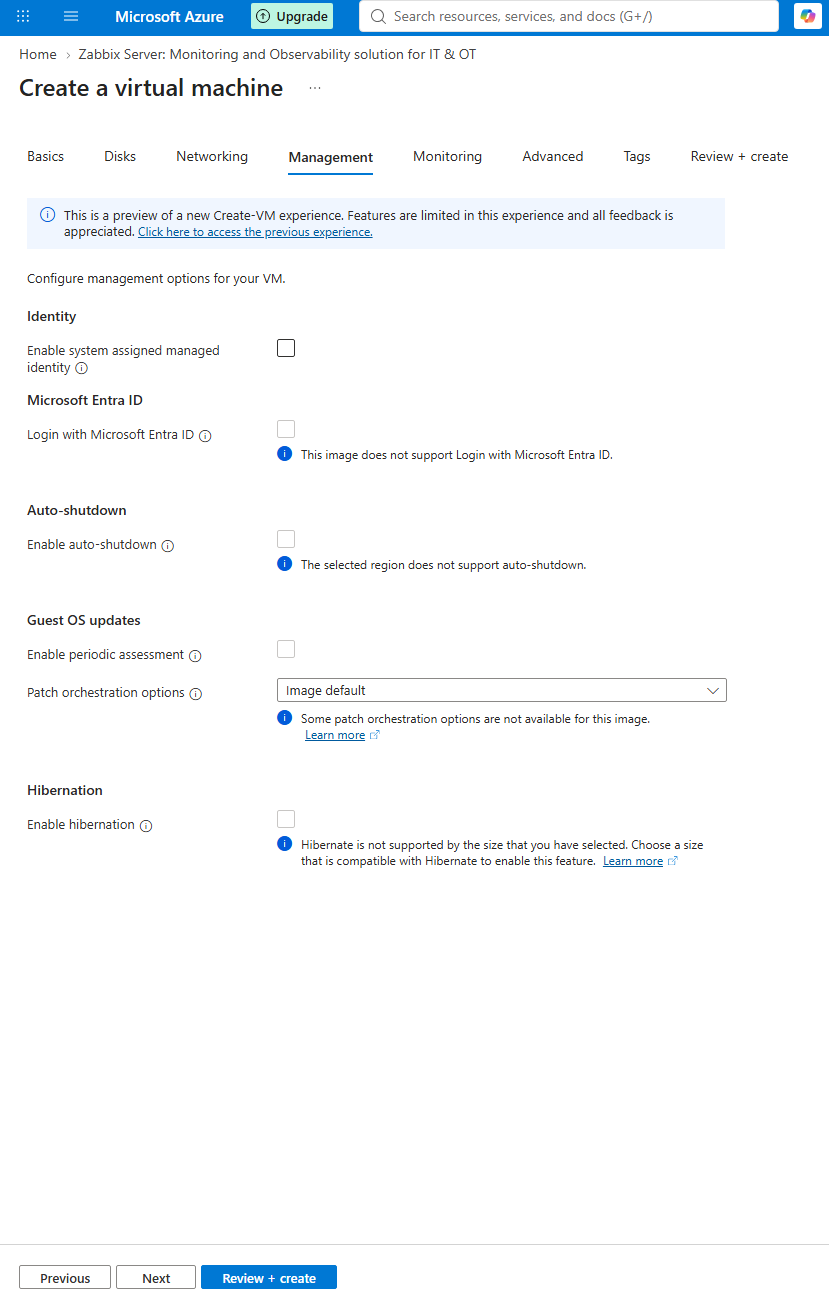
Aba Management: os parâmetros podem ser mantidos com os valores padrão.
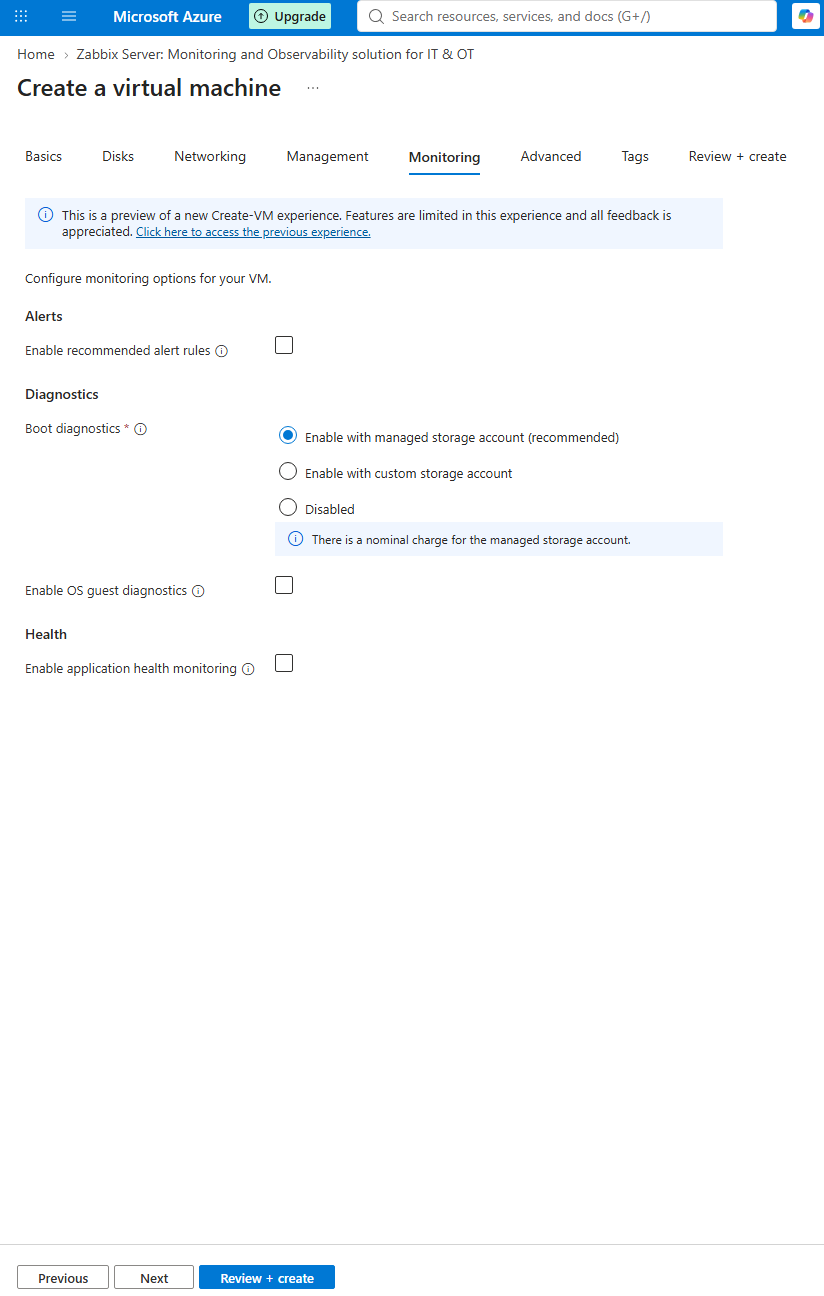
Aba Monitoring: os parâmetros podem ser mantidos com os valores padrão.
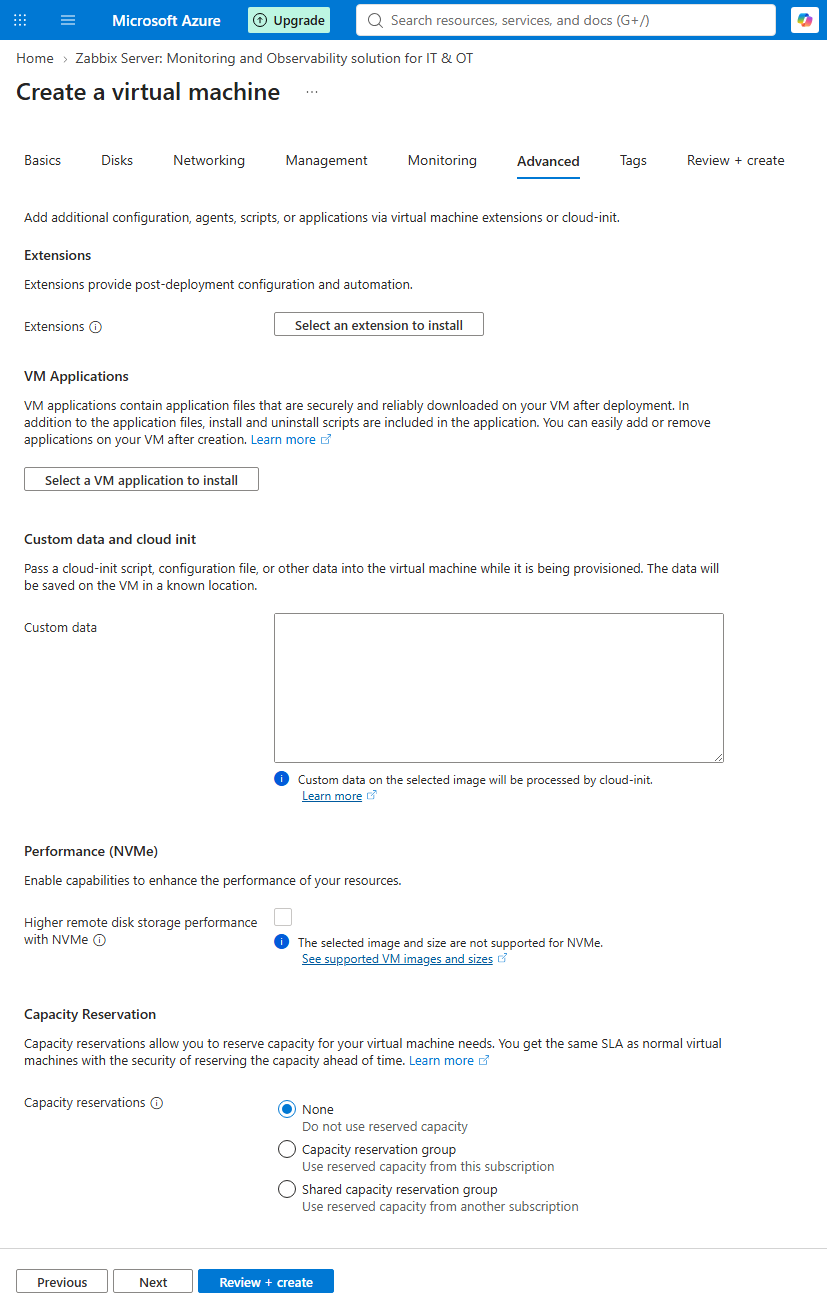
Aba Advanced: os parâmetros podem ser mantidos com os valores padrão.
Aba Tags:
- Name: Resource
- Value: Zabbix
- Resource: All resource selected
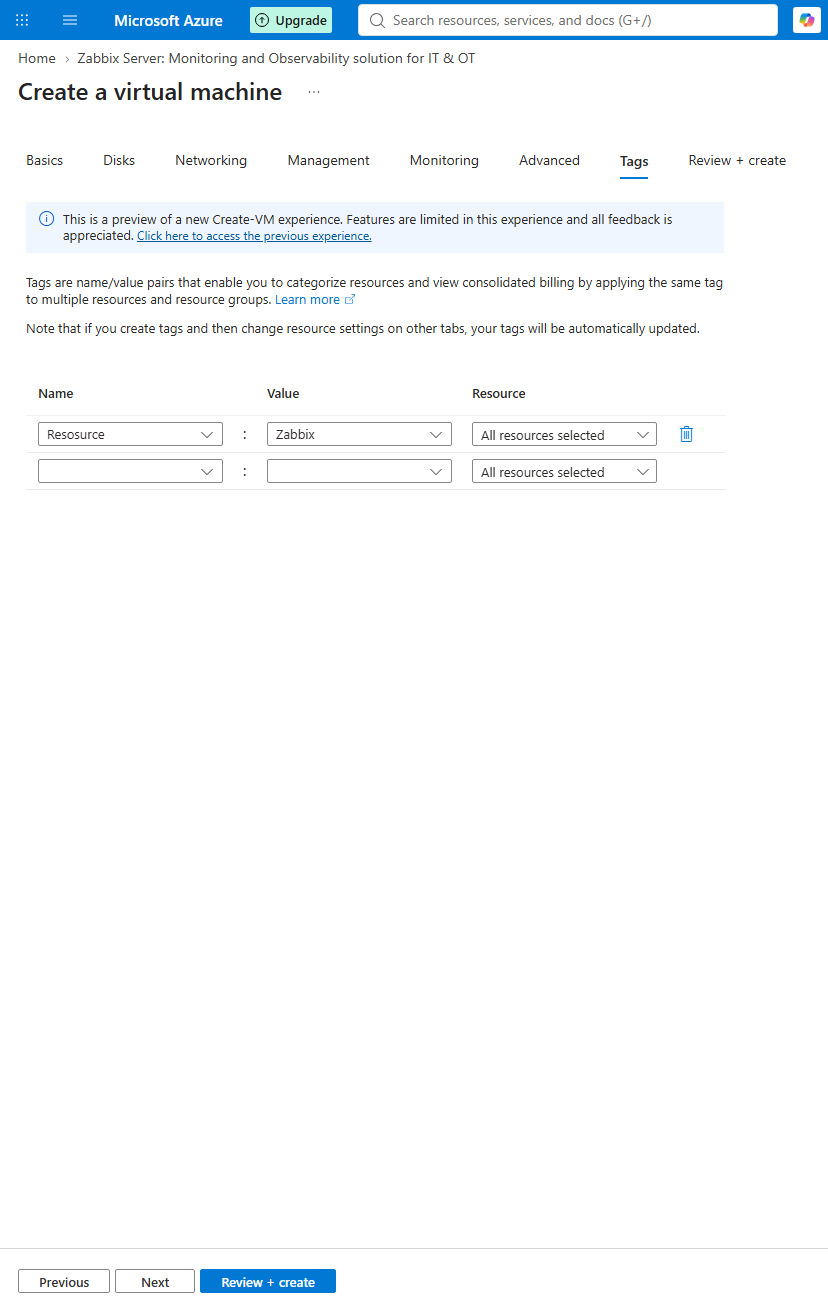
Confirme os detalhes da VM e crie a VM.
Você será redirecionado para a página de status da implantação da VM. Aguarde até que a implantação seja concluída.
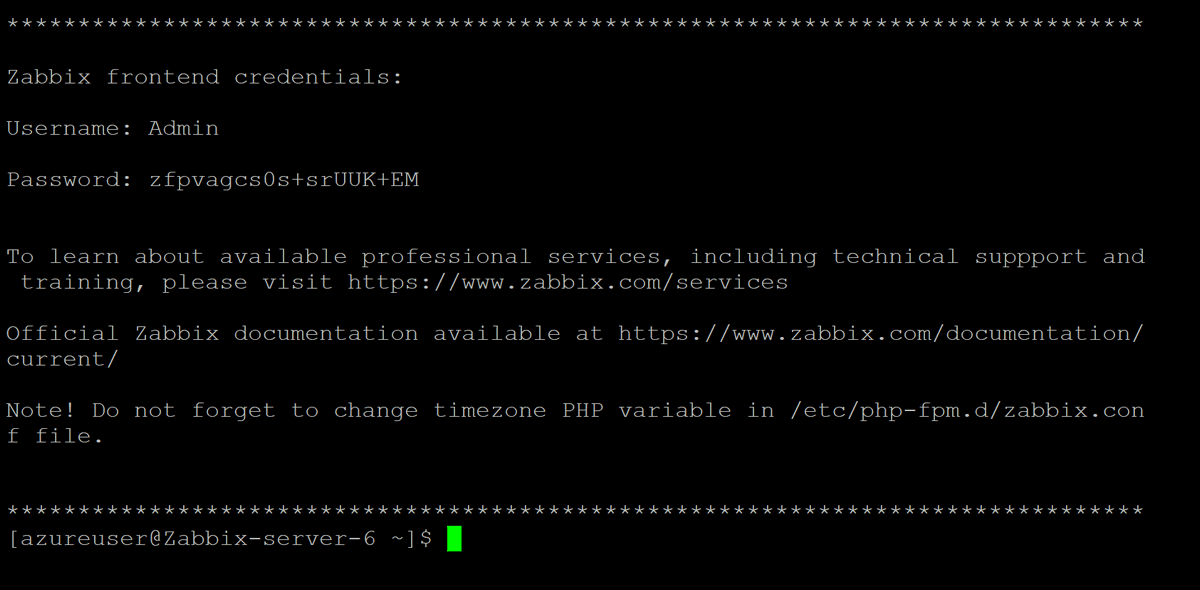
Quando a implantação for concluída, abra o recurso e anote seu endereço IP público. Agora, você deverá se conectar ao server do Zabbix usando SSH (ou outro método disponível) para obter as credenciais de login do frontend do Zabbix.
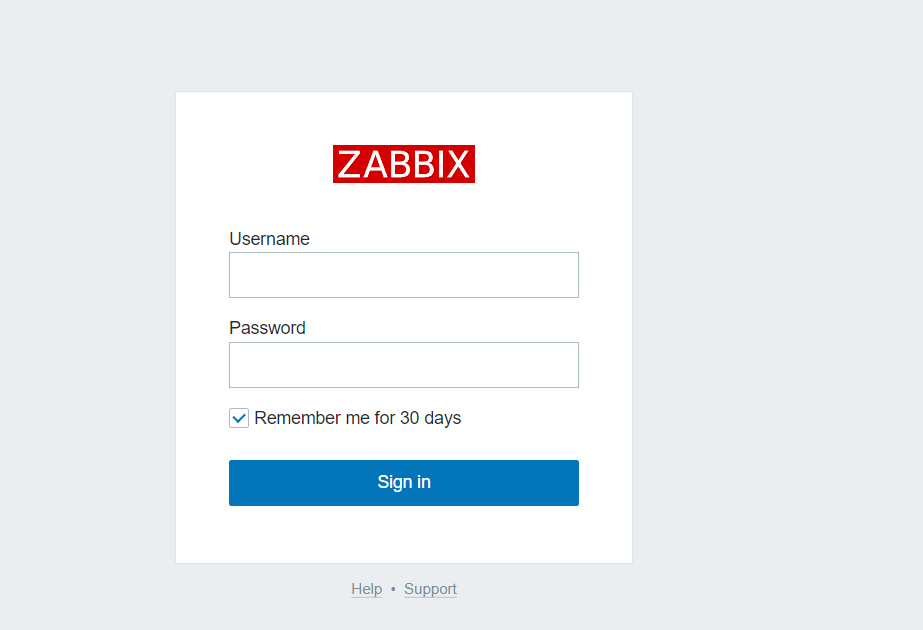
Acesse o frontend do Zabbix abrindo o endereço IP público do appliance do Zabbix em um navegador da web. Para fazer login, use o nome de usuário e a senha obtidos na etapa anterior.
Acessando o banco de dados
Você pode acessar o banco de dados do Zabbix usando o usuário root sem inserir uma senha.
As credenciais estão armazenadas no arquivo de configuração /root/.my.cnf.