
Guia de implantação do AWS para o proxy do Zabbix
Visão geral
Esta página descreve como implantar o Zabbix proxy usando a AWS.
Várias versões do Zabbix estão disponíveis para implantação na plataforma. Leia a documentação referente à mesma versão do Zabbix que você implantou. A documentação de diferentes versões do Zabbix pode ser selecionada no menu suspenso de versões.
Implantando o Zabbix proxy
É necessária uma instância funcional do Zabbix server para usar o componente Zabbix proxy.
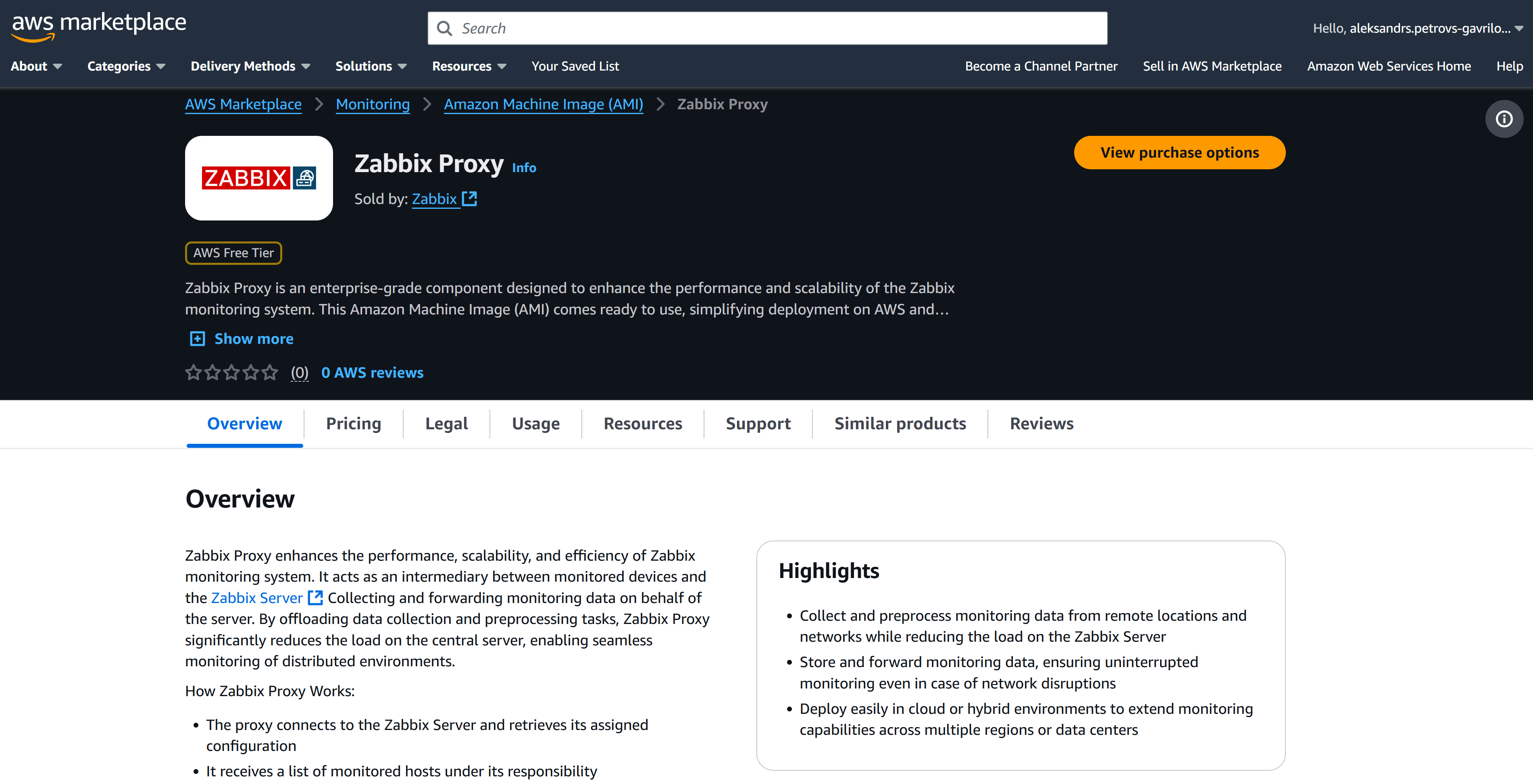
Para implantar o Zabbix proxy, primeiro acesse a página do Zabbix no AWS Marketplace. Em seguida, clique em View purchase options para implantar a imagem e prosseguir para a página de assinatura.
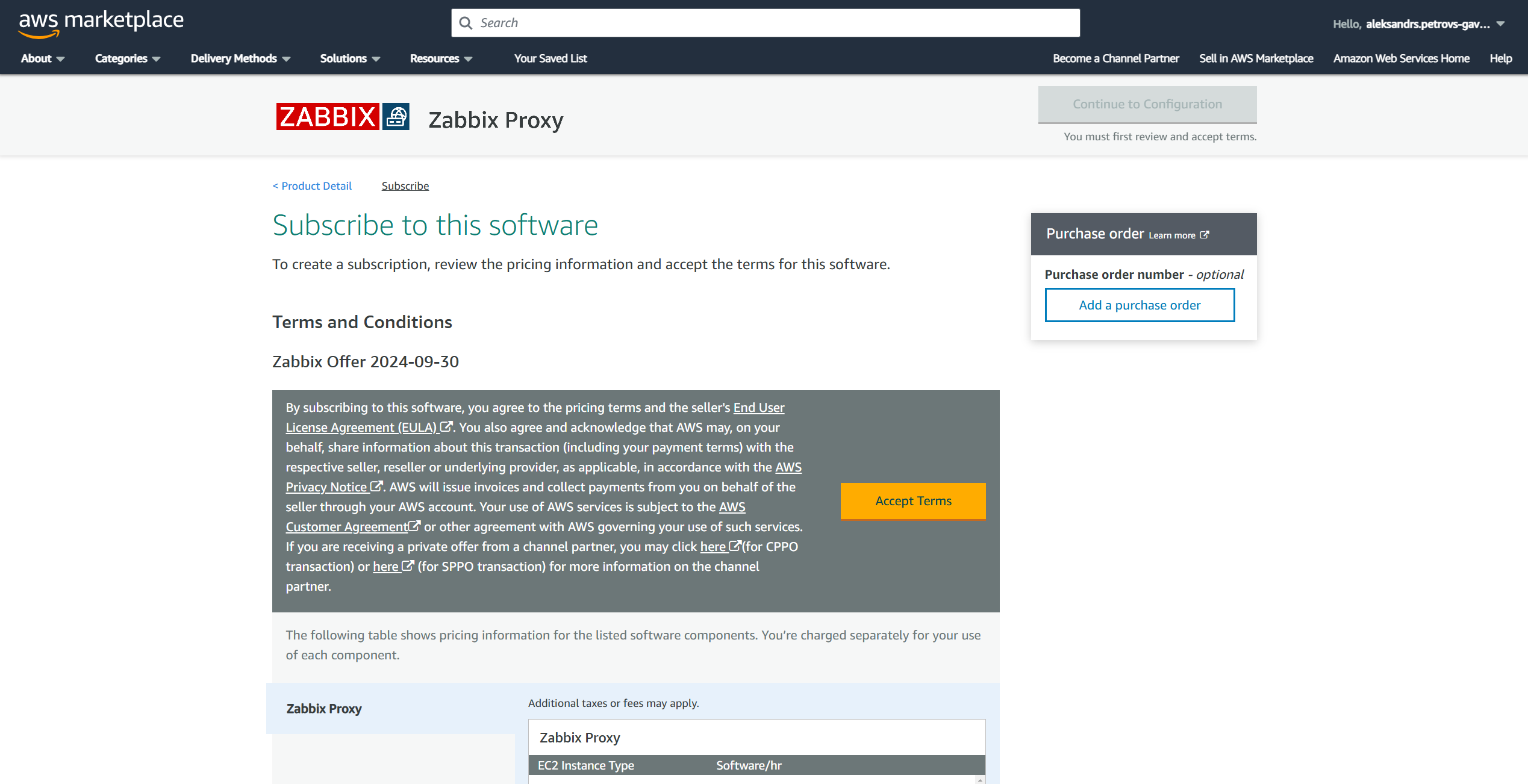
Clique no botão Accept terms para aceitar os Terms and Conditions.
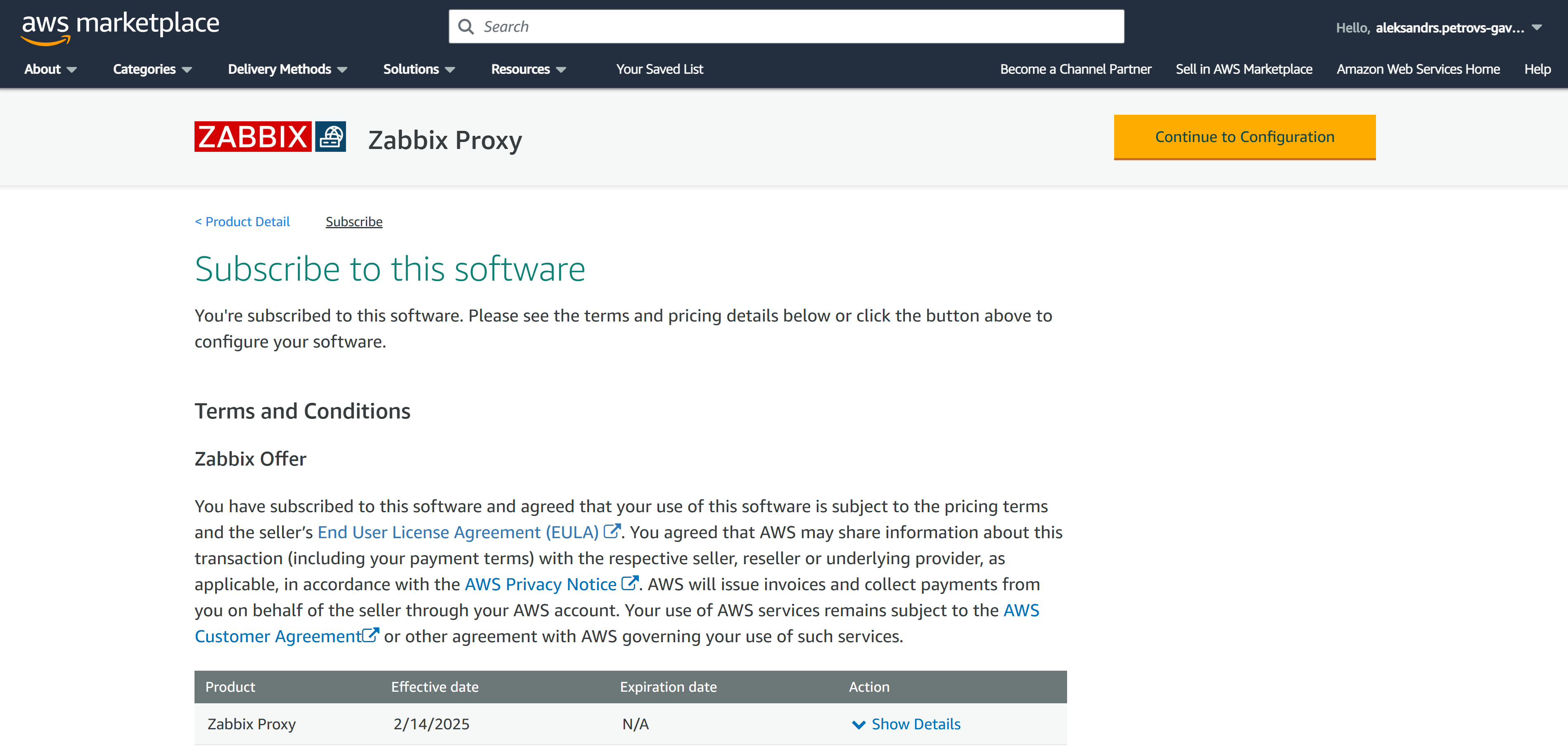
Clique no botão Continue to Configuration para acessar a seção Configuration do Zabbix proxy.
Selecione a opção Fulfilment, a versão do Zabbix e a Region de sua preferência.
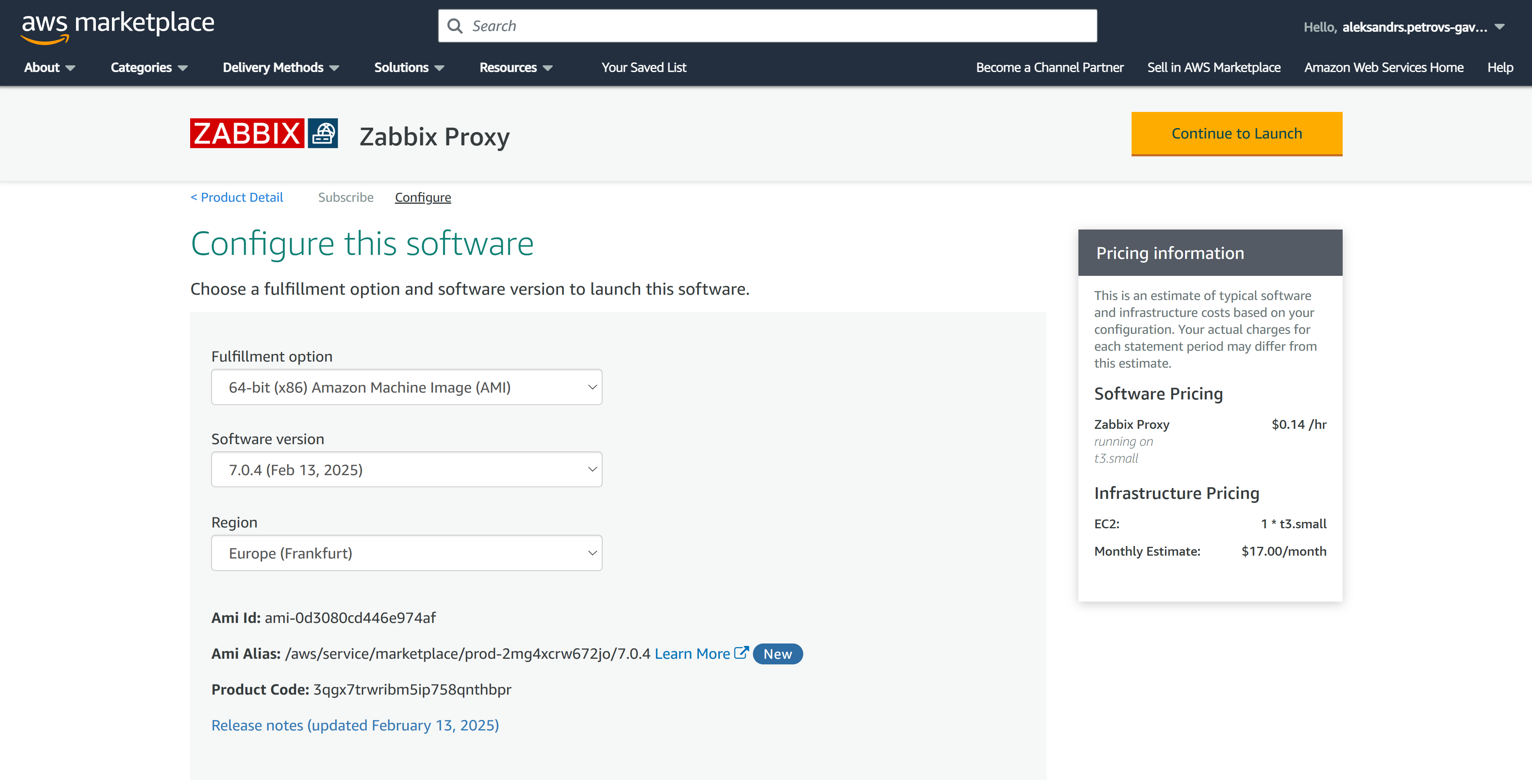
Clique no botão Continue to Launch. Na página Launch, selecione a opção Launch, o EC2 Instance Type, a VPC e as configurações de Subnet de sua preferência.
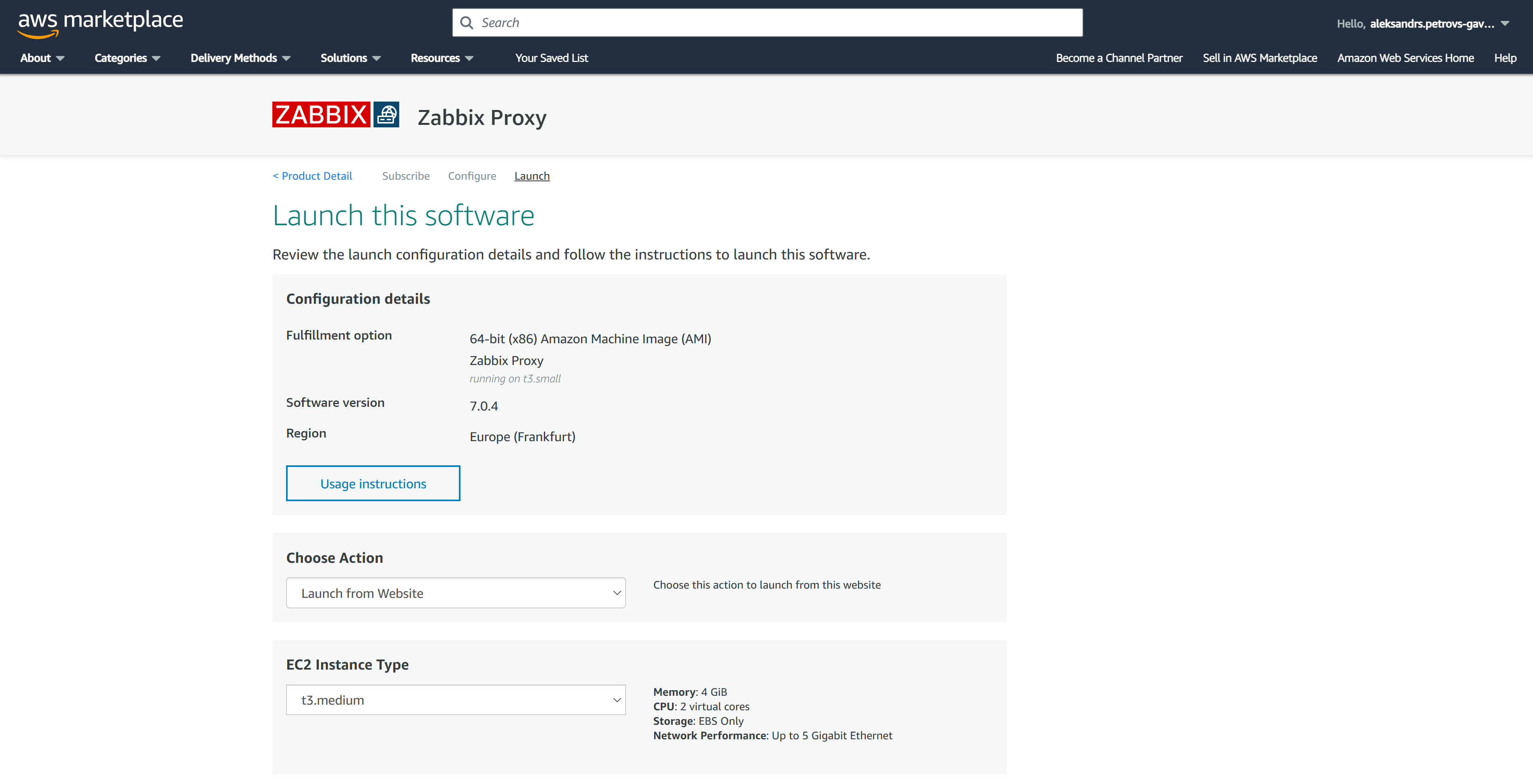
Na parte inferior da página Launch, especifique as configurações do Security Group e selecione ou crie um par de chaves do EC2. Certifique-se de salvar sua chave privada em um local seguro.
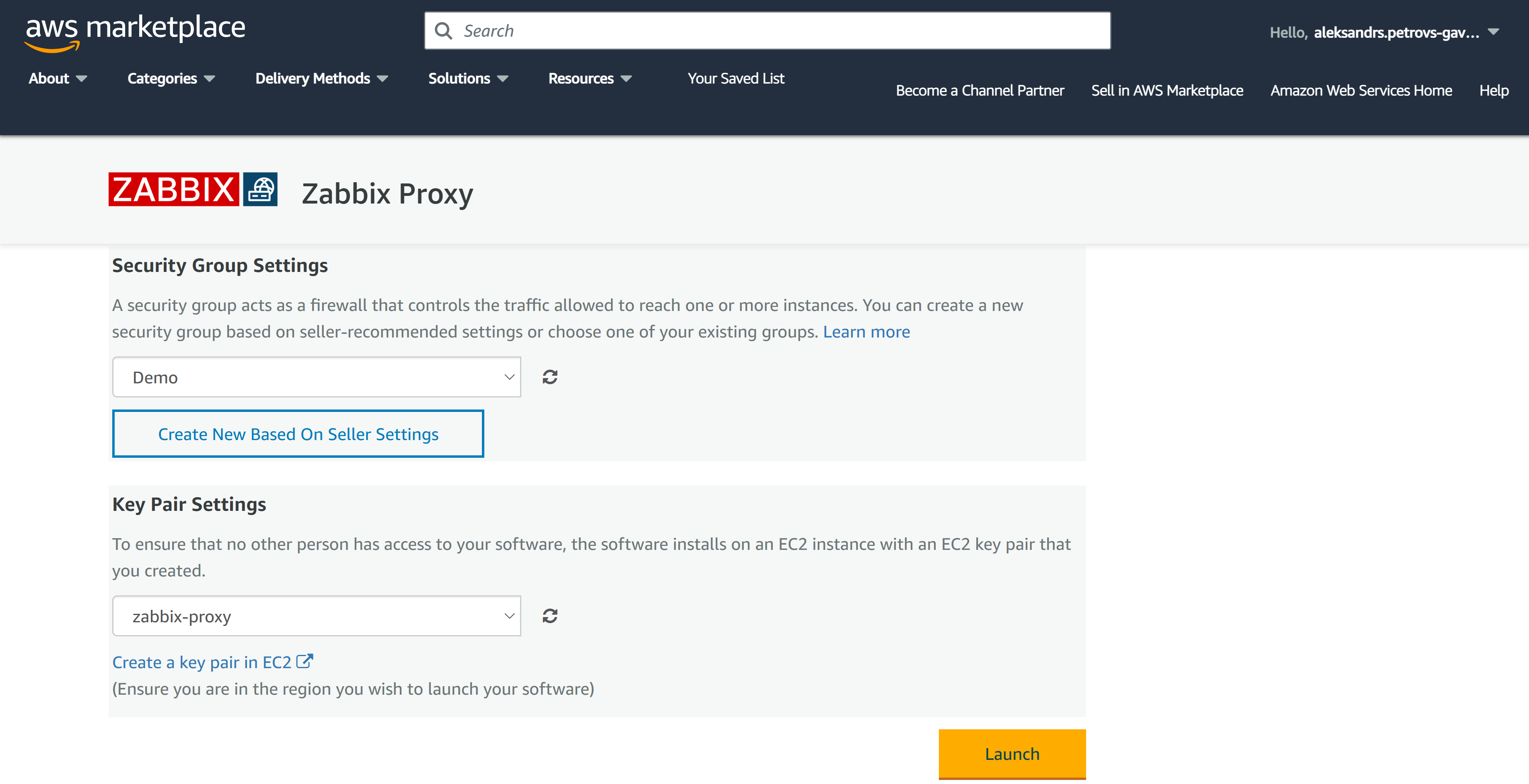
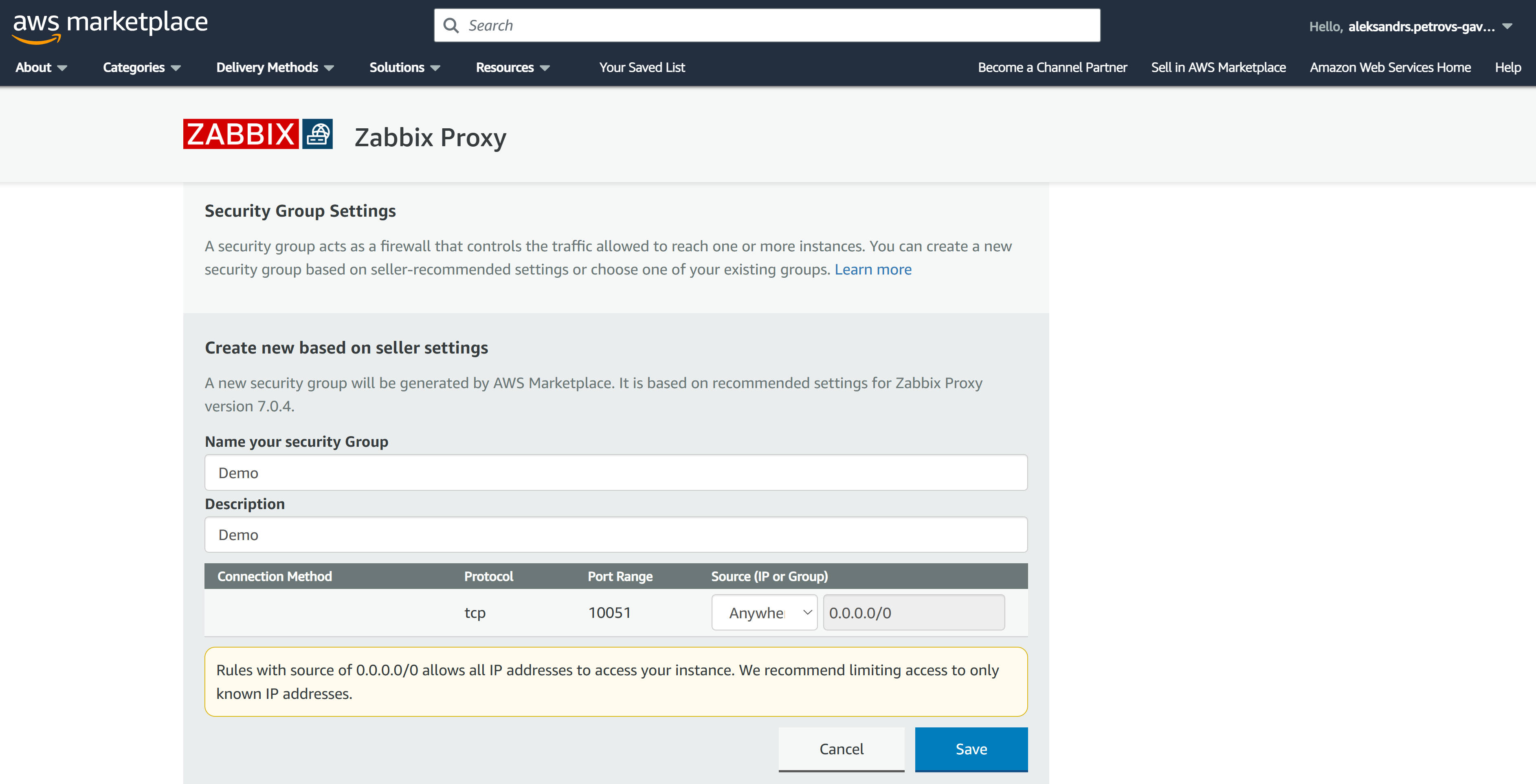
Se você selecionar Create a new Security Group based on the Seller settings, a porta TCP 10051 (Zabbix server) será permitida. Observação: se quiser acessar a instância via SSH, também será necessário permitir conexões SSH nas configurações do Security Group.
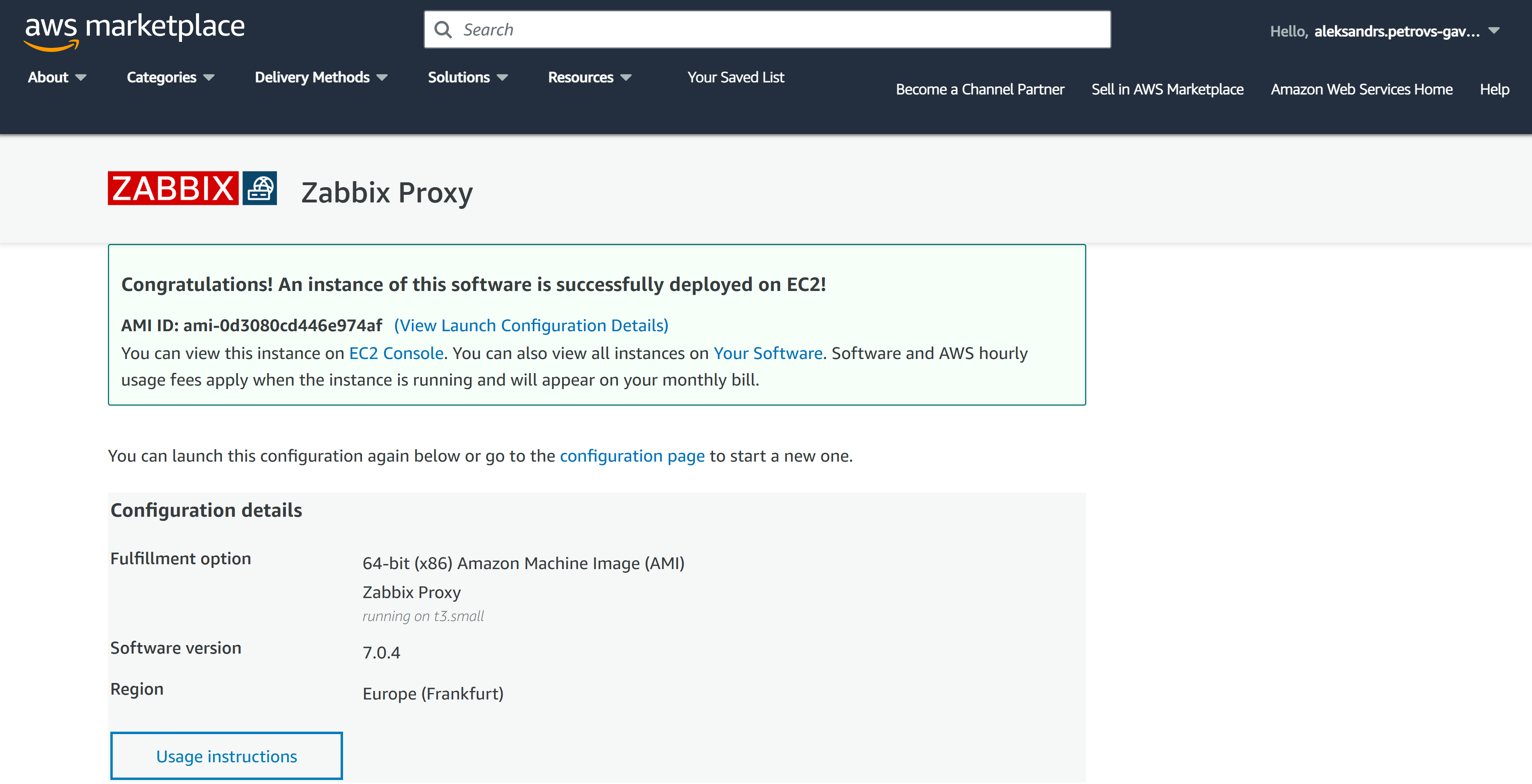
Por fim, clique no botão Launch. Parabéns, seu Zabbix proxy está sendo implantado.
Configurando e acessando o proxy do Zabbix
Abra a seção Instances no console do EC2 e selecione a instância do proxy do Zabbix recém-implantada.
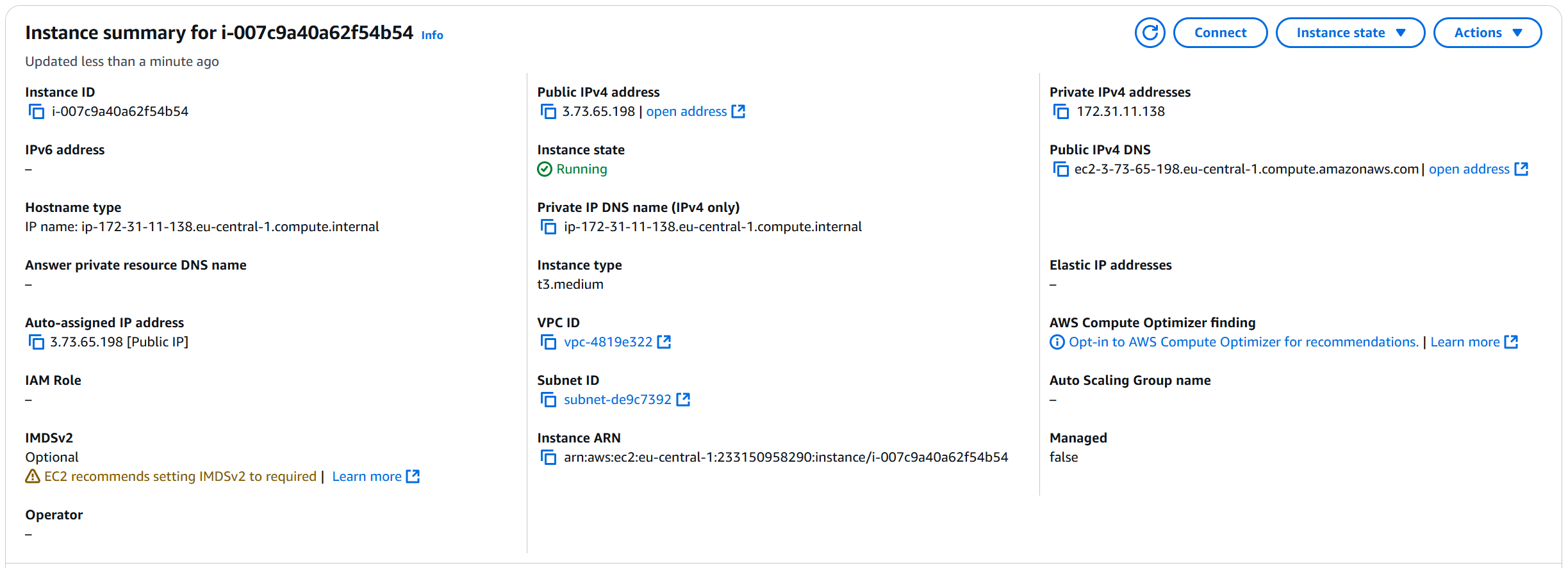
Conecte-se ao endereço IPv4 público ou ao DNS IPv4 público do proxy do Zabbix usando SSH.
O nome de usuário SSH padrão é rocky.
Não se esqueça de usar o par de chaves gerado anteriormente.
A geração das credenciais pode levar alguns minutos. Aguarde alguns minutos antes de tentar se conectar.
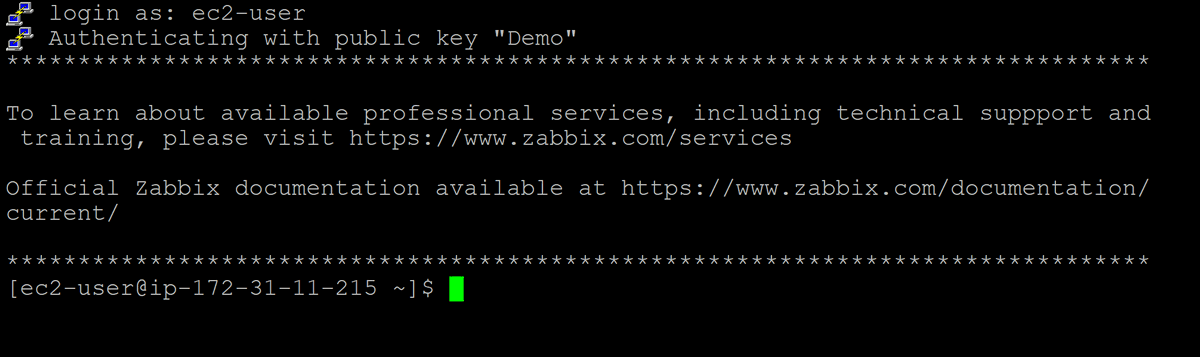
O arquivo de configuração do proxy do Zabbix pode ser encontrado em /etc/zabbix/zabbix_proxy.conf.
O arquivo de configuração pode ser aberto com um editor de texto de sua preferência, por exemplo, vi:
sudo vi /etc/zabbix/zabbix_proxy.confA configuração inicial do proxy consiste em modificar os parâmetros ProxyMode, Server e Hostname no arquivo de configuração do proxy do Zabbix.
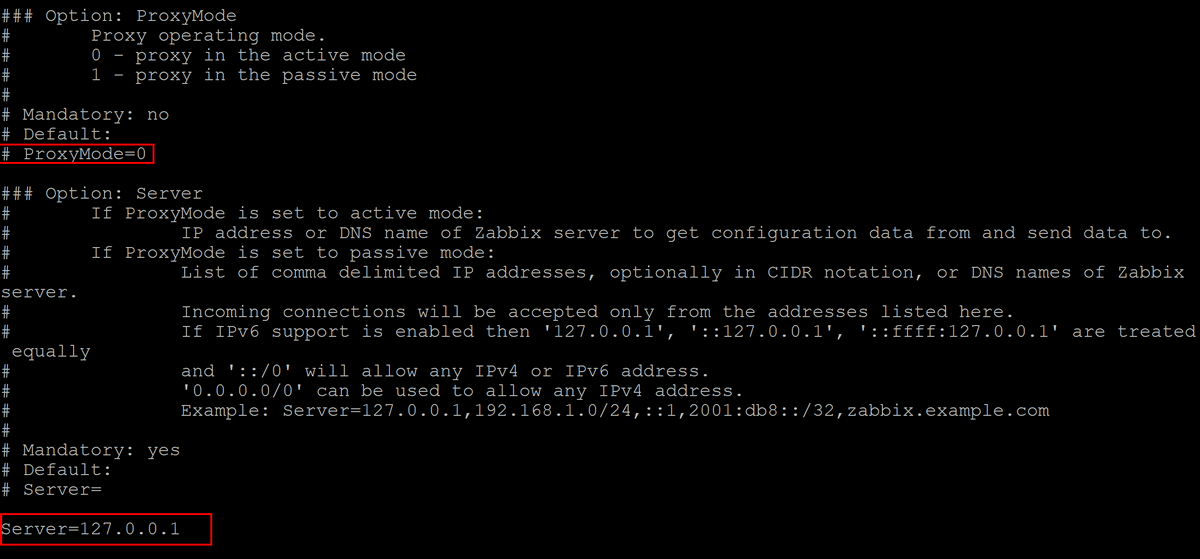
O modo do proxy pode ser alterado editando o parâmetro ProxyMode.
Defina ProxyMode=0 para o modo ativo ou ProxyMode=1 para o modo passivo.
O parâmetro Server deve conter o endereço IP do server do Zabbix.
Por exemplo:
Server=192.168.50.141O parâmetro Hostname deve conter o nome do host do proxy do Zabbix.
O nome do host definido aqui deve corresponder ao nome do proxy fornecido durante a configuração do proxy no frontend do Zabbix.
Por exemplo:
Hostname=EC2-FrankfurtQuando a configuração estiver concluída, reinicie o proxy do Zabbix com o seguinte comando:
sudo systemctl restart zabbix-proxyObservação: use sudo para editar arquivos de configuração e executar comandos na linha de comando.

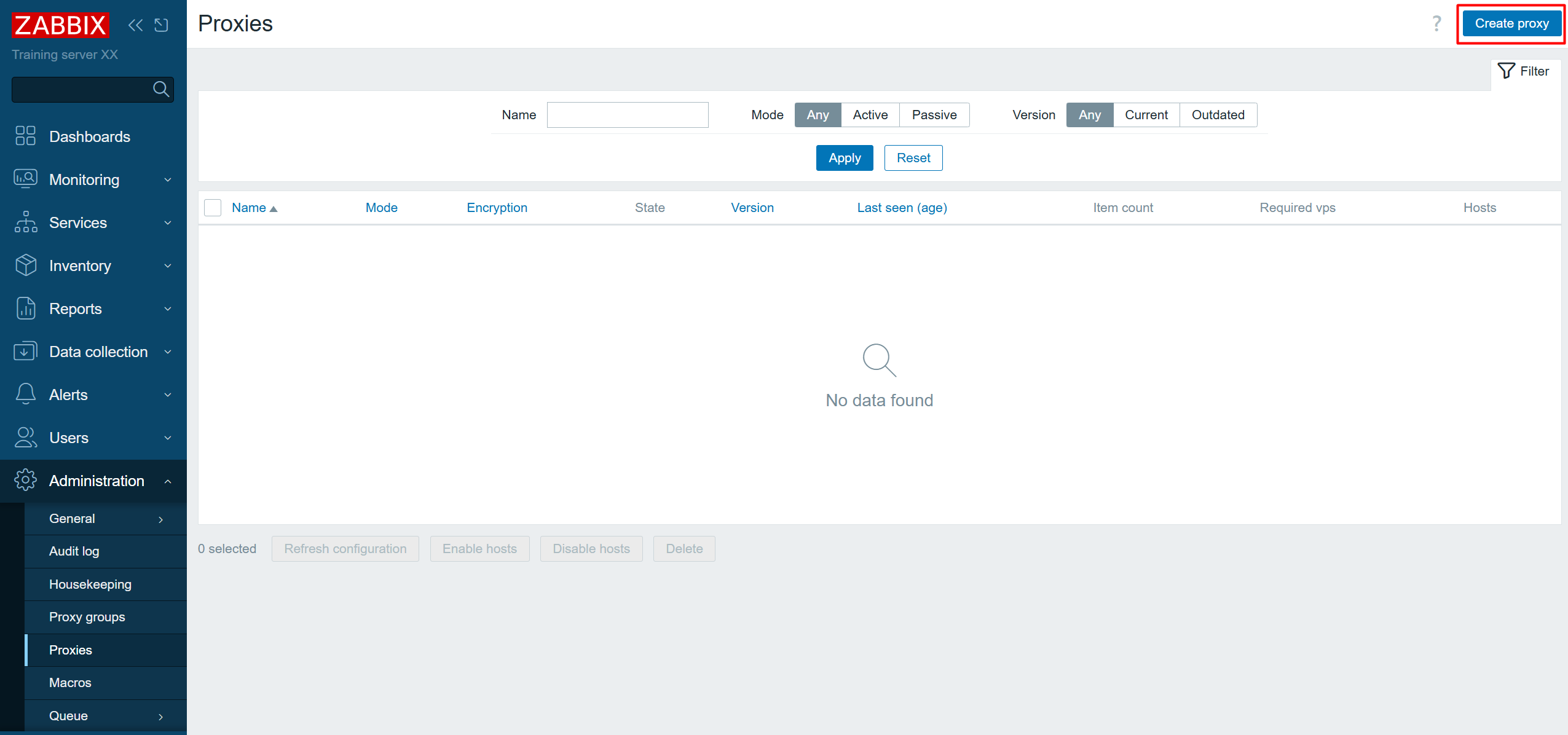
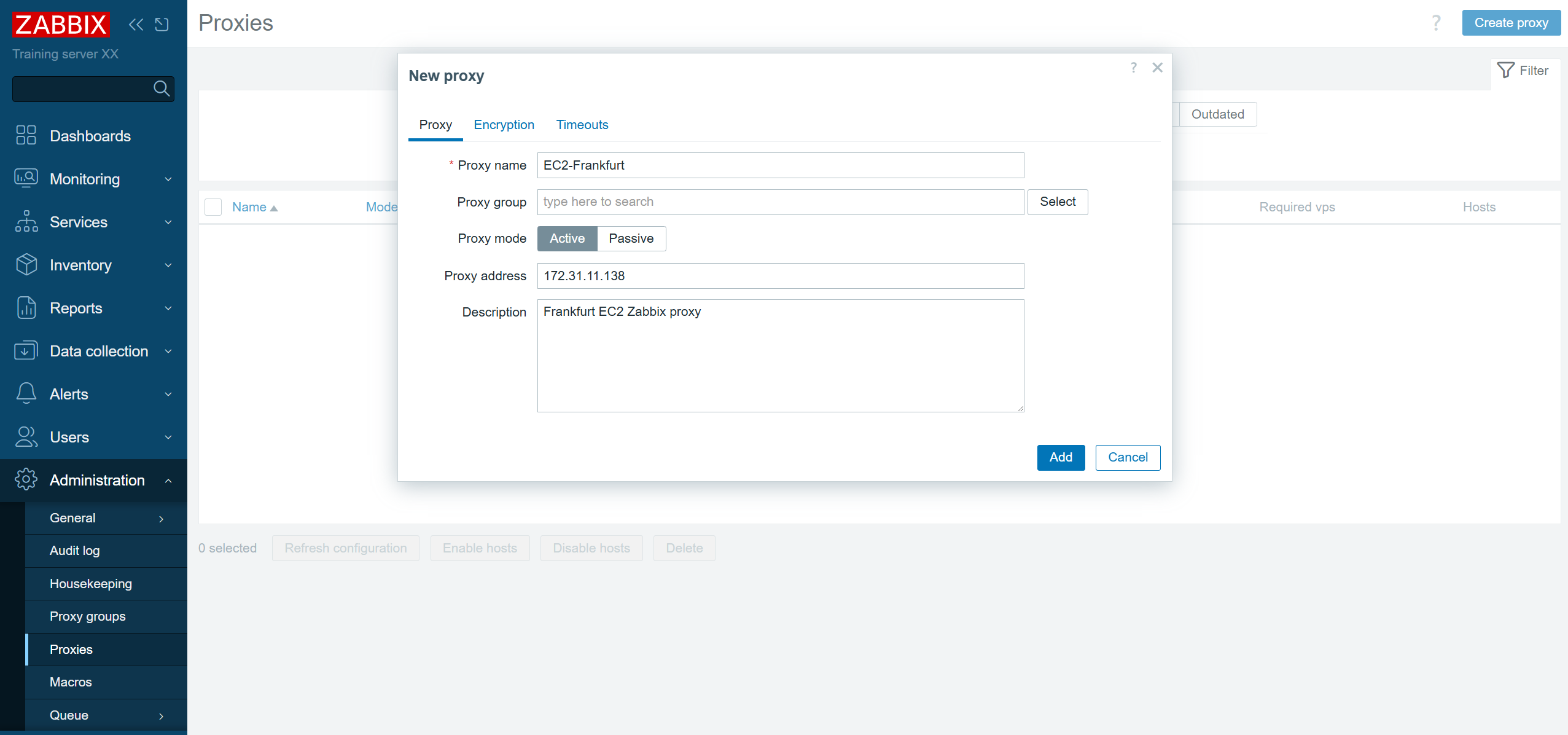
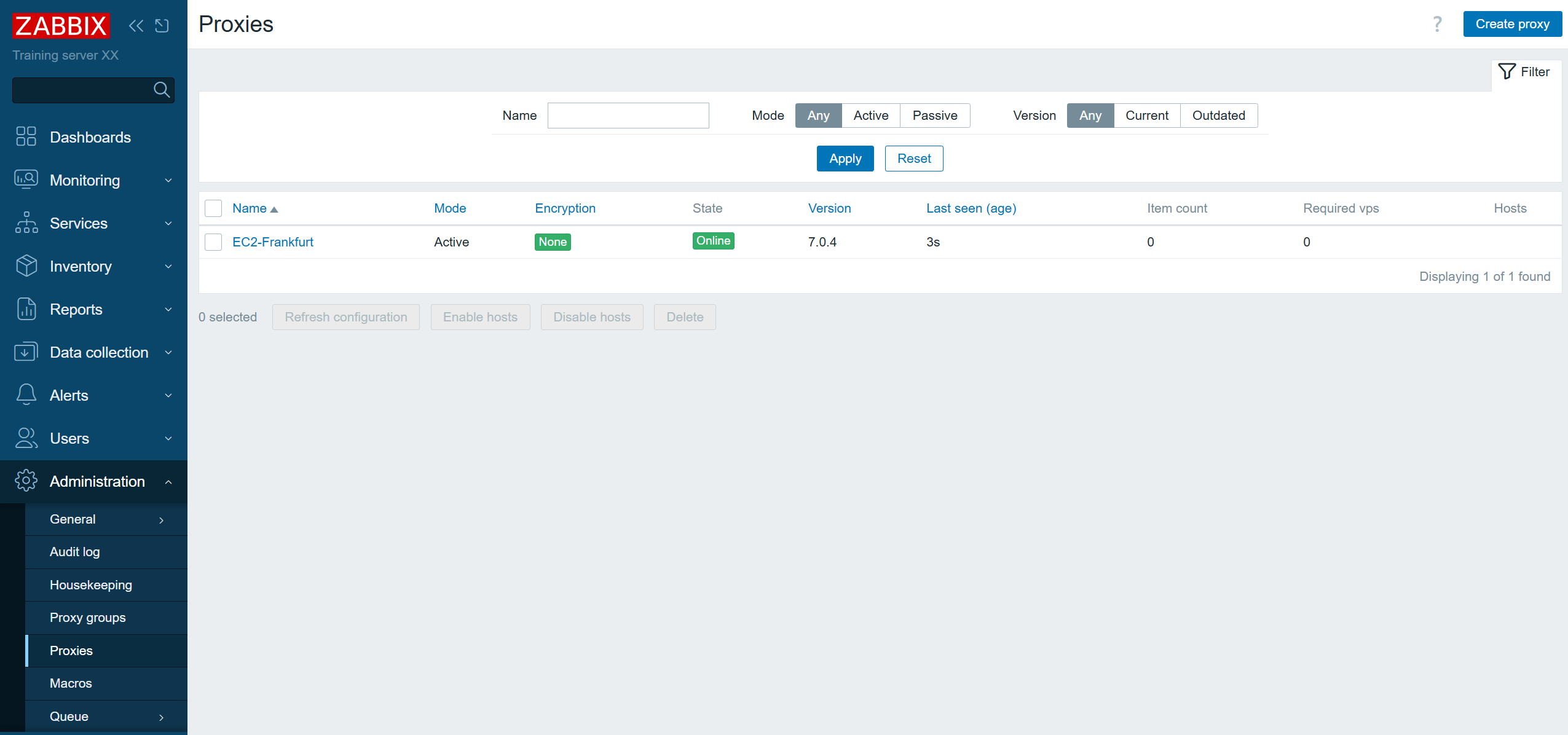
Abra o frontend do Zabbix e acesse Administration > Proxies. Clique no botão Create proxy.
Insira o mesmo nome do proxy usado como valor do parâmetro Hostname no arquivo de configuração do proxy.
Selecione o modo do proxy e forneça o endereço IP do proxy (opcional para proxies ativos).
Clique em Create proxy.
Localização do banco de dados do proxy
O banco de dados SQLite do proxy é armazenado em /tmp/zabbix_proxy.sqlite3 e especificado pelo parâmetro DBName no arquivo de configuração do proxy do Zabbix.