
Serviços
Visão geral
Nesta seção, você pode ver o status geral de todos os serviços que foram configurados no Zabbix, com base na sua infraestrutura.
Um serviço pode ser uma hierarquia composta por vários níveis de outros serviços, chamados serviços "filhos", que contribuem para o status geral do serviço (consulte também uma visão geral da funcionalidade de monitoramento de serviços).
As principais categorias do estado do serviço são OK ou Problema, sendo que o estado Problema é expresso pelo nome e pela cor correspondentes à severidade do problema.
Embora o modo de visualização permita monitorar os serviços juntamente com seus status e outros detalhes, você também pode configurar a hierarquia de serviços nesta seção (adicionar/editar serviços e serviços filhos) alternando para o modo de edição.
Para alternar do modo de visualização para o modo de edição (e vice-versa), clique no botão correspondente no canto superior direito:
 -
visualizar serviços
-
visualizar serviços -
adicionar/editar serviços e serviços filhos
-
adicionar/editar serviços e serviços filhos
Observe que o acesso à edição depende das configurações da função de usuário.
Visualizando services
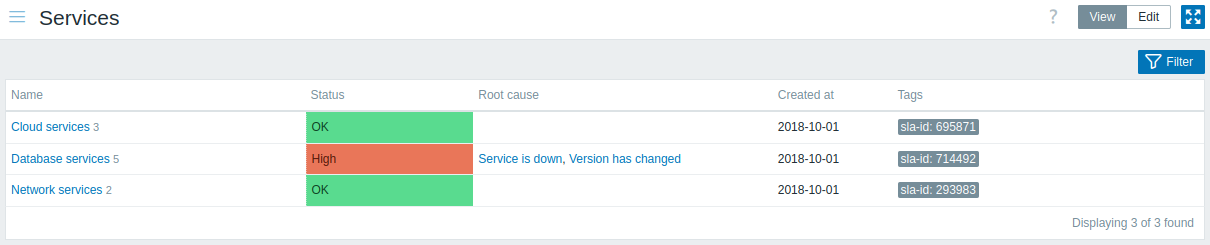
Uma lista dos services existentes é exibida.
Dados exibidos:
| Parameter | Description |
|---|---|
| Name | Nome do service. O nome do service é um link para detalhes do service. O número após o nome indica quantos child services o service possui. |
| Status | Estado do service: OK - sem problemas <problem color and severity> - indica um problema e sua severidade. Em caso de múltiplos problemas, a cor e a severidade do problema mais crítico são exibidas. |
| Root cause | Problemas subjacentes que afetam direta ou indiretamente o estado do service são listados. Os mesmos problemas são listados conforme retornado pela macro {SERVICE.ROOTCAUSE} macro. Clique no nome do problema para ver mais detalhes sobre ele em Monitoring > Problems. Problemas que não afetam o estado do service não aparecem na lista. |
| Created at | O horário em que o service foi criado é exibido. |
| Tags | Tags do service são exibidas. As tags são usadas para identificar um service em ações e SLAs. |
Botões
Os botões do modo de visualização, comuns a todas as seções, são descritos na página Monitoramento.
Usando o filtro
Você pode usar o filtro para exibir apenas os serviços do seu interesse.

| Parâmetro | Descrição |
|---|---|
| Nome | Filtrar pelo nome do serviço. |
| Status | Filtrar pelo estado do serviço. |
| Apenas serviços sem filhos | Marque a caixa de seleção para exibir apenas serviços sem serviços filhos. Este parâmetro está disponível apenas no modo de edição do serviço. |
| Apenas serviços sem tags de problema | Marque a caixa de seleção para exibir apenas serviços sem tags de problema. Este parâmetro está disponível apenas no modo de edição do serviço. |
| Tags | Filtrar pelo nome e valor da tag do serviço, ou pelo nome e valor da tag de problema do serviço (no modo de edição do serviço). É possível incluir ou excluir tags e valores de tags específicos. Várias condições podem ser definidas. A correspondência do nome da tag diferencia maiúsculas de minúsculas. Há vários operadores disponíveis para cada condição: Existe - inclui os nomes de tags especificados; Igual - inclui os nomes e valores de tags especificados (diferencia maiúsculas de minúsculas); Contém - inclui os nomes de tags especificados onde os valores das tags contêm a string inserida (correspondência de substring, não diferencia maiúsculas de minúsculas); Não existe - exclui os nomes de tags especificados; Não é igual - exclui os nomes e valores de tags especificados (diferencia maiúsculas de minúsculas); Não contém - exclui os nomes de tags especificados onde os valores das tags contêm a string inserida (correspondência de substring, não diferencia maiúsculas de minúsculas). Existem dois tipos de cálculo para as condições: E/Ou - todas as condições devem ser atendidas, condições com o mesmo nome de tag serão agrupadas pela condição Ou; Ou - basta que uma condição seja atendida. |
Editando serviços
Clique no botão Edit para acessar o modo de edição. Quando estiver no modo de edição, a listagem é complementada com caixas de seleção antes das entradas e também com estas opções adicionais:
 -
adicionar um serviço filho a este serviço
-
adicionar um serviço filho a este serviço -
editar este serviço
-
editar este serviço -
excluir este serviço
-
excluir este serviço
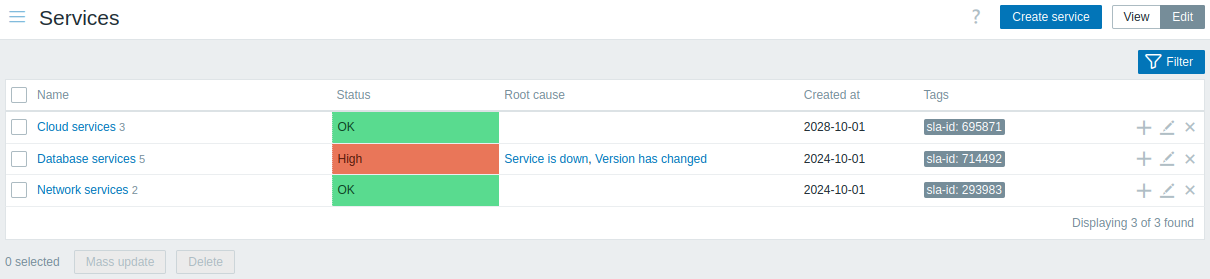
Para configurar um novo serviço, clique no botão Create service no canto superior direito.
Detalhes do serviço
Para acessar os detalhes do serviço, clique no nome do serviço. Para retornar à lista de todos os serviços, clique em All services.
Os detalhes do serviço incluem a caixa de informações e a lista de serviços filhos.
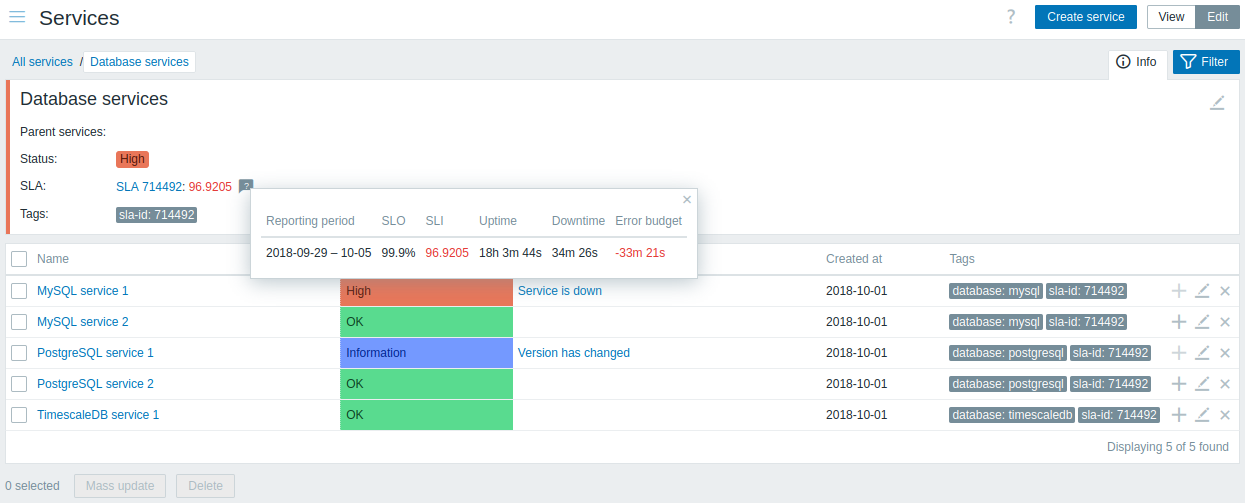
Para acessar a caixa de informações, clique na aba Info. A caixa de informações contém as seguintes entradas:
- Nomes dos serviços pai (se houver)
- Status atual deste serviço
- SLA(s) atual(is) deste serviço, no formato
SLA name:service level indicator. 'SLA name' também é um link para o relatório de SLA deste serviço. Se você posicionar o mouse sobre a caixa de informações ao lado do indicador de nível de serviço (SLI), será exibida uma lista pop-up com os detalhes do SLI. O indicador de nível de serviço exibe o nível de serviço atual, em porcentagem. - Tags do serviço
A caixa de informações também contém um link para a configuração do serviço.
Para usar o filtro para serviços filhos, clique na aba Filter.
Quando estiver no modo de edição, a listagem de serviços filhos é complementada com opções adicionais de edição:
- -
adicionar um serviço filho a este serviço
- -
editar este serviço
- -
excluir este serviço