
Guia de implantação do Azure para o proxy do Zabbix
Visão geral
Esta página descreve como implantar o Zabbix proxy usando o Azure.
Várias versões do Zabbix estão disponíveis para implantação na plataforma. Leia a documentação referente à mesma versão do Zabbix que você implantou. A documentação de diferentes versões do Zabbix pode ser selecionada no menu suspenso de versões.
Implantação do Zabbix proxy
Para implantar o Zabbix proxy, primeiro acesse a página do Zabbix no Azure Marketplace. Clique em Get it now.
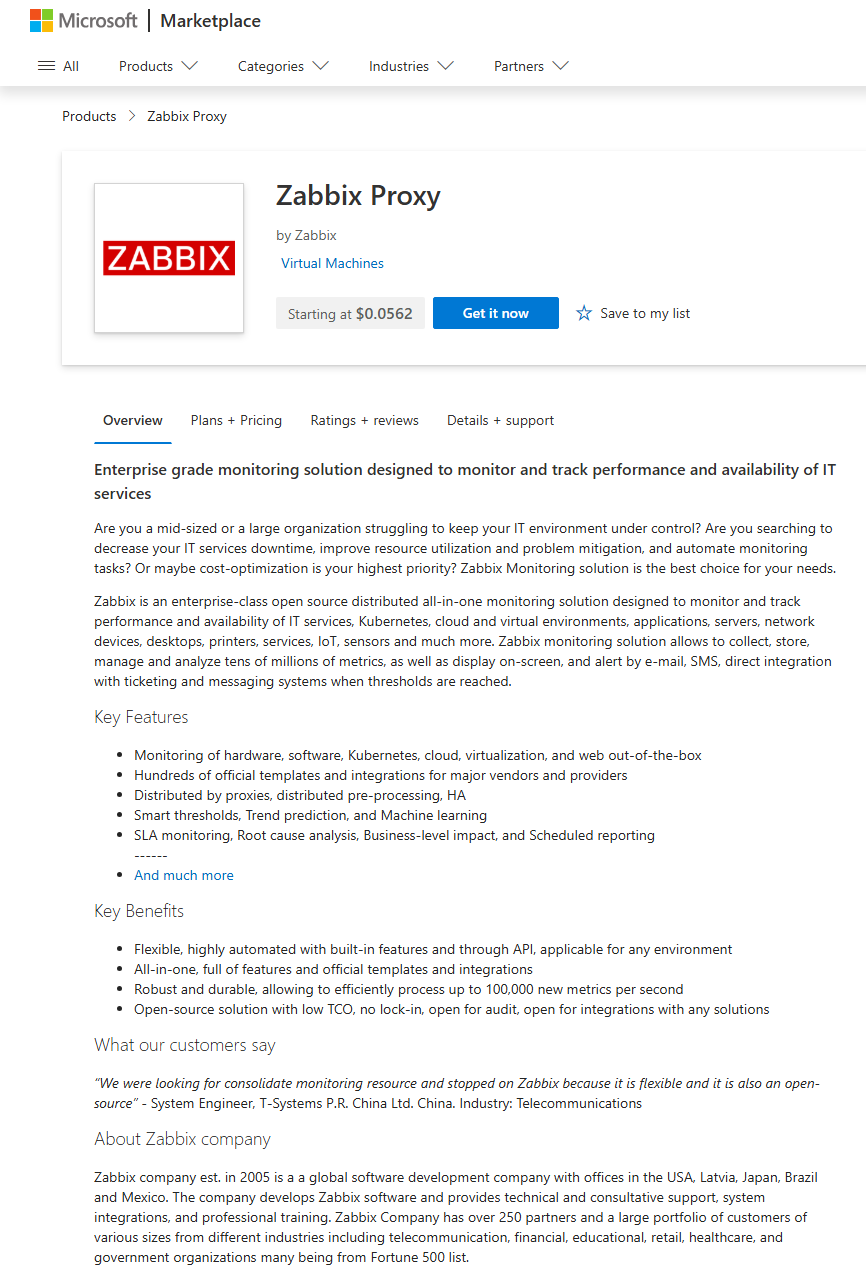
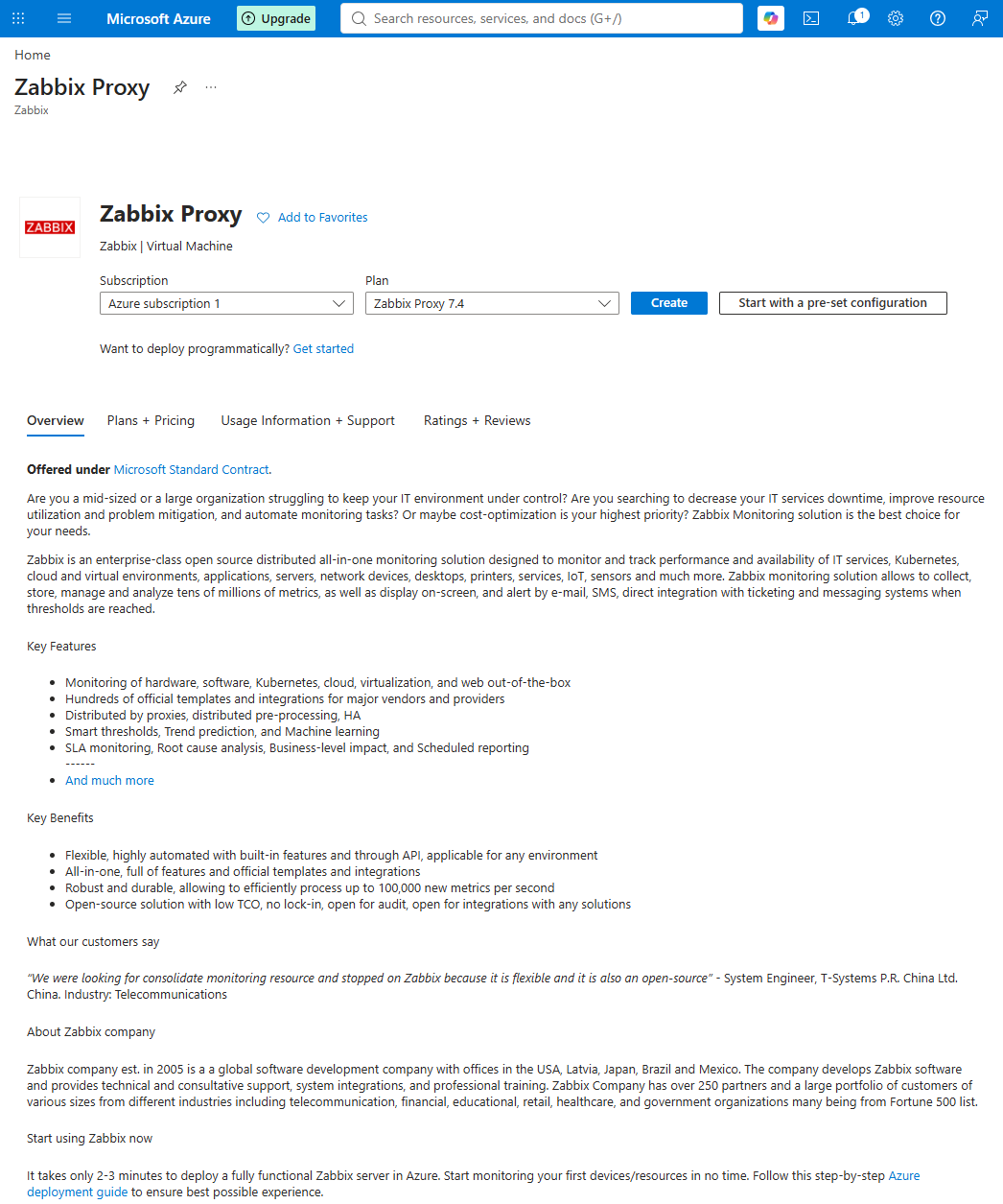
Aqui, você pode consultar informações adicionais sobre a implantação atual, como a visão geral, os planos de preços e muito mais. Clique em Create ou em Start with a pre-set configuration.
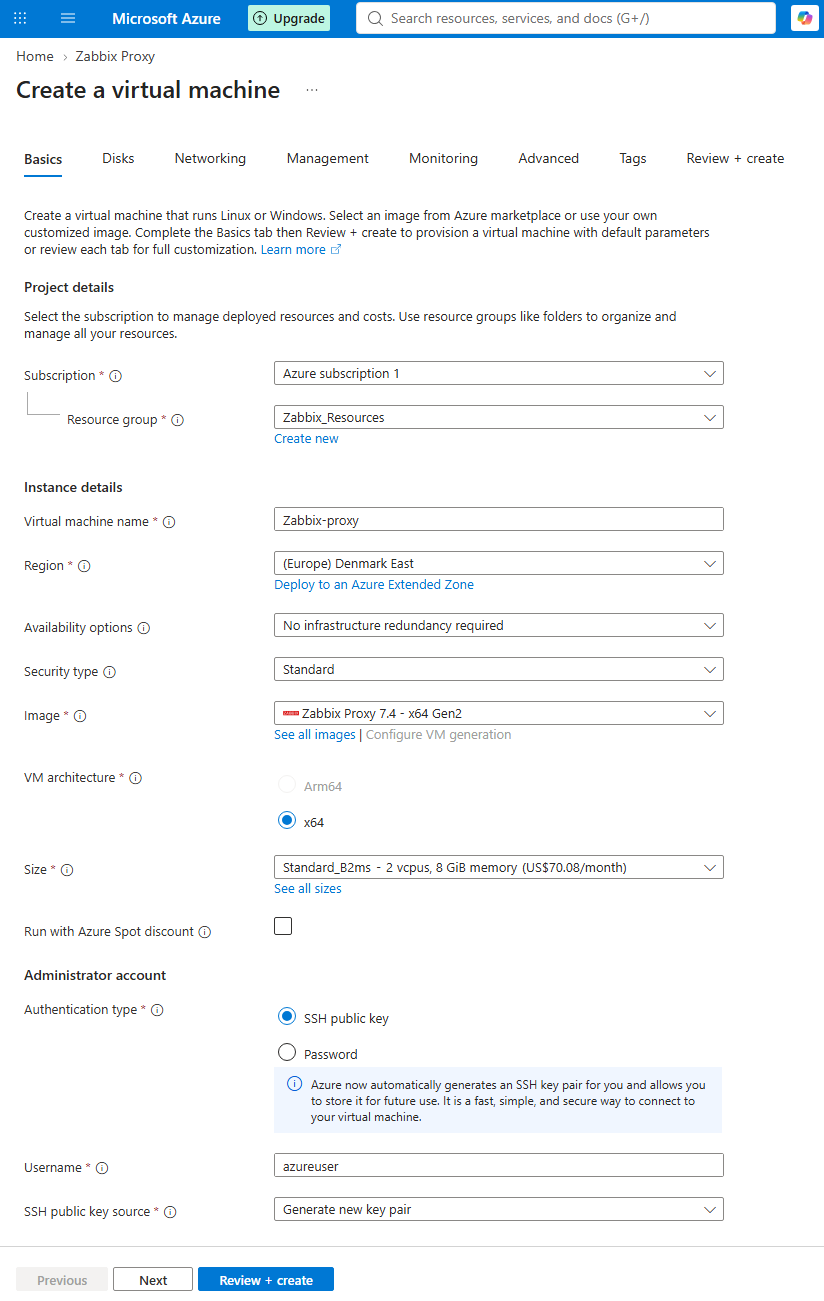
Prossiga com a configuração detalhada da VM: selecione o tamanho da VM, a conta de administrador, o disco, a rede, o gerenciamento e outras configurações. Essas configurações podem variar de acordo com os requisitos da sua infraestrutura.
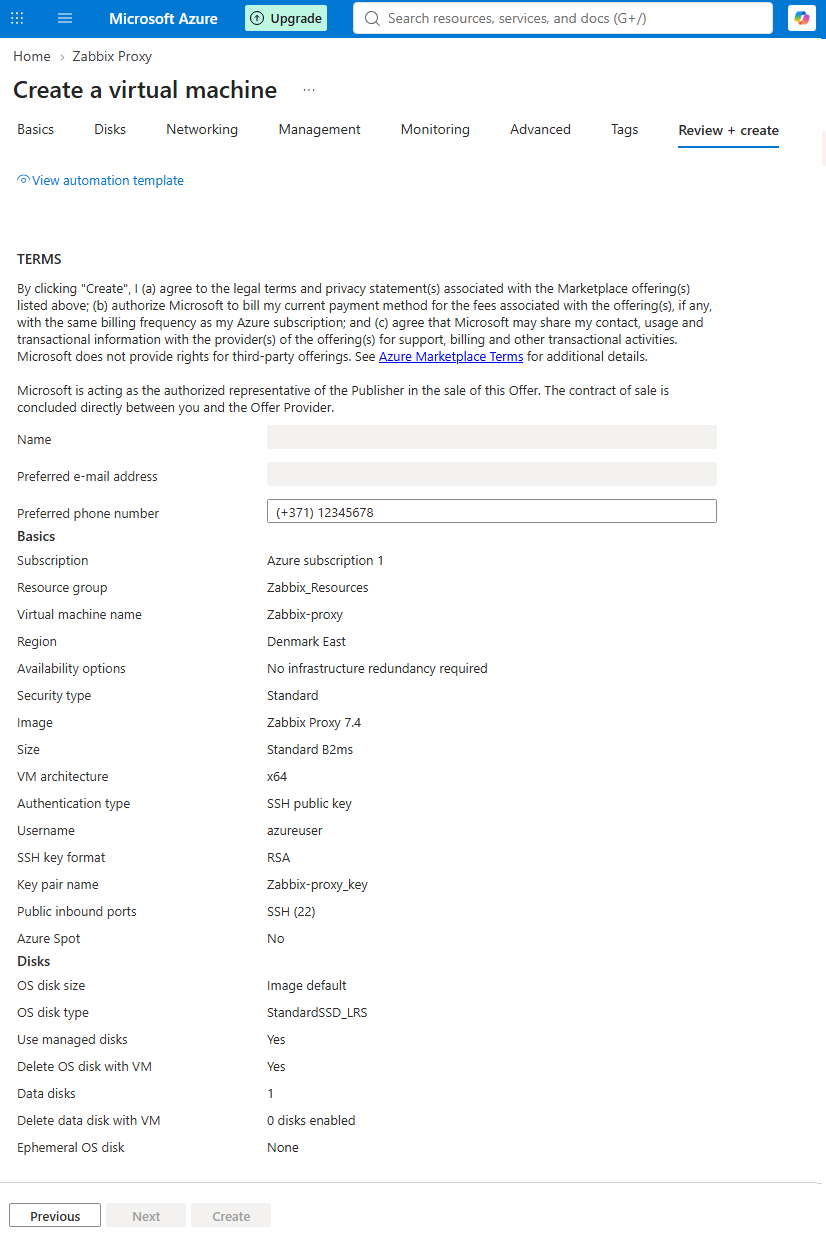
Você pode usar a configuração a seguir como exemplo:
Aba Basics:
- Subscription: Azure subscription 1
- Resource group: Zabbix_Resources
- Virtual machine name: Zabbix-proxy
- Availability options: No infrastructure redundancy required
- Security type: Standard
- Image: Zabbix Proxy 7.4 - x64 Gen2
- Size: Standard_B2ms - 2 vcpus, 8 GiB memory
- Authentication type: SSH public key
- Username: azureuser
- SSH public key source: Generate new key pair
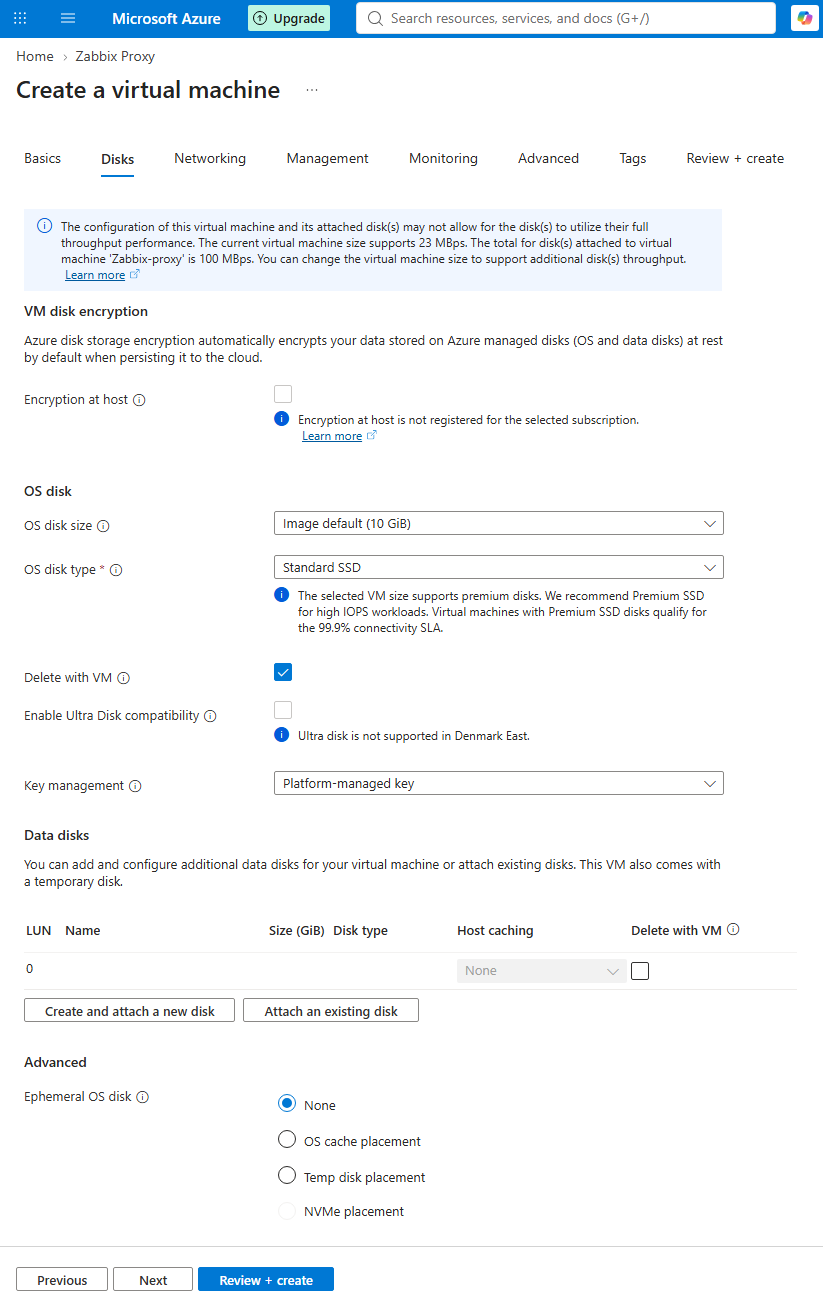
Aba Disks:
- Encryption at host: unchecked
- OS disk type: Standard SSD
- Delete with VM: checked
- Enable Ultra Disk compatibility: unchecked
Aba Networking:
- Virtual network: Zabbix_Resources-vnet
- Public IP: Zabbix-proxy-ip
- NIC network security group: Advanced
- Configure network security group: Zabbix-proxy-nsg

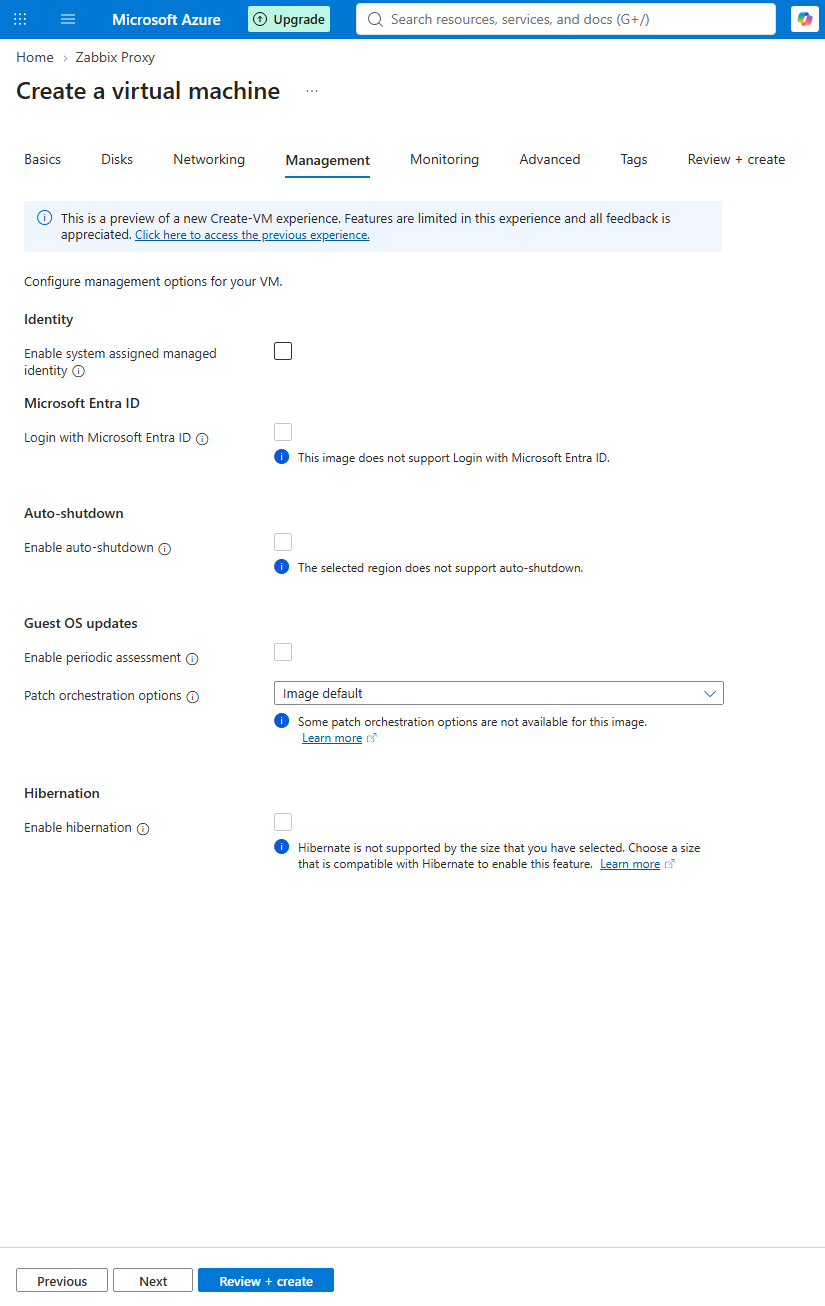
Aba Management: os parâmetros podem ser mantidos com os valores padrão.
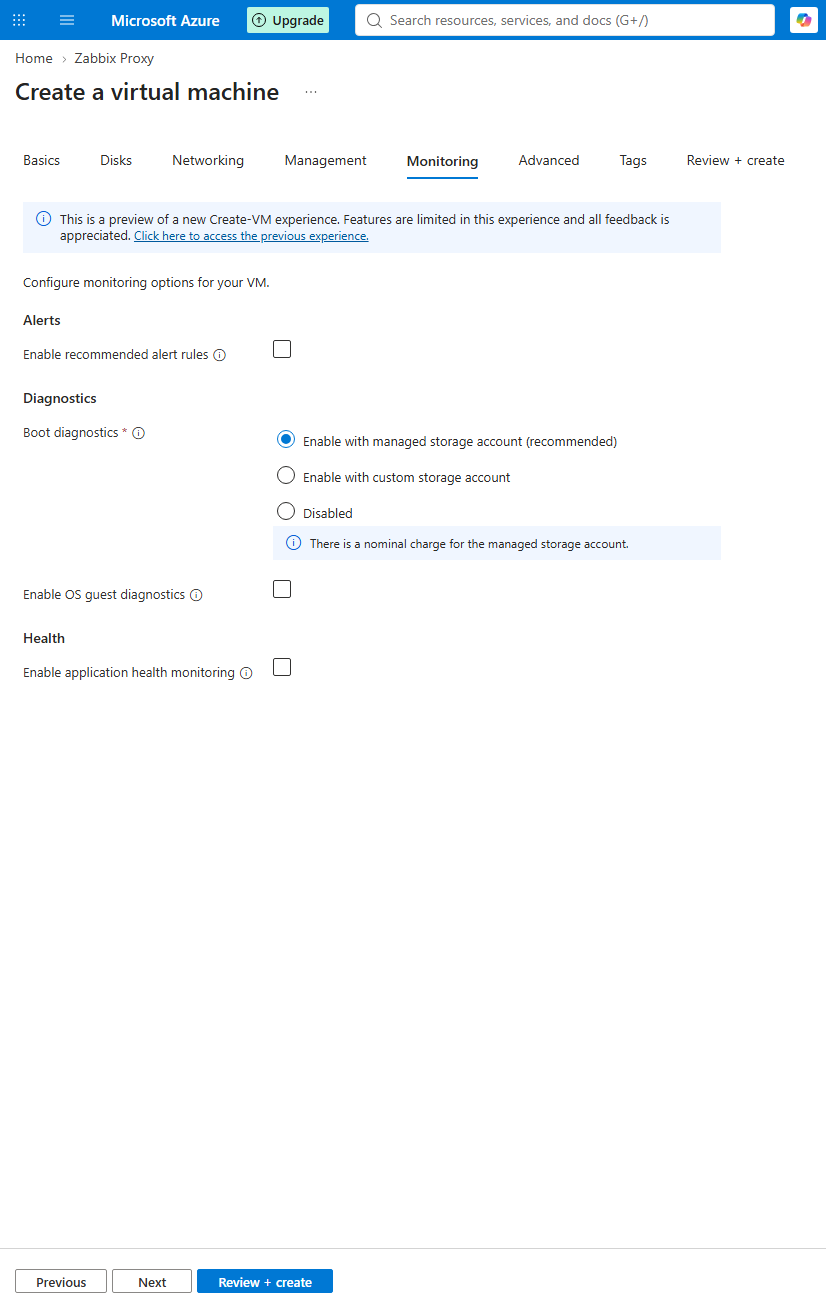
Aba Monitoring: os parâmetros podem ser mantidos com os valores padrão.
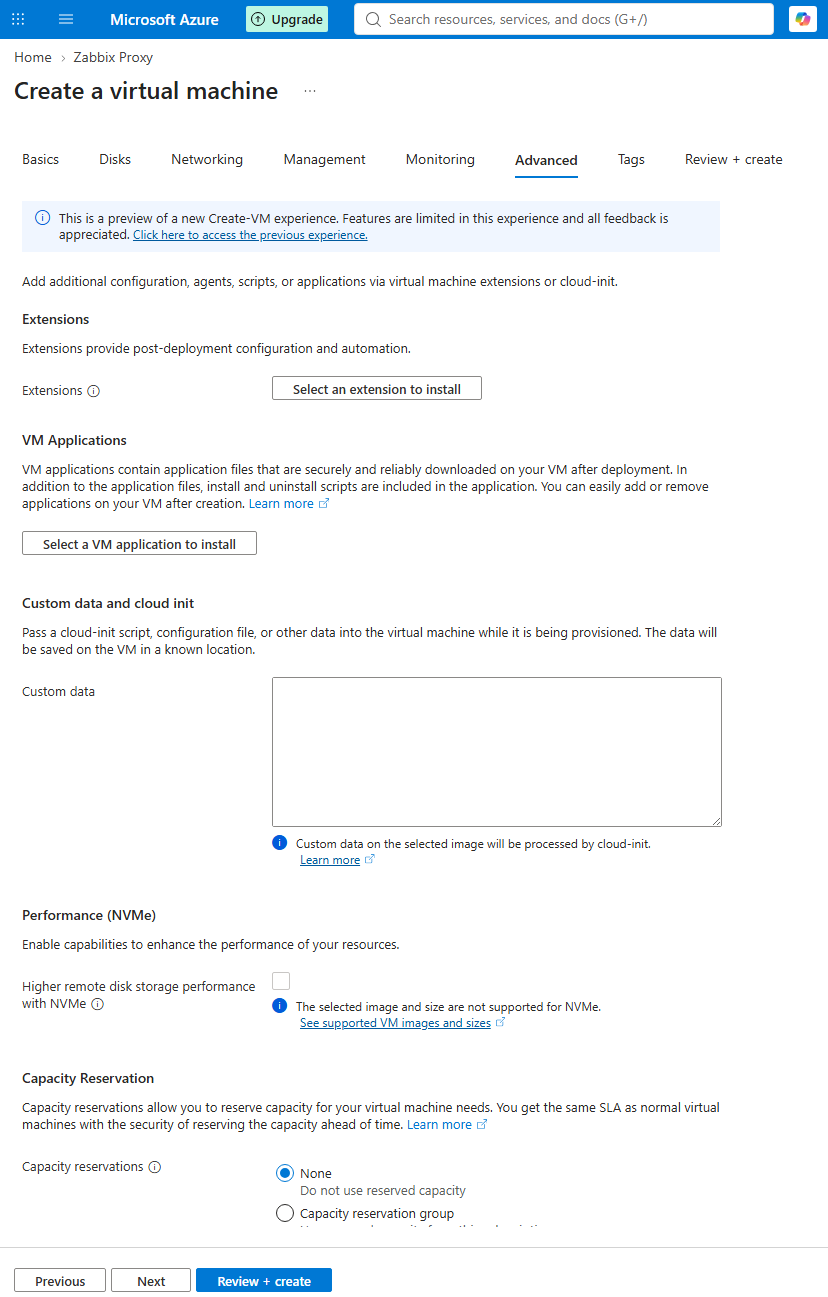
Aba Advanced: os parâmetros podem ser mantidos com os valores padrão.
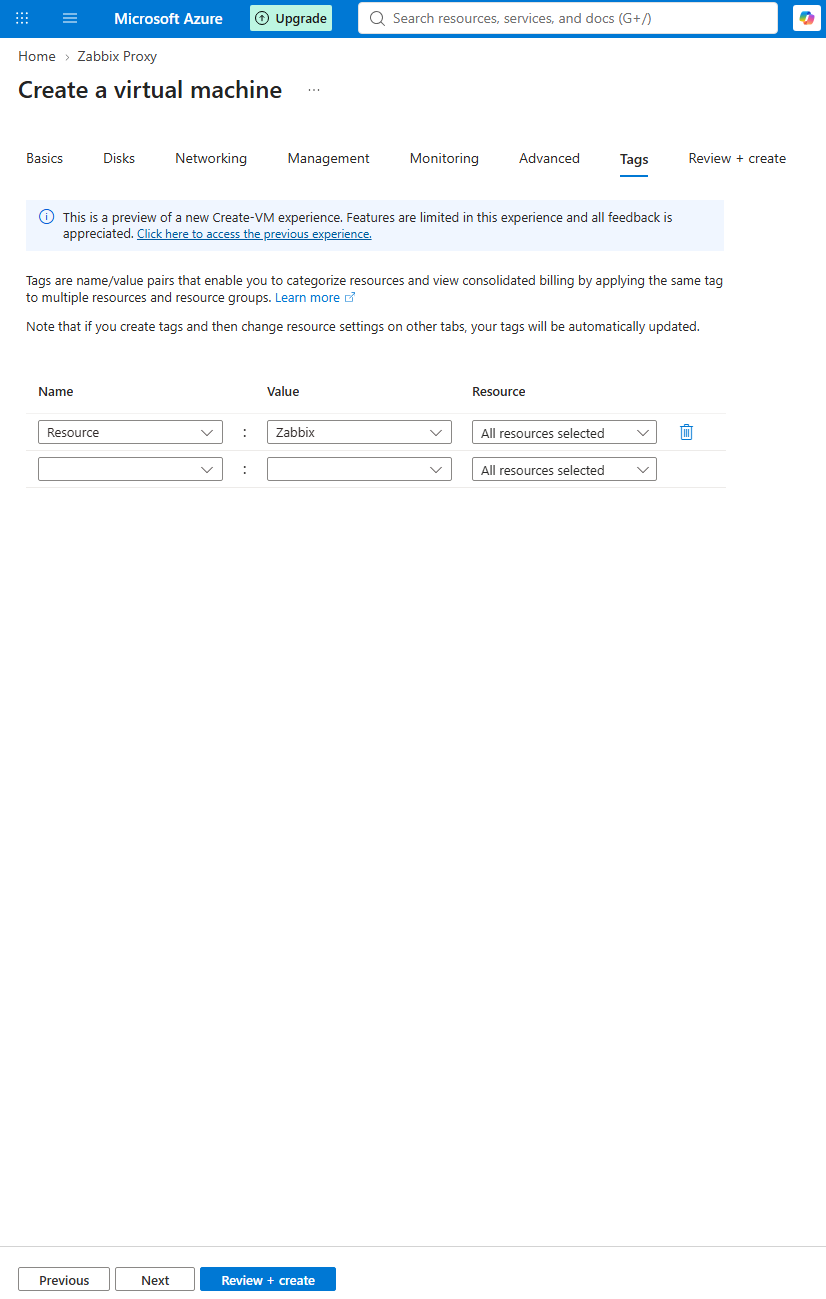
Aba Tags:
- Name: Resource
- Value: Zabbix
- Resource: All resource selected
Confirme os detalhes da VM e crie a VM.
Você será redirecionado para a página de status da implantação da VM. Aguarde até que a implantação seja concluída.
Quando a implantação for concluída, abra o recurso e anote seu endereço IP público. Conecte-se ao Zabbix proxy usando SSH e as credenciais de administrador criadas durante a implantação da VM para configurar o proxy.
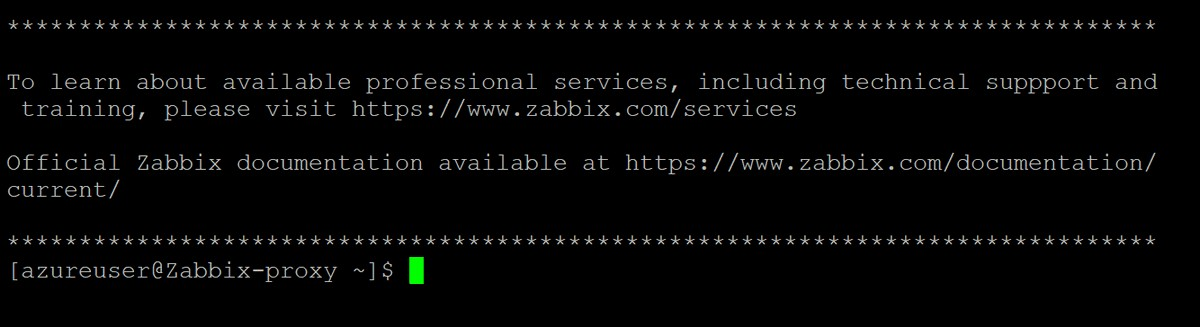
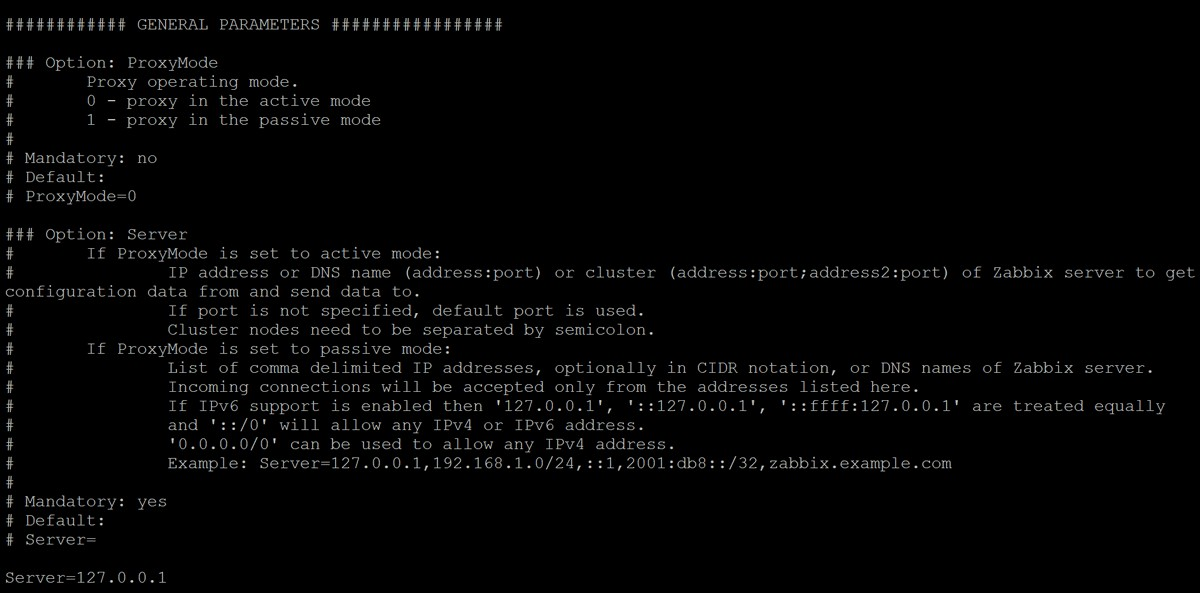
O arquivo de configuração do Zabbix proxy pode ser encontrado em /etc/zabbix/zabbix_proxy.conf.
A configuração inicial do proxy consiste em modificar os parâmetros ProxyMode, Server e Hostname no arquivo de configuração do Zabbix proxy.
O modo do proxy pode ser alterado editando o parâmetro ProxyMode.
Defina ProxyMode=0 para o modo ativo ou ProxyMode=1 para o modo passivo.
O parâmetro Server deve conter o endereço IP do Zabbix server.
O parâmetro Hostname deve conter o nome do host do Zabbix proxy.
O nome do host definido aqui deve corresponder ao nome do proxy fornecido durante a configuração do proxy no Zabbix frontend.

Abra o Zabbix frontend e acesse Administration > Proxies. Clique no botão Create proxy.
Insira o mesmo nome do proxy usado como valor do parâmetro Hostname no arquivo de configuração do proxy.
Selecione o modo do proxy e forneça o endereço IP do proxy (opcional para proxies ativos).
Clique no botão Create proxy para criar um proxy.
Localização do banco de dados do proxy
O banco de dados SQLite do proxy pode ser encontrado em /tmp/zabbix_proxy.sqlite3 e é especificado pelo parâmetro DBName no arquivo de configuração do proxy do Zabbix.