
Monitore o tráfego de rede com o Zabbix
Introdução
Esta página orienta você pelas etapas necessárias para iniciar o monitoramento básico do tráfego da sua rede com o Zabbix.
Para quem este guia é destinado
Este guia foi elaborado para novos usuários do Zabbix e contém o conjunto mínimo de etapas necessárias para habilitar o monitoramento básico do tráfego da sua rede. Se você estiver procurando opções de personalização avançadas ou precisar de uma configuração mais avançada, consulte a seção Configuration do manual do Zabbix.
Pré-requisitos
Antes de prosseguir com este guia, você precisa baixar e instalar o Zabbix server, o Zabbix frontend e o Zabbix agent de acordo com as instruções para o seu sistema operacional.
Observe que você deve instalar o Zabbix agent na máquina que requer monitoramento de tráfego.
Essa pode ser a mesma host onde o Zabbix server está instalado ou uma host diferente.
Este guia fornecerá as instruções para configurar o monitoramento de tráfego de rede da interface eth0 em uma máquina separada chamada Remote host.
Configurar o Zabbix para monitoramento
O agent do Zabbix pode coletar métricas em modo ativo ou passivo (simultaneamente). Consulte Passive and active agent checks para mais informações. Neste guia, será descrito o monitoramento por meio de verificações passivas.
Configurando o agent do Zabbix
1. Abra o arquivo de configuração do agent na máquina onde o agent está instalado:
sudo vi /etc/zabbix/zabbix_agentd.conf2. Adicione o endereço IP ou o nome DNS do seu server Zabbix ao parâmetro Server. Por exemplo:
Server=192.0.2.223. Reinicie o agent do Zabbix:
systemctl restart zabbix-agentfrontend do Zabbix
1. Faça login no frontend do Zabbix.
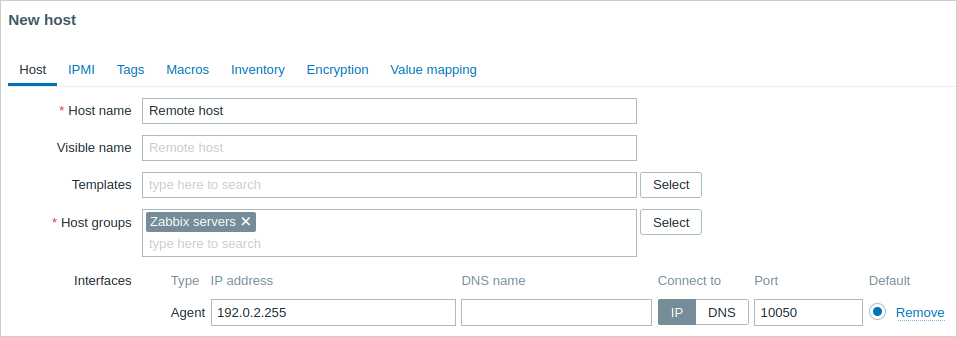
2. Crie um host na interface web do Zabbix, especificando o endereço IP ou o nome DNS da máquina na qual o agent está instalado.
Criar itens
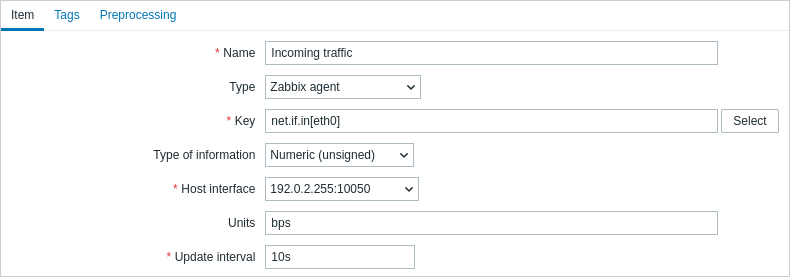
Siga as instruções em criar um item para adicionar os itens de monitoramento de tráfego, a saber:
Uma configuração simples para o item de monitoramento de tráfego de entrada ficaria assim:
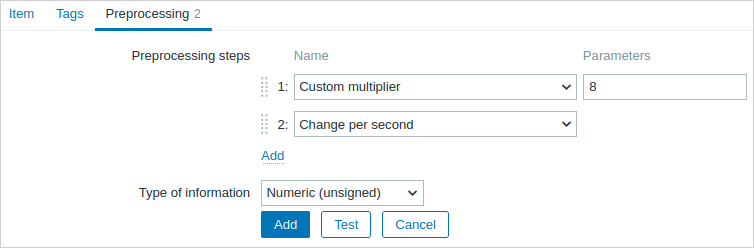
Para tornar os dados coletados adequados para uso prático, você pode definir algumas etapas de pré-processamento ao criar os itens. No caso apresentado, essas etapas podem ser a multiplicação por 8 (para converter bytes em bits) e a apresentação como variação por segundo.
Visualizar dados coletados
Parabéns! Neste momento, o Zabbix já está monitorando o tráfego da sua rede.
Para visualizar as métricas coletadas, abra a seção do menu Monitoring > Hosts e clique em Latest data na linha do host.

Você verá os dados de tráfego.

Ver gráficos
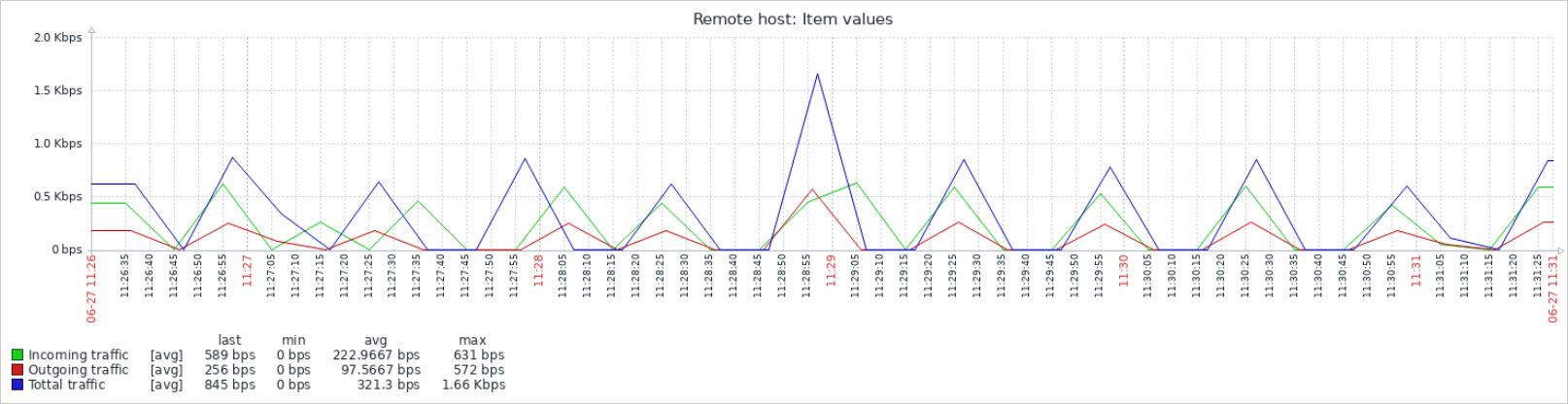
Os dados coletados podem ser exibidos como gráficos. Para visualizá-los, na seção Latest data clique em Graph na linha do item ou selecione os itens necessários e clique em Display graph abaixo.
Configurar triggers
Você pode definir triggers para detectar tráfego de rede anormal. Consulte as instruções sobre como configurar um trigger e adicione o trigger que sinaliza que o tráfego total está muito alto, por exemplo:
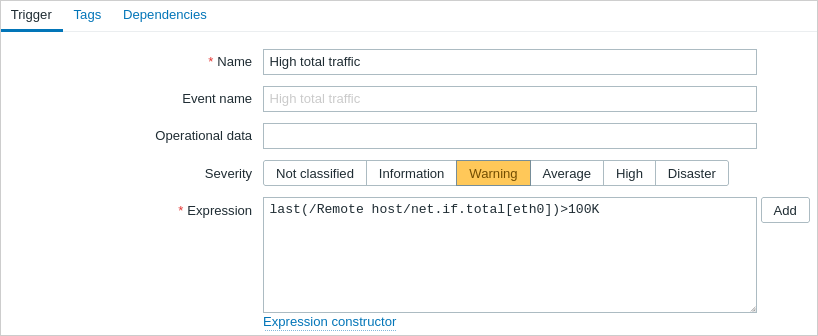
Agora faça com que o tráfego ultrapasse o limite que você definiu na expressão do trigger e navegue até Monitoring > Problems para verificar se o problema está listado lá.

Configurar alertas de problema
Há várias maneiras de receber notificações sobre o problema. O email é a mais popular; siga as instruções para configurar uma notificação de problema por email. Você também pode escolher outros tipos de mídia para serem usados na entrega da notificação.
Veja também:
- Escalonamentos de problema - como criar cenários de alerta em várias etapas (por exemplo, primeiro enviar uma mensagem ao administrador do sistema e, em seguida, se um problema não for resolvido em 45 minutos, enviar uma mensagem ao gerente do data center).
- Reconhecimento de problema - como indicar que o problema é conhecido, fazer comentários sobre sua resolução, suprimir ou fechar o problema.
- Monitorar Linux com o agent do Zabbix - como iniciar o monitoramento básico dos itens mais importantes vinculando um template pré-configurado.