
Períodos de manutenção
Visão geral
A manutenção é usada para suprimir problemas durante períodos predefinidos.
Você pode definir períodos de manutenção para estas entidades:
- Grupos de hosts
- Hosts
- Triggers
- Nomes de eventos
- Tags
Se a manutenção for definida para tags específicas ou nomes de eventos, ela será ativada somente para os triggers correspondentes; todos os outros triggers do host ou grupo de hosts não estarão em manutenção.
Há dois tipos de manutenção: Com coleta de dados e Sem coleta de dados.
Durante a manutenção Com coleta de dados, os triggers são processados normalmente e os eventos são criados quando necessário. No entanto, se a opção Pausar operações para problemas suprimidos estiver marcada na configuração da ação, as escalações de problemas serão pausadas para as entidades em manutenção. Nesse caso, as etapas de escalação, que podem incluir o envio de notificações ou comandos remotos, serão ignoradas enquanto durar o período de manutenção. Observe que as operações de recuperação e atualização não são suprimidas durante a manutenção, apenas as escalações. As notificações de recuperação não são enviadas se o problema tiver começado durante a manutenção.
Por exemplo, se as etapas de escalação estiverem programadas para 0, 30 e 60 minutos após o início de um problema, e houver uma manutenção de meia hora com duração entre 10 e 40 minutos após o surgimento de um problema real, as etapas dois e três serão executadas meia hora mais tarde, ou seja, aos 60 e 90 minutos (desde que o problema ainda exista). Da mesma forma, se um problema surgir durante a manutenção, a escalação começará após a manutenção.
Para receber normalmente as notificações de problemas durante a manutenção (sem atraso), desmarque a opção Pausar operações para problemas suprimidos na configuração da ação.
Se pelo menos um host (usado na expressão do trigger) não estiver no modo de manutenção, o Zabbix enviará uma notificação de problema.
O Zabbix server deve estar em execução durante a manutenção. As manutenções são recalculadas a cada minuto ou assim que o cache de configuração é recarregado, caso haja alterações no período de manutenção.
Os processos de timer verificam se o status do host deve ser alterado para/de manutenção aos 0 segundos de cada minuto. Além disso, a cada segundo, o processo de timer verifica se alguma manutenção deve ser iniciada/interrompida com base nas alterações nos [períodos de manutenção] após a atualização da configuração. Assim, a velocidade de início/interrupção dos períodos de manutenção depende do intervalo de atualização da configuração (10 segundos por padrão). Observe que as alterações no período de manutenção não incluem as configurações Ativo desde/Ativo até. Além disso, se uma entidade (grupo de hosts/host/trigger/etc.) for adicionada a um período de manutenção ativo existente, as alterações só serão ativadas pelo processo de timer no início do próximo minuto.
Observe que, quando um host entra em manutenção, os processos de timer do Zabbix server lerão todos os problemas abertos para verificar se é necessário suprimi-los. Isso pode afetar o desempenho se houver muitos problemas abertos. O Zabbix server também lerá todos os problemas abertos durante a inicialização, mesmo que não haja manutenções configuradas naquele momento.
Observe que o Zabbix server (ou proxy) sempre coleta dados, independentemente do tipo de manutenção (incluindo a manutenção Sem coleta de dados). Os dados serão posteriormente ignorados pelo server se Sem coleta de dados estiver definido.
Quando a manutenção Sem coleta de dados termina, os triggers que usam a função nodata() não serão acionados antes da próxima verificação durante o período que estão verificando.
Se um item de log for adicionado enquanto um host estiver em manutenção e a manutenção terminar, somente as novas entradas do arquivo de log desde o fim da manutenção serão coletadas.
Se um valor com timestamp for enviado para um host que esteja em manutenção Sem coleta de dados (por exemplo, usando o Zabbix sender), esse valor será descartado; no entanto, é possível enviar um valor com timestamp para um período de manutenção expirado, e ele será aceito.
Se o período de manutenção ou a opção de manutenção (grupo de hosts, host, trigger etc.) forem alterados pelo usuário, as alterações só entrarão em vigor após a sincronização do cache de configuração.
Configuração
Para iniciar um período de manutenção imediatamente:
- Acesse Monitoring > Problems.
- Clique no nome do problema.
- Selecione a opção de manutenção no menu do evento (host, trigger, nome do evento, tags).
- Modifique os parâmetros de manutenção no formulário.
Para configurar um período de manutenção planejado:
- Acesse Data collection > Maintenance.
- Clique em Create maintenance period (ou no nome de um período de manutenção existente).
- Insira os parâmetros de manutenção no formulário.
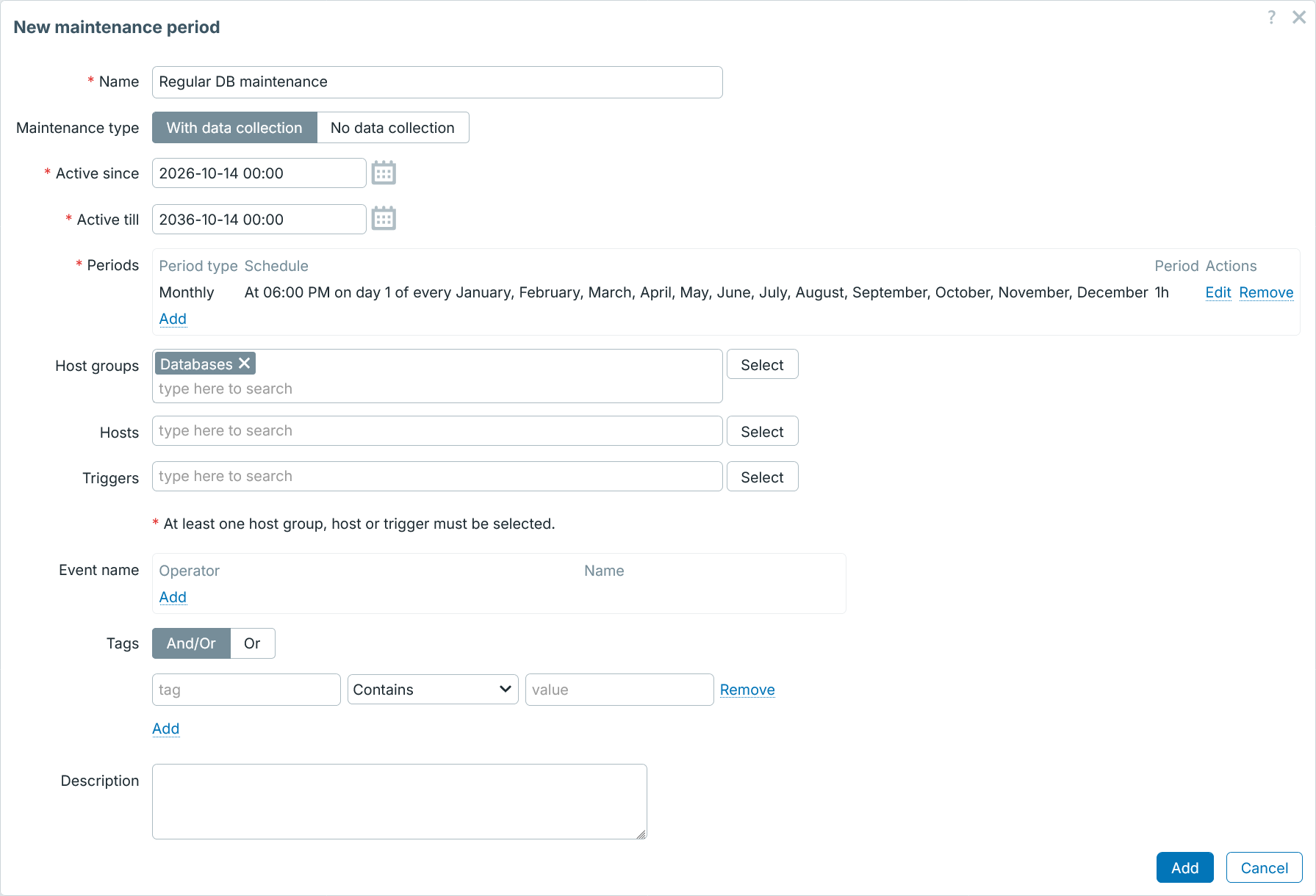
Todos os campos de entrada obrigatórios são marcados com um asterisco vermelho.
| Parâmetro | Descrição |
|---|---|
| Name | Nome do período de manutenção. |
| Maintenance type | Dois tipos de manutenção podem ser definidos: With data collection - os dados são coletados pelo server durante a manutenção, e os triggers são processados; No data collection - os dados ainda podem ser coletados, mas não são salvos no banco de dados durante a manutenção, e os triggers (incluindo a função nodata()) não são acionados.Consulte Efeito dos períodos de manutenção para saber como cada tipo afeta o relatório de disponibilidade. |
| Active since | A data e a hora em que a execução dos períodos de manutenção se torna ativa. Observação: Definir apenas esse horário não ativa um período de manutenção; os períodos de manutenção devem ser configurados em Periods (veja abaixo). |
| Active till | A data e a hora em que a execução dos períodos de manutenção deixa de estar ativa. |
| Periods | Este bloco permite definir os dias e horários exatos em que a manutenção ocorrerá. Clicar em  abre uma janela pop-up com um formulário flexível de Maintenance period, no qual é possível definir a programação da manutenção. Consulte Períodos de manutenção para obter uma descrição detalhada. abre uma janela pop-up com um formulário flexível de Maintenance period, no qual é possível definir a programação da manutenção. Consulte Períodos de manutenção para obter uma descrição detalhada. |
| Host groups | Selecione os grupos de hosts para os quais a manutenção será ativada. A manutenção será ativada para todos os hosts dos grupos de hosts especificados. Este campo oferece preenchimento automático; ao começar a digitar, uma lista suspensa com todos os grupos de hosts disponíveis será exibida. Especificar um grupo de hosts pai seleciona implicitamente todos os grupos de hosts aninhados. Assim, a manutenção também será ativada nos hosts dos grupos aninhados. |
| Hosts | Selecione os hosts para os quais a manutenção será ativada. Este campo oferece preenchimento automático; ao começar a digitar, uma lista suspensa com todos os hosts disponíveis será exibida. |
| Triggers | Selecione os triggers para os quais a manutenção será ativada. Este campo oferece preenchimento automático; ao começar a digitar, uma lista suspensa com todos os triggers disponíveis será exibida. |
| Event name | Especifique os nomes de eventos para os quais a manutenção será ativada. Várias condições podem ser definidas. Há dois operadores disponíveis para cada condição: Contains - inclui os nomes de tags especificados quando os valores das tags contêm a string inserida (correspondência de substring, sem distinção entre maiúsculas e minúsculas) Does not contain - exclui os nomes de tags especificados quando os valores das tags contêm a string inserida (correspondência de substring, sem distinção entre maiúsculas e minúsculas) |
| Tags | Especifique as tags para as quais a manutenção será ativada. Várias condições podem ser definidas. A correspondência dos nomes das tags sempre diferencia maiúsculas de minúsculas. Há vários operadores disponíveis para cada condição: Contains - inclui os nomes de tags especificados quando os valores das tags contêm a string inserida (correspondência de substring, com distinção entre maiúsculas e minúsculas); Equals - inclui os nomes e valores de tags especificados (com distinção entre maiúsculas e minúsculas). Does not equal - exclui os nomes e valores de tags especificados (com distinção entre maiúsculas e minúsculas) Does not contain - exclui os nomes de tags especificados quando os valores das tags contêm a string inserida (correspondência de substring, sem distinção entre maiúsculas e minúsculas) Há dois tipos de cálculo para as condições: And/Or - todas as condições devem ser atendidas; as condições com o mesmo nome de tag serão agrupadas pela condição Or; Or - basta que uma condição seja atendida. As tags só podem ser especificadas se o tipo de manutenção With data collection estiver selecionado. |
| Description | Descrição do período de manutenção. |
Períodos de manutenção
A janela do período de manutenção é usada para agendar um horário para uma manutenção recorrente ou única. O formulário é dinâmico, com campos disponíveis que mudam com base no Tipo de período selecionado.
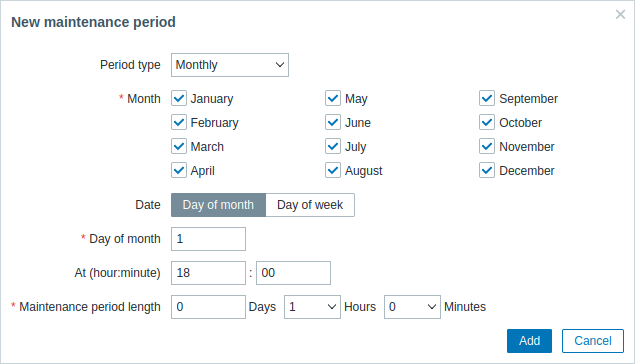
| Tipo de período | Descrição |
|---|---|
| Apenas uma vez | Configure um período de manutenção de apenas uma vez: Data - data e hora do período de manutenção; Duração do período de manutenção - por quanto tempo a manutenção ficará ativa. |
| Diário | Configure um período de manutenção diário: A cada dia(s) - frequência da manutenção (1 - (padrão) todos os dias, 2 - a cada dois dias, etc.); Às (hora:minuto) - horário do dia em que a manutenção começa; Duração do período de manutenção - por quanto tempo a manutenção ficará ativa. Quando o parâmetro A cada dia(s) for maior que "1", o dia de início é o dia em que o horário de Ativo desde cai. Exemplos: - se Ativo desde estiver definido como "2021-01-01 12:00", A cada dia(s) estiver definido como "2" e Às (hora:minuto) estiver definido como "23:00", então o primeiro período de manutenção começará em 1 de janeiro às 23:00, enquanto o segundo período de manutenção começará em 3 de janeiro às 23:00; - se Ativo desde estiver definido como "2021-01-01 12:00", A cada dia(s) estiver definido como "2" e Às (hora:minuto) estiver definido como "01:00", então o primeiro período de manutenção começará em 3 de janeiro às 01:00, enquanto o segundo período de manutenção começará em 5 de janeiro às 01:00. |
| Semanal | Configure um período de manutenção semanal: A cada semana(s) - frequência da manutenção (1 - (padrão) toda semana, 2 - a cada duas semanas, etc.); Dia da semana - em qual dia a manutenção deve ocorrer; Às (hora:minuto) - horário do dia em que a manutenção começa; Duração do período de manutenção - por quanto tempo a manutenção ficará ativa. Quando o parâmetro A cada semana(s) for maior que "1", a semana de início é a semana em que o horário de Ativo desde cai. Para exemplos, consulte a descrição do parâmetro Diário acima. |
| Mensal | Configure um período de manutenção mensal: Mês - selecione todos os meses durante os quais a manutenção regular é realizada; Data: Dia do mês - selecione esta opção se a manutenção deve ocorrer na mesma data todos os meses (por exemplo, todo dia 1 do mês) e, em seguida, selecione o dia necessário no campo Dia do mês que aparece; Data: Dia da semana - selecione esta opção se a manutenção deve ocorrer apenas em determinados dias (por exemplo, toda primeira segunda-feira do mês); em seguida, selecione (na lista suspensa) a semana do mês necessária (primeira, segunda, terceira, quarta ou última) e depois marque as caixas de seleção para o(s) dia(s) de manutenção; Às (hora:minuto) - horário do dia em que a manutenção começa; Duração do período de manutenção - por quanto tempo a manutenção ficará ativa. |
Ao criar um período de manutenção, é usado o fuso horário do usuário que o cria. No entanto, quando períodos de manutenção recorrentes (Daily, Weekly, Monthly) são agendados, é usado o fuso horário do server Zabbix. Para garantir um comportamento previsível dos períodos de manutenção recorrentes, é necessário usar um fuso horário comum para todas as partes do Zabbix.
Quando terminar, clique em Add para adicionar o período de manutenção à seção Periods.
Observe que as alterações de Horário de Verão (DST) não afetam a duração da manutenção. Por exemplo, suponha que tenhamos uma manutenção configurada para duas horas, que normalmente começa às 01:00 e termina às 03:00:
- se, após uma hora de manutenção (às 02:00), ocorrer uma alteração de DST e o horário atual mudar de 02:00 para 03:00, a manutenção continuará por mais uma hora (até 04:00);
- se, após duas horas de manutenção (às 03:00), ocorrer uma alteração de DST e o horário atual mudar de 03:00 para 02:00, a manutenção será encerrada, porque duas horas já terão passado;
- se um período de manutenção começar durante a hora que é ignorada por uma alteração de DST, então a manutenção não será iniciada.
Se um período de manutenção estiver definido como "1 day" (o período real da manutenção é de 24 horas, já que o Zabbix calcula dias em horas), começar às 00:00 e terminar às 00:00 do dia seguinte:
- a manutenção será encerrada às 01:00 do dia seguinte se o horário atual avançar uma hora;
- a manutenção será encerrada às 23:00 daquele dia se o horário atual retroceder uma hora.
Exibição
Exibindo hosts em manutenção
Um ícone de chave inglesa laranja  ao lado do nome do host indica que este host está em manutenção em:
- Dashboards
- Monitoring > Problems
- Inventory > Hosts > Host inventory details
- Data collection > Hosts (Veja a coluna Status)
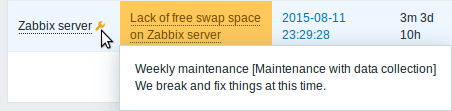
Os detalhes da manutenção são exibidos quando o ponteiro do mouse é posicionado sobre o ícone.
Além disso, hosts em manutenção recebem um fundo laranja em Monitoring > Maps.
Exibindo problemas suprimidos
Normalmente, os problemas de hosts em manutenção são suprimidos, ou seja, não são exibidos no frontend.
Problemas suprimidos também podem ficar ocultos porque foram suprimidos manualmente.
É possível exibir problemas suprimidos selecionando a opção Mostrar problemas suprimidos nestes locais:
- Dashboards (na configuração dos widgets Problem hosts, Problems, Problems by severity, Trigger overview)
- Monitoring > Problems (no filtro)
- Monitoring > Maps (na configuração do mapa)
- notificações globais (na configuração do perfil do usuário)
Quando problemas suprimidos são exibidos, o seguinte ícone é mostrado:  .
Se a supressão for devido à manutenção do host, os seguintes ícones são mostrados:
.
Se a supressão for devido à manutenção do host, os seguintes ícones são mostrados:
 - o problema foi suprimido devido à manutenção do host.
 - o problema deixou de ser suprimido após a manutenção do host.
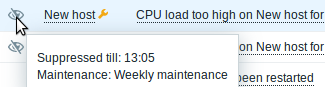
Ao passar o mouse sobre o ícone, são exibidos mais detalhes. Nos detalhes do evento, você pode verificar se o evento foi suprimido por manutenção ou suprimido manualmente. Se tanto a manutenção quanto a supressão manual se aplicarem, a supressão manual tem prioridade na cor do ícone.
Cálculo das filas durante a manutenção
As filas exibidas no frontend do Zabbix (Administration > Queue) são calculadas pelo server do Zabbix. Elas não incluem items em manutenção No data collection, e o tamanho da fila é sempre zero para esses items, mesmo quando seus valores estão atrasados. Items atrasados em manutenção With data collection ainda são contabilizados na fila.
O proxy do Zabbix não tem conhecimento dos períodos de manutenção porque não há sincronização da configuração de manutenção entre o server do Zabbix e o proxy.
As verificações internas calculadas em proxies do Zabbix (por exemplo, zabbix[queue,,] e zabbix[stats,,,queue,,]) relatam items atrasados independentemente do status de manutenção no server do Zabbix.
Como resultado, diferentes tamanhos de fila podem ser relatados para os mesmos items em manutenção No data collection pelo frontend do Zabbix e pelas verificações internas em proxies do Zabbix.