
Appliance do Zabbix
Visão geral
O appliance do Zabbix oferece uma maneira de implantar instantaneamente o Zabbix server e o frontend, em vez de configurá-los manualmente ou reutilizar um server existente para o Zabbix.
O appliance do Zabbix 8.0 é baseado em derivados do Red Hat Enterprise Linux 10, como AlmaLinux ou Rocky Linux, e contém um Zabbix server pré-configurado executado no MySQL e o frontend executado em um web server NGINX.
Este appliance foi projetado para avaliar o Zabbix. Não é recomendável utilizá-lo em ambientes de produção críticos.
As imagens do appliance estão disponíveis para download nos seguintes formatos:
- CD/DVD de instalação (.iso)
- VMware (.vmx) - consulte as observações
- Formato de virtualização aberta (.ovf)
- Microsoft Hyper-V (.vhd/.vhdx) - consulte as observações
- KVM, Parallels, QEMU, pendrive USB, VirtualBox, Xen (.raw) - consulte as observações
- KVM, QEMU (.qcow2)
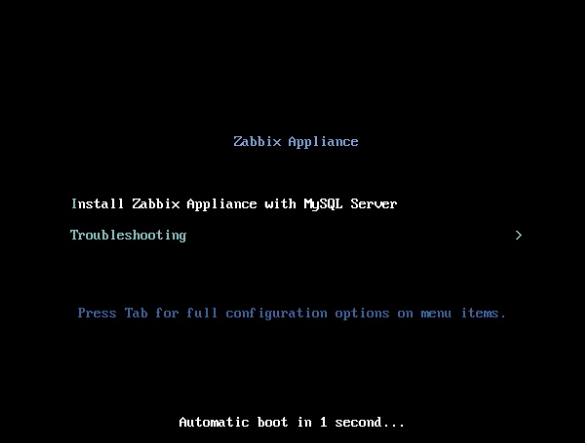
Menu de inicialização do CD/DVD de instalação do Zabbix:
Início rápido
Pré-requisitos
- Certifique-se de que a máquina host possui recursos suficientes para atender aos requisitos de sistema da máquina virtual:
- RAM: 4 GB
- Espaço em disco: pelo menos 8 GB devem ser alocados para a máquina virtual
- CPU: mínimo de 2 núcleos
-
Caso ainda não tenha sido instalado, instale o software de virtualização para inicializar a imagem do appliance (por exemplo, VirtualBox).
-
Baixe o appliance no formato suportado pelo seu software de virtualização.
-
Verifique as configurações de rede para garantir que o DHCP esteja habilitado na máquina host.
Instalação
-
Inicialize a máquina virtual do appliance a partir da imagem baixada. Para instruções, consulte a documentação do seu software de virtualização, por exemplo, documentação do VirtualBox.
-
Configure as definições de rede da máquina virtual para permitir acesso a partir de um navegador na máquina host. Isso pode ser feito habilitando o modo Bridge.
-
Faça login na máquina virtual usando as credenciais padrão do sistema.
-
Para recuperar o endereço IP, execute o seguinte comando na máquina virtual:
ip addr show-
Abra um navegador na máquina host e aponte-o para o endereço IP que o appliance recebeu via DHCP.
-
Faça login no Zabbix usando as credenciais padrão e comece a monitorar.
Configuração
Esta seção descreve as configurações padrão frequentemente necessárias, juntamente com as opções de personalização disponíveis.
Credenciais
Sistema
- Nome de usuário:
root - Senha:
zabbix
Zabbix frontend
- Nome de usuário:
Admin - Senha:
zabbix
Após fazer login, você pode alterar a senha padrão nas configurações do perfil do usuário ou criar novos usuários e excluir o usuário padrão.
Banco de dados
As senhas de todos os usuários do banco de dados são geradas aleatoriamente durante o processo de instalação. Os seguintes usuários são definidos para o banco de dados:
Root:
- Nome de usuário:
root - Senha: a senha está armazenada no arquivo
/root/.my.cnfNão é necessário inserir uma senha na conta root.
Zabbix server:
- Nome de usuário:
zabbix_srv - Senha: a senha está armazenada no arquivo de configuração do server
Zabbix frontend:
- Nome de usuário:
zabbix_web - Senha: a senha está armazenada no arquivo de configuração do frontend
Para alterar a senha de um usuário do banco de dados, modifique-a no MySQL e no arquivo de configuração correspondente.
Acesso ao frontend
O frontend do Zabbix pode ser acessado em http://<IP da máquina virtual>.
Por padrão, o acesso é permitido de qualquer lugar. Para limitar o acesso, modifique /etc/nginx/conf.d/zabbix.conf.
Depois de salvar o arquivo editado, reinicie o NGINX fazendo login via SSH como usuário root e executando:
systemctl restart nginxEndereço IP estático
Por padrão, o appliance usa DHCP para obter o endereço IP. Para definir um endereço IP estático:
-
Faça login como usuário root.
-
Execute os seguintes comandos, substituindo os valores pelo seu endereço IP personalizado:
nmcli con mod eth0 ipv4.addresses 192.168.1.10/24    # Endereço IP/CIDR do appliance
nmcli con mod eth0 ipv4.gateway 192.168.1.1     # Endereço IP do gateway
nmcli con mod eth0 ipv4.dns 8.8.8.8    # Endereço IP do servidor DNS
nmcli con mod eth0 ipv4.method manual
nmcli con up eth0
Como alternativa, você pode abrir o arquivo /etc/NetworkManager/system-connections/eth0.nmconnection e adicionar as seguintes linhas:
[ipv4]
address1=192.168.1.10/24
dns=8.8.8.8;
gateway=192.168.1.1
method=manual
Depois de salvar o arquivo editado, execute os comandos:
nmcli con reload
nmcli con up eth0
Para verificar se as alterações na configuração de rede foram aplicadas, execute o seguinte comando:
nmcli dev show eth0Configuração do firewall
Para gerenciar as configurações do firewall, o appliance utiliza o iptables com regras predefinidas:
- Abrir a porta SSH (22 TCP)
- Abrir as portas do agent Zabbix (10050 TCP) e do trapper Zabbix (10051 TCP)
- Abrir as portas HTTP (80 TCP) e HTTPS (443 TCP)
- Abrir a porta SNMP trap (162 UDP)
- Abrir conexões de saída para a porta NTP (123 UDP)
- Limitar pacotes ICMP a 5 pacotes por segundo
- Bloquear todas as outras conexões de entrada
Para abrir portas adicionais, modifique o arquivo /etc/sysconfig/iptables e recarregue as regras do firewall:
systemctl reload iptablesRepositórios
O appliance Zabbix usa o pacote zabbix-release do repositório Zabbix.
Os repositórios são configurados no diretório /etc/yum.repos.d/*.
Fuso horário
Por padrão, o appliance usa UTC para o relógio do sistema.
Para alterar o fuso horário, copie o arquivo apropriado de /usr/share/zoneinfo para /etc/localtime, por exemplo:
cp /usr/share/zoneinfo/Europe/Riga /etc/localtimeO fuso horário do frontend do Zabbix é definido separadamente e pode ser alterado nas configurações do frontend. O fuso horário padrão para o frontend do Zabbix é Europe/Riga.
Localizações dos arquivos
- Os arquivos de configuração do Zabbix server e do agent estão localizados em
/etc/zabbix. - Os arquivos de log do Zabbix server e do agent estão localizados em
/var/log/zabbix. - O arquivo de configuração do Zabbix frontend está localizado em
/etc/zabbix/web. - O Zabbix frontend está localizado em
/usr/share/zabbix. - O diretório inicial do usuário zabbix é
/var/lib/zabbix.
Serviços do sistema
Os serviços do Systemd estão disponíveis. Para ver a lista de serviços do Zabbix, execute o seguinte comando na máquina virtual:
systemctl list-units zabbix*Observações específicas do formato de imagem
VMware
As imagens no formato vmdk podem ser usadas diretamente nos produtos VMware Player, Server e Workstation. Para uso no ESX, ESXi e vSphere, elas devem ser convertidas usando o VMware vCenter Converter (é necessária autenticação para o download). Se você usar o VMware vCenter Converter, poderá encontrar problemas com o adaptador de rede híbrido. Nesse caso, você pode tentar especificar o adaptador E1000 durante o processo de conversão. Como alternativa, após a conclusão da conversão, você pode excluir o adaptador existente e adicionar um adaptador E1000.
Imagem HDD/flash (raw)
Para inicializar a imagem, execute:
dd if=./zabbix_appliance_8.0.0.raw of=/dev/sdc bs=4k conv=fdatasyncSubstitua /dev/sdc pelo caminho do seu dispositivo de disco Flash/HDD.
Hyper-V
Se o appliance não iniciar no Hyper-V, tente pressionar Ctrl+Alt+F2 para alternar para uma sessão TTY.
Solução de problemas
Se você encontrar a mensagem de erro Access denied for user 'replace_user'@'localhost' (using password: YES) ao tentar fazer login no frontend, isso pode indicar que a instalação ainda está em andamento.
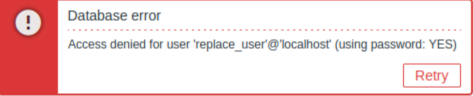
Se o erro persistir após aguardar alguns minutos, ou se você observar qualquer outro comportamento inesperado, isso provavelmente significa que o processo de instalação não foi concluído com sucesso. Nesse caso, recomendamos excluir o appliance atual e implantá-lo novamente seguindo as mesmas instruções de instalação. Essa etapa normalmente resolve o problema.
Observe que tentar corrigir manualmente uma instalação com falha não é recomendado, pois isso pode levar a complicações adicionais.