
Painéis
Os dashboards oferecem uma visão geral do seu ambiente monitorado. Você pode criá-los e personalizá-los de acordo com as suas necessidades.
Os blocos de construção são os widgets: um gráfico, um mapa, uma lista de problemas recentes e assim por diante, cada um projetado para exibir um tipo específico de informação.
Os widgets podem ser organizados em várias páginas do dashboard. Essas páginas podem ser visualizadas como uma apresentação de slides. Você também pode navegar para qualquer página clicando na respectiva aba.
Você pode criar vários dashboards, embora apenas um seja exibido por vez.
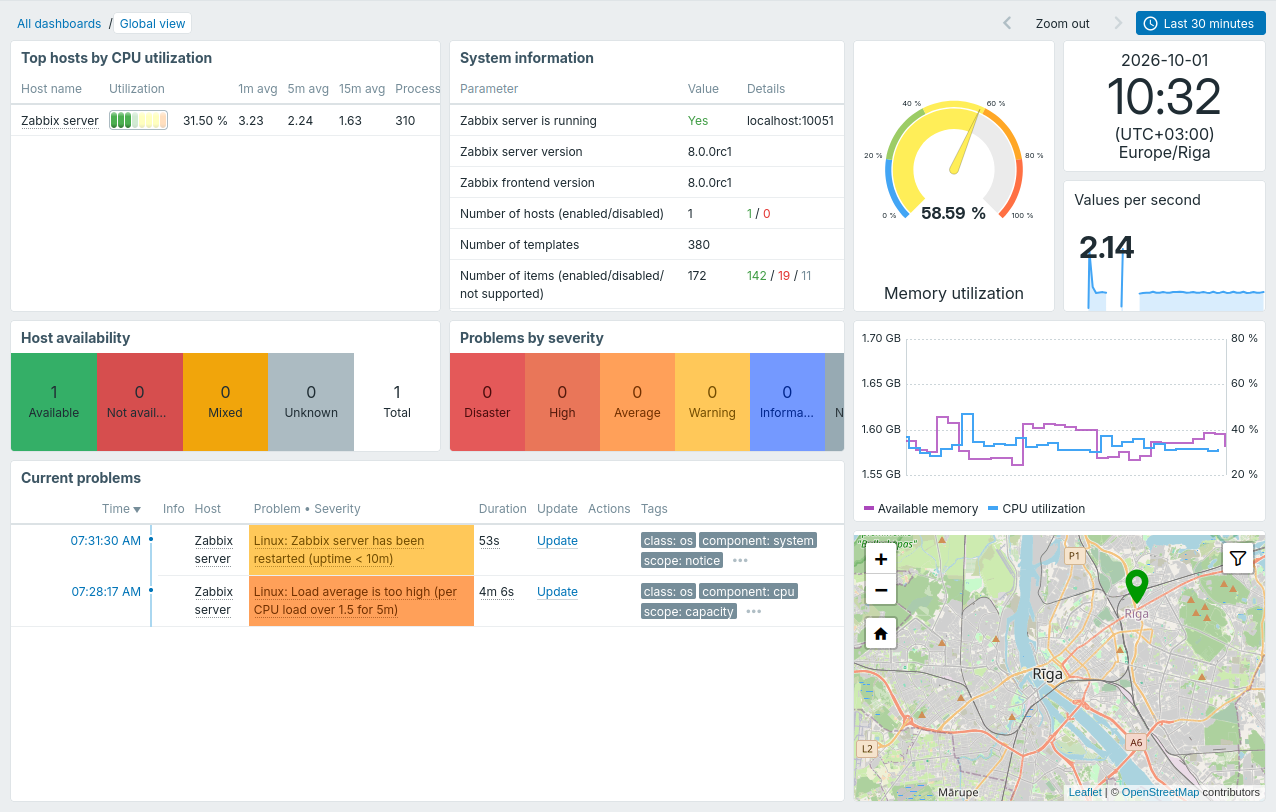
O Zabbix vem com alguns dashboards padrão. Um deles é o dashboard Visão global, que mostra a integridade e o status dos seus hosts monitorados, incluindo o Zabbix server:
Você pode encontrar mais dashboards no repositório de dashboards.
Esses dashboards foram projetados para funcionar com templates existentes do Zabbix e podem ser baixados e importados para o seu ambiente Zabbix.
Uma descrição detalhada de cada dashboard, incluindo os pré-requisitos, está disponível no arquivo README do dashboard.
Lista de dashboards
Para abrir a lista de dashboards, você pode:
- Clicar em Dashboards no menu.
- Clicar em Todos os dashboards enquanto visualiza um dashboard para abrir a lista de dashboards.
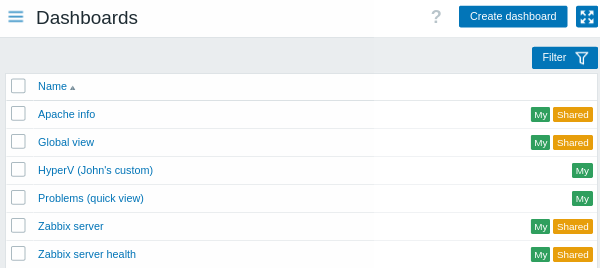
O acesso ao menu Dashboards depende da função do usuário e da permissão Dashboard em Acesso aos elementos da interface.
A partir daqui, você pode:
- Criar dashboards.
- Excluir dashboards. Você pode excluir um dashboard selecionando sua caixa de seleção e clicando no botão Excluir.
- Importar dashboards.
- Exportar dashboards.
Os dashboards têm tags que indicam suas configurações de propriedade e compartilhamento:
- Meus - o dashboard pertence a você e está visível somente para você.
- Meus + Compartilhado - o dashboard pertence a você, mas é público ou compartilhado com usuários ou grupos de usuários específicos.
- Dashboards sem tags pertencem a outros usuários, mas são públicos ou compartilhados com você.
Você pode filtrar a lista pelo nome e pelo proprietário do dashboard.
Visualizar o dashboard
Clique no nome de um dashboard na lista de dashboards para visualizar o dashboard:
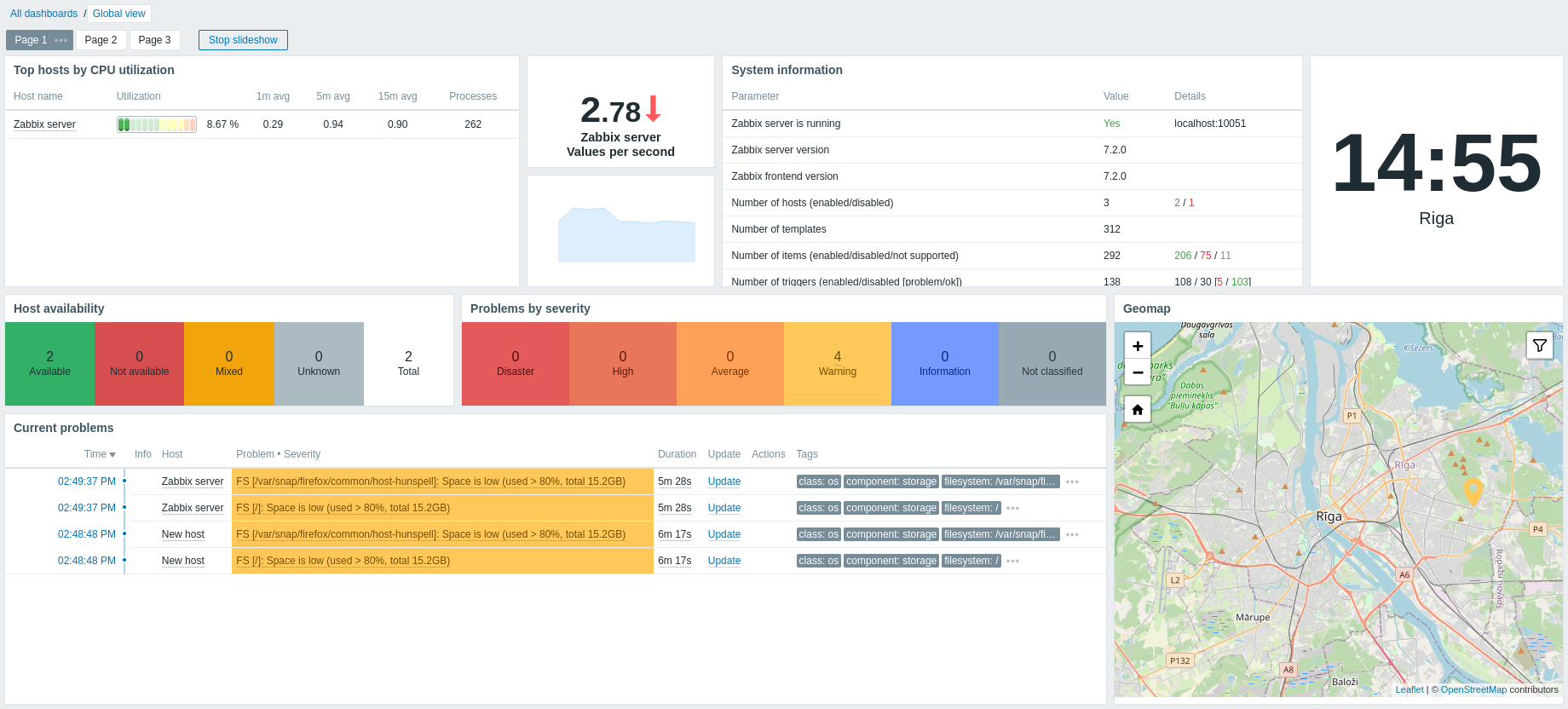
A interface de usuário do Zabbix memoriza o último dashboard aberto para a próxima sessão.
Os dados que você pode visualizar em um dashboard dependem do seu acesso aos hosts.
Para widgets que exibem gráficos, o seletor de período acima dos widgets define o intervalo de tempo. Ele mostra o intervalo de tempo atual como um rótulo. Clique no rótulo para abrir ou fechar o seletor.
A partir daqui, você pode gerenciar os dashboards da seguinte forma:
- Editar o dashboard.
- Executar as seguintes ações no menu Actions do dashboard
 :
:
- Sharing - editar as configurações de compartilhamento do dashboard.
- Create new - criar um novo dashboard.
- Clone - criar um novo dashboard clonando o atual. Você pode editar as propriedades do dashboard antes de salvá-lo.
- Delete - excluir o dashboard.
- Export - exportar o dashboard.
- Create new report - criar um relatório agendado. Essa opção fica desabilitada se você não tiver permissão para gerenciar relatórios agendados.
- View related reports - visualizar uma lista de relatórios existentes para o dashboard atual. Essa opção fica desabilitada se não houver relatórios relacionados ou se você não tiver permissão para gerenciar relatórios agendados.
- Alternar para o modo quiosque.
- Iniciar ou interromper a apresentação de slides do dashboard.
No modo de visualização do dashboard, as seguintes opções estão disponíveis para os widgets:
- Editar o widget.
- Executar as seguintes ações no menu Actions do widget
 :
:
- Copy - copiar o widget.
- Download image - baixar o widget como uma imagem PNG. Essa opção está disponível para widgets que oferecem suporte a esse recurso (consulte as páginas individuais dos widgets).
- Refresh interval - selecionar a frequência de atualização do conteúdo do widget.
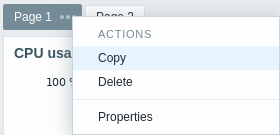
Para dashboards com várias páginas, as seguintes ações estão disponíveis no menu Actions da página  no modo de visualização do dashboard:
- Copy - copiar a página.
- Properties - personalizar as propriedades da página, incluindo o nome e o intervalo da apresentação de slides.
Apresentação de slides
Se a caixa de seleção Iniciar apresentação de slides estiver selecionada nas propriedades do dashboard, a apresentação de slides será iniciada automaticamente quando o dashboard tiver mais de uma página. Caso contrário, você poderá iniciar a apresentação de slides clicando no botão Iniciar apresentação de slides.

As páginas mudam de acordo com os intervalos especificados nas propriedades do dashboard e das páginas individuais. Se a propriedade Intervalo da apresentação de slides estiver definida para uma página individual, o intervalo especificado para essa página será aplicado. Caso contrário, será aplicado o Intervalo padrão da apresentação de slides do dashboard.
Para interromper a apresentação de slides, clique em Interromper apresentação de slides.
No modo quiosque, use os seguintes botões:
 para iniciar a apresentação de slides;
 para interromper a apresentação de slides;
 para navegar até a página anterior;
 para navegar até a próxima página.
Compartilhar dashboard
Os dashboards podem ser públicos ou privados.
Os dashboards públicos ficam visíveis para todos os usuários.
Os dashboards privados ficam visíveis apenas para seus proprietários e para os usuários ou grupos de usuários com os quais são compartilhados.
Para alterar as configurações de compartilhamento de um dashboard, clique em Compartilhamento no menu Ações do dashboard enquanto visualiza o dashboard:
| Parâmetro | Descrição |
|---|---|
| Tipo | Selecione o tipo de dashboard: Privado - o dashboard fica visível apenas para os grupos de usuários e usuários selecionados. Público - o dashboard fica visível para todos os usuários. |
| Lista de compartilhamentos com grupos de usuários | Selecione os grupos de usuários que podem acessar o dashboard. Você pode conceder acesso somente leitura ou leitura e gravação. |
| Lista de compartilhamentos com usuários | Selecione os usuários que podem acessar o dashboard. Você pode conceder acesso somente leitura ou leitura e gravação. |
Consulte Permissões para dashboards para saber como as opções de compartilhamento limitam as ações disponíveis para os usuários.
Criar dashboard
Você pode criar um dashboard de duas maneiras:
- Na lista de dashboards, clique no botão Criar dashboard.
- No modo de visualização do dashboard, clique em Criar novo no menu Ações do dashboard.
Em seguida, especifique as propriedades do dashboard:
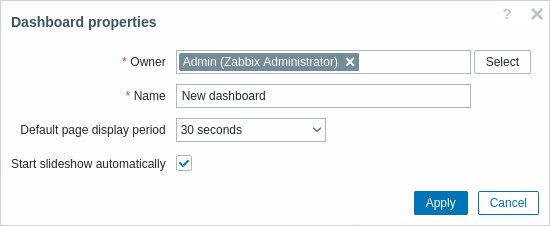
| Parâmetro | Descrição |
|---|---|
| Proprietário | Selecione o usuário que será o proprietário do dashboard. |
| Nome | Insira o nome do dashboard. |
| Intervalo padrão da apresentação de slides | Selecione por quanto tempo cada página do dashboard será exibida antes que a apresentação de slides avance para a próxima página. |
| Iniciar apresentação de slides | Marque esta caixa de seleção para iniciar a apresentação de slides automaticamente quando o dashboard tiver mais de uma página. |
Em seguida, clique em Aplicar. O novo dashboard será aberto no modo de edição:
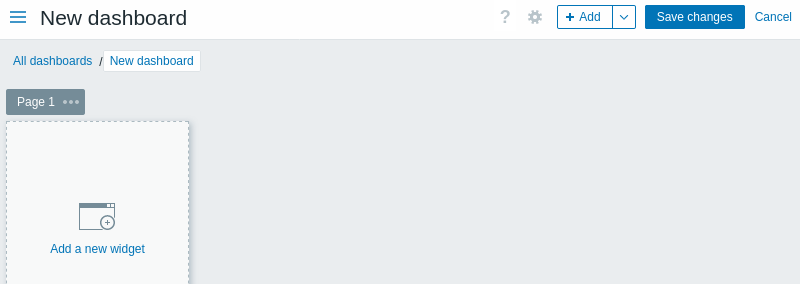
A partir daqui, você pode adicionar widgets e páginas ao dashboard.
Observe que a largura mínima de um dashboard é de 1200 pixels; em janelas mais estreitas, uma barra de rolagem horizontal será exibida. Um dashboard mais largo sempre preenche a janela do navegador; seus widgets não podem ultrapassar as bordas da janela.
Clique no botão Salvar alterações para salvar o dashboard ou em Cancelar para retornar à tela anterior.
Adicionar widgets
No modo de edição do dashboard, você pode adicionar widgets de duas maneiras:
-
Clique no botão Adicionar. Como alternativa, clique na seta suspensa do botão Adicionar e selecione Adicionar widget.
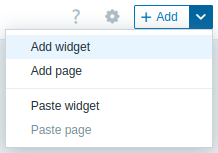
O espaço reservado do widget é adicionado com seu tamanho padrão ao primeiro espaço vazio disponível no dashboard, com o formulário de configuração do widget aberto.
-
Mova o ponteiro do mouse sobre uma área vazia do dashboard. Em seguida, clique no espaço reservado do widget para abrir o formulário de configuração do widget. Como alternativa, clique e arraste o espaço reservado para redimensioná-lo e, em seguida, solte-o para abrir o formulário de configuração do widget; se um widget tiver sido copiado para a área de transferência, primeiro será solicitado que você escolha Adicionar widget ou Colar widget.
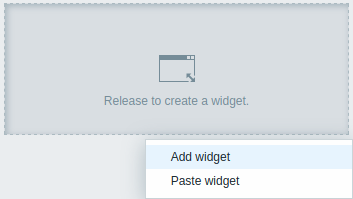
Em seguida, siga estas etapas:
- No formulário de configuração do widget, selecione o tipo de widget.
- Configure os parâmetros do widget.
- Clique em Adicionar para adicionar o widget ao dashboard.
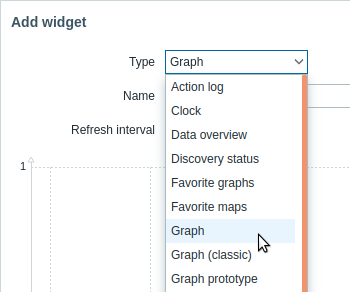
O widget é adicionado com seu tamanho padrão ou redimensionado para se ajustar ao espaço disponível. Você pode redimensionar e reposicionar widgets conforme descrito na seção Editar widgets.
Você também pode copiar e colar widgets para criar novos widgets com a mesma configuração, no mesmo dashboard ou entre dashboards abertos em diferentes abas do navegador.
Copiar/colar widgets
Para copiar e colar um widget:
- No menu Ações do widget , selecione Copiar.
- No modo de edição do dashboard, clique na seta suspensa do botão Adicionar e selecione Colar widget. Como alternativa, clique em uma área vazia do dashboard e selecione Colar widget.
Você também pode colar um widget copiado sobre um widget existente usando a opção Colar no menu Ações dele.
Adicionar páginas
Para adicionar uma nova página a um dashboard:
- No modo de edição do dashboard, clique na seta suspensa do botão Adicionar e selecione Adicionar página.
-
Preencha as propriedades da página:
- Nome - insira o nome da página. Se você deixar o nome vazio, a página será adicionada com o nome Página N, em que 'N' é o número incremental da página.
- Intervalo da apresentação de slides - selecione por quanto tempo a página será exibida antes que a apresentação de slides avance para a próxima página.
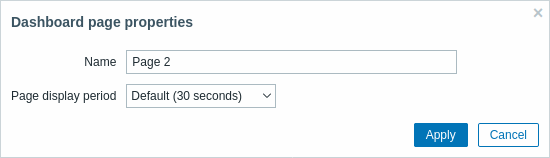
- Clique em Aplicar.
Uma nova aba (por exemplo, Página 2) será adicionada para a nova página.
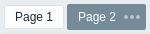
Você também pode copiar e colar páginas para criar novas páginas com as mesmas propriedades, dentro do mesmo dashboard ou entre dashboards abertos em abas diferentes.
Copiar/colar páginas
Para copiar e colar uma página:
- No menu Ações da página , selecione Copiar.
- No modo de edição do dashboard, clique na seta suspensa do botão Adicionar e selecione Colar página.
Editar dashboard
Para editar um dashboard, clique no botão Editar dashboard no canto superior direito.
Como alternativa, clique no botão Editar  de um widget.
O dashboard é aberto no modo de edição.
de um widget.
O dashboard é aberto no modo de edição.
A partir daqui, você pode gerenciar dashboards da seguinte forma:
- Edite as propriedades do dashboard clicando no botão de engrenagem
 .
. - Edite os widgets do dashboard.
- Acesse as seguintes ações do dashboard clicando na seta suspensa do botão Adicionar:
- Adicionar widget - adicione um widget ao dashboard.
- Adicionar página - adicione uma página ao dashboard.
- Colar widget - cole um widget copiado. Essa opção ficará desabilitada se nenhum widget tiver sido copiado. Apenas um widget pode ser copiado por vez.
- Colar página - cole uma página copiada. Essa opção ficará desabilitada se nenhuma página tiver sido copiada. Apenas uma página pode ser copiada por vez.
Depois de editar o dashboard, clique no botão Salvar alterações para salvar o dashboard ou em Cancelar para retornar à tela anterior.
Editar widgets
Um widget pode ser editado no modo de edição do dashboard clicando no botão Edit .
Como alternativa, ao visualizar um dashboard, passe o cursor sobre um widget e clique no botão Edit.
Enquanto um widget está sendo editado, ele é destacado, e as alterações são visualizadas em tempo real.
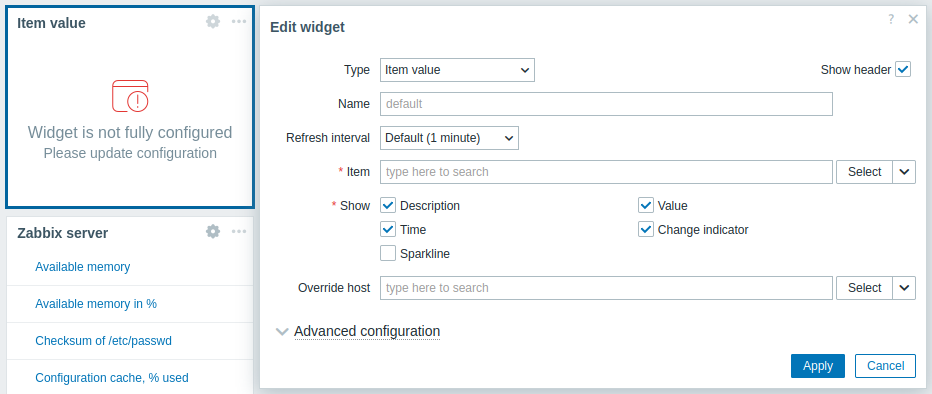
Você pode reposicionar o widget e seu formulário de configuração arrastando suas barras de título e redimensionar o widget arrastando suas alças de redimensionamento.
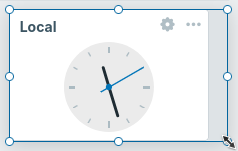
As seguintes ações estão disponíveis no menu Actions do widget ao editar um widget:
- Copy - copiar o widget.
- Paste - colar um widget copiado sobre este widget. Essa opção fica desativada se nenhum widget tiver sido copiado.
- Delete - excluir o widget.
Se os parâmetros obrigatórios do widget não estiverem configurados, o widget entrará no estado Widget is not fully configured.
Após a edição, clique em Apply no formulário de configuração do widget e, em seguida, em Save changes no canto superior direito do dashboard para aplicar as alterações.
Editar páginas
As páginas podem ser editadas no modo de edição do dashboard.
As páginas podem ser reordenadas arrastando e soltando as abas das páginas. A reordenação não renomeia as páginas, exceto as páginas com nomes atribuídos automaticamente (Página N), que são renumeradas.
As seguintes ações estão disponíveis no menu Ações da página ao editar uma página:
- Copiar - copiar a página.
- Excluir - excluir a página.
- Propriedades - personalizar as propriedades da página.
Permissões aos dashboards
As permissões aos dashboards para usuários comuns e usuários do tipo Admin são limitadas conforme descrito abaixo, desde que o acesso aos dashboards e a opção Criar e editar dashboards estejam habilitados para a função de usuário atribuída:
- Eles podem visualizar e clonar um dashboard público mesmo quando nenhum usuário ou grupo de usuários é adicionado às preferências de compartilhamento do dashboard.
- Eles podem visualizar e clonar um dashboard privado se tiverem pelo menos direitos de Leitura sobre ele, conforme especificado nas preferências de compartilhamento.
- Eles podem editar e excluir um dashboard somente se tiverem direitos de Leitura e gravação sobre ele, conforme especificado nas preferências de compartilhamento.
- Eles não podem alterar o proprietário do dashboard.