
Cenários web
Visão geral
As informações do web scenario do host podem ser acessadas em Monitoring > Hosts clicando em Web para o host correspondente.

Clicar no nome do host abre o menu do host. Os dados de hosts desabilitados também estão acessíveis. O nome de um host desabilitado é exibido em vermelho.
O status de um web scenario pode ser:
- OK (verde) - todas as etapas foram concluídas com sucesso e o Zabbix coletou dados para o cenário.
- Erro (vermelho) - uma ou mais etapas falharam (consulte a mensagem de erro para obter dicas sobre quais parâmetros podem precisar de correção).
- Desconhecido (cinza) - ainda não há status de etapa disponível ou nenhum dado foi coletado.

O número máximo de cenários exibidos por página depende da configuração de perfil de usuário Rows per page [/manual/web_interface/user_profile#user-profile).
Por padrão, apenas valores que se enquadram nas últimas 24 horas são exibidos. Esse limite foi introduzido com o objetivo de melhorar os tempos de carregamento inicial de páginas grandes com os dados mais recentes. Você pode estender esse período alterando o valor do parâmetro Max history display period no menu Administration > General > GUI.
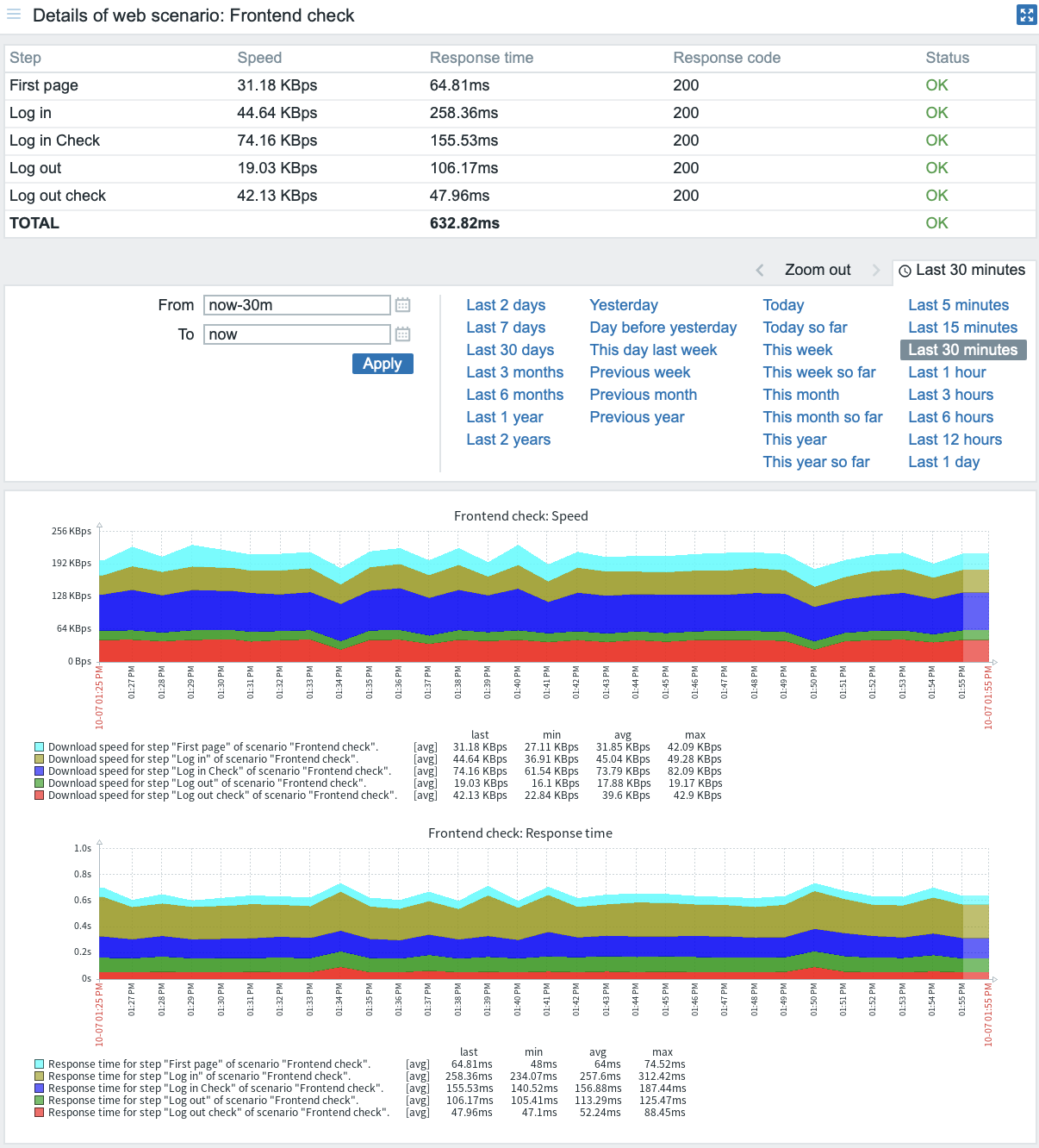
O nome do cenário é um link para estatísticas mais detalhadas sobre ele:
Usando o filtro
A página mostra uma lista de todos os cenários web do host selecionado. Para visualizar cenários web de outro host ou grupo de hosts sem retornar à página Monitoring > Hosts, selecione esse host ou grupo no filtro. Você também pode filtrar cenários com base em tags.
Botões
Os botões de modo de visualização, comuns a todas as seções, são descritos na página Monitoring.