
Nesta página
Gráficos
Visão geral
A lista de gráficos personalizados de um template pode ser acessada em Coleta de dados > Templates, clicando em Gráficos para o template correspondente.
Uma lista dos gráficos existentes é exibida.
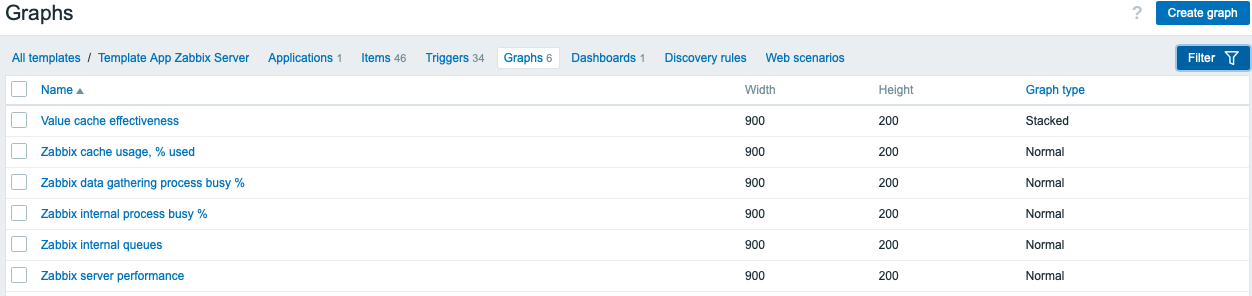
Dados exibidos:
| Coluna | Descrição |
|---|---|
| Template | Template ao qual o gráfico pertence. Clicar no nome do template abre o formulário de configuração do template. Esta coluna é exibida somente quando vários templates ou nenhum template estão selecionados no filtro. |
| Nome | Nome do gráfico personalizado, exibido como um link azul para os detalhes do gráfico. Clicar no link com o nome do gráfico abre o formulário de configuração do gráfico. Se o gráfico for herdado de outro template, o nome do template será exibido antes do nome do gráfico como um link cinza. Clicar no link do template abre a lista de gráficos nesse nível do template. |
| Largura | A largura do gráfico é exibida. |
| Altura | A altura do gráfico é exibida. |
| Tipo de gráfico | O tipo de gráfico é exibido: Normal, Empilhado, Pizza ou Explodido. |
Para configurar um novo gráfico, clique no botão Criar gráfico no canto superior direito.
Opções de edição em massa
Os botões abaixo da lista oferecem algumas opções de edição em massa:
- Copy - copiar os gráficos para outros hosts ou templates
- Delete - excluir os gráficos
Para usar essas opções, marque as caixas de seleção antes dos respectivos gráficos, depois clique no botão desejado.
Usando o filtro
Você pode filtrar gráficos por grupo de template e template. Para melhor desempenho de pesquisa, os dados são pesquisados com macros não resolvidas.