
Hosts
Visão geral
A seção Monitoring > Hosts exibe uma lista completa de hosts monitorados com informações detalhadas sobre a interface do host, disponibilidade, tags, problemas atuais, status (habilitado/desabilitado) e links para navegar facilmente até os dados mais recentes do host, histórico de problemas, gráficos, dashboards e cenários web.

Os detalhes do host são exibidos em uma tabela personalizável.
O botão  Customize table no cabeçalho da tabela permite mostrar, ocultar ou reordenar colunas e redefinir o layout para o padrão.
Você também pode redimensionar cada coluna arrastando sua borda direita; dê um clique duplo na borda para redefinir.
Todas as personalizações são aplicadas imediatamente e sempre ficam salvas para o usuário atual dentro da aba ativa de filtro (padrão ou salva).
Customize table no cabeçalho da tabela permite mostrar, ocultar ou reordenar colunas e redefinir o layout para o padrão.
Você também pode redimensionar cada coluna arrastando sua borda direita; dê um clique duplo na borda para redefinir.
Todas as personalizações são aplicadas imediatamente e sempre ficam salvas para o usuário atual dentro da aba ativa de filtro (padrão ou salva).
As seguintes colunas estão disponíveis:
| Column | Description |
|---|---|
| Name | O nome visível do host. Clicar no nome abre o menu do host. Um ícone de chave inglesa laranja  após o nome indica que este host está em manutenção. após o nome indica que este host está em manutenção.Clique no cabeçalho da coluna para classificar os hosts por nome em ordem crescente ou decrescente. |
| Interface | A interface principal do host é exibida. |
| Availability | A disponibilidade do host por interface configurada é exibida. Os ícones de disponibilidade representam o status atual da interface do host no Zabbix server. Portanto, se você desabilitar um host no frontend, a disponibilidade será atualizada depois que o Zabbix server sincronizar as alterações de configuração. Da mesma forma, se você habilitar um host, a disponibilidade será atualizada depois que o Zabbix server sincronizar as alterações de configuração e consultar o host. Os ícones de disponibilidade representam apenas os tipos de interface configurados (Agent, SNMP, IPMI, JMX). Ao passar o mouse sobre o ícone, é exibido um pop-up com uma lista de todas as interfaces do mesmo tipo, com detalhes, status e erros. Para a interface Agent, o pop-up exibe interfaces (passivas) e verificações ativas. Se um host tiver apenas verificações ativas, o ícone da interface Agent será exibido mesmo que o host não tenha uma interface Agent configurada. A coluna fica vazia para hosts sem interfaces. O status de uma única interface do host é determinado pela conexão entre um item habilitado que usa a interface e o host. O status pode ser: Available - a conexão com o host foi bem-sucedida; Not available - a conexão com o host falhou (timeout, problemas de firewall etc.); Unknown - a conexão com o host não foi tentada ou o resultado é desconhecido. Para detalhes adicionais sobre como o Zabbix server determina o status da interface, consulte Unknown interface status e Unreachable/unavailable host interface settings. O status de todas as interfaces de um host de um único tipo (Agent, SNMP, IPMI, JMX) é determinado por aquelas interfaces que são usadas por pelo menos um item habilitado. O status é indicado pela cor do ícone: Green - todas as interfaces estão disponíveis; Yellow - pelo menos uma interface não está disponível, e pelo menos uma está disponível ou desconhecida; Red - todas as interfaces não estão disponíveis; Gray - pelo menos uma interface é desconhecida, mas nenhuma está indisponível. Disponibilidade de verificação ativa. Se pelo menos uma verificação ativa estiver habilitada no host, as verificações ativas também afetam a disponibilidade total da interface Agent, conforme descrito acima. Para determinar a disponibilidade da verificação ativa, mensagens de heartbeat são enviadas na thread de verificação ativa do agent. A frequência das mensagens de heartbeat é controlada pelo parâmetro HeartbeatFrequency na configuração do Zabbix agent ou agent 2 (padrão de 60 segundos, intervalo de 0-3600). As verificações ativas são consideradas indisponíveis quando o heartbeat da verificação ativa é mais antigo que 2 x HeartbeatFrequency segundos.Nota: agents do Zabbix anteriores à versão 6.2.x não enviam heartbeats de verificação ativa, portanto a disponibilidade de seus hosts permanece desconhecida. |
| Tags | As tags do host são exibidas. Ao passar o mouse ou clicar no ícone de três pontos  após as tags exibidas, é aberto um pop-up com todas as tags. após as tags exibidas, é aberto um pop-up com todas as tags.Clicar no botão  Options no cabeçalho da coluna permite definir o número de tags exibidas (1–3), escolher como os nomes das tags são exibidos (completo, abreviado ou nenhum), definir a prioridade de exibição das tags ou duplicar a coluna (colunas duplicadas podem ser renomeadas ou excluídas). Options no cabeçalho da coluna permite definir o número de tags exibidas (1–3), escolher como os nomes das tags são exibidos (completo, abreviado ou nenhum), definir a prioridade de exibição das tags ou duplicar a coluna (colunas duplicadas podem ser renomeadas ou excluídas). |
| Tag value | Os valores das tags do host são exibidos. Clicar no botão Options no cabeçalho da coluna permite renomear a coluna, escolher quais valores de tag exibir ou duplicar a coluna (colunas duplicadas podem ser renomeadas ou excluídas). |
| Status | Status do host - Enabled ou Disabled. Clique no cabeçalho da coluna para classificar os hosts por status em ordem crescente ou decrescente. |
| Latest data | Clicar no link abrirá a seção Monitoring > Latest data com todos os dados mais recentes coletados do host. O número de items com dados mais recentes é exibido em cinza. |
| Problems | O número de problemas abertos de um host é exibido, classificado por severidade. A cor de cada ícone de problema mostra a severidade, enquanto o número mostra a quantidade de problemas para aquela severidade. Clicar em um ícone abre Monitoring > Problems para esse host; se um host não tiver problemas, um link Problems é exibido no lugar. Clicar no botão Options no cabeçalho da coluna dá acesso à opção Show suppressed problems, que inclui problemas que, de outra forma, seriam suprimidos (ocultos) devido à manutenção do host ou à supressão individual de problem. |
| Graphs | Clicar no link exibirá os gráficos configurados para o host. O número de gráficos é exibido em cinza. Se um host não tiver gráficos, nenhum link será exibido. |
| Dashboards | Clicar no link exibirá os dashboards configurados para o host. O número de dashboards é exibido em cinza. Se um host não tiver dashboards, nenhum link será exibido. |
| Web | Clicar no link exibirá os cenários web configurados para o host. O número de cenários web é exibido em cinza. Se um host não tiver cenários web, nenhum link será exibido. |
| Custom text | Texto personalizado, valores de macro ou uma combinação de ambos é exibido. Clicar no botão Options no cabeçalho da coluna permite renomear a coluna, inserir o texto personalizado ou macros, ou duplicar a coluna (colunas duplicadas podem ser renomeadas ou excluídas).Macros suportadas: {HOST.*} (exceto {HOST.METADATA}), {INVENTORY.*} e user macros. |
Botões
Criar host permite criar um novo host. Este botão está disponível somente para usuários Admin e Super Admin.
Os botões do modo de visualização, comuns a todas as seções, são descritos na página Monitoramento.
Usando o filtro
Você pode usar o filtro para exibir apenas os hosts de seu interesse. Para melhor desempenho na pesquisa, os dados são pesquisados com macros não resolvidas.
O filtro fica localizado acima da tabela. É possível filtrar hosts por nome, grupo de host, IP ou DNS, porta da interface, tags, severidade do problema, status (enabled/disabled/any); você também pode selecionar se deseja exibir hosts que estão atualmente em manutenção.
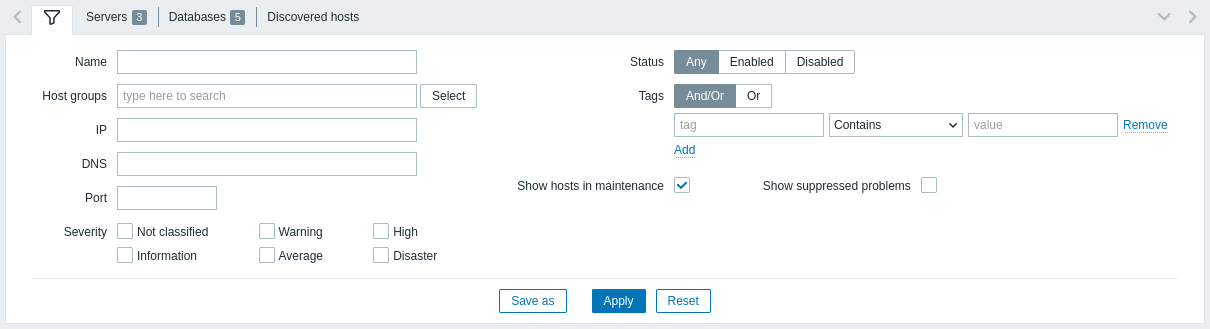
| Parameter | Description |
|---|---|
| Name | Filtrar pelo nome visível do host. |
| Host groups | Filtrar por um ou mais grupos de host. Especificar um grupo de host pai seleciona implicitamente todos os grupos de host aninhados. |
| IP | Filtrar por endereço IP. |
| DNS | Filtrar por nome DNS. |
| Port | Filtrar por número da porta. |
| Severity | Filtrar por severidade do problema. Por padrão, problemas de todas as severidades são exibidos. Os problemas são exibidos se não estiverem suprimidos. |
| Status | Filtrar por status do host. |
| Tags | Filtrar por nome e valor da tag do host. Os hosts podem ser filtrados por tags no nível do host, bem como por tags de todos os templates vinculados, incluindo templates aninhados. É possível incluir e excluir tags e valores de tag específicos. Várias condições podem ser definidas. A correspondência do nome da tag é sempre sensível a maiúsculas e minúsculas. Há vários operadores disponíveis para cada condição: Exists - incluir os nomes de tag especificados Equals - incluir os nomes e valores de tag especificados (sensível a maiúsculas e minúsculas) Contains - incluir os nomes de tag especificados cujos valores de tag contenham a string informada (correspondência de substring, sem diferenciar maiúsculas de minúsculas) Does not exist - excluir os nomes de tag especificados Does not equal - excluir os nomes e valores de tag especificados (sensível a maiúsculas e minúsculas) Does not contain - excluir os nomes de tag especificados cujos valores de tag contenham a string informada (correspondência de substring, sem diferenciar maiúsculas de minúsculas) Há dois tipos de cálculo para as condições: And/Or - todas as condições devem ser atendidas; condições com o mesmo nome de tag serão agrupadas pela condição Or Or - basta que uma condição seja atendida |
| Show hosts in maintenance | Marque a caixa de seleção para exibir hosts que estão em manutenção (exibido por padrão). |
Salvando o filtro
As configurações de filtro favoritas podem ser salvas como abas e, em seguida, acessadas rapidamente clicando na respectiva aba acima do filtro.
Veja mais detalhes sobre salvando filtros.