
Geomap
Présentation
Le widget Geomap affiche les hôtes sous forme de marqueurs sur une carte interactive basée sur Leaflet. La couleur des marqueurs indique le problème le plus grave de chaque hôte.
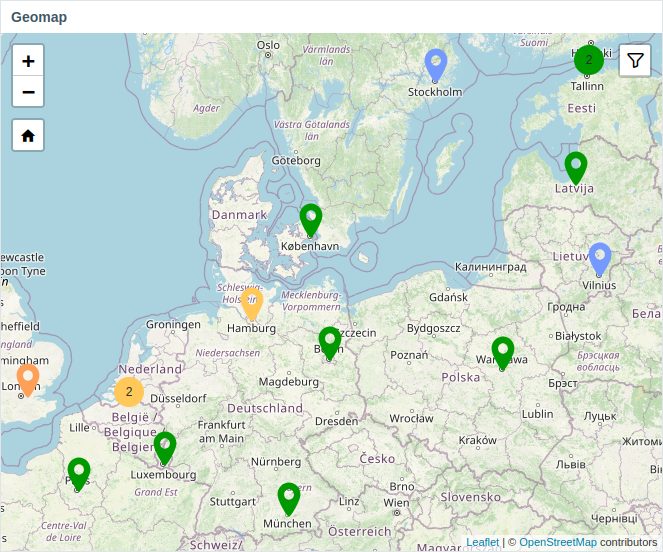
Zabbix propose plusieurs fournisseurs de tuiles cartographiques prédéfinis et vous permet d'en ajouter des personnalisés dans Administration > Général > Cartes géographiques.
Par défaut, le widget affiche tous les hôtes activés qui disposent de coordonnées valides (latitude comprise entre -90 et 90, longitude comprise entre -180 et 180) dans leur inventaire.
Utilisez les options suivantes pour interagir avec le widget :
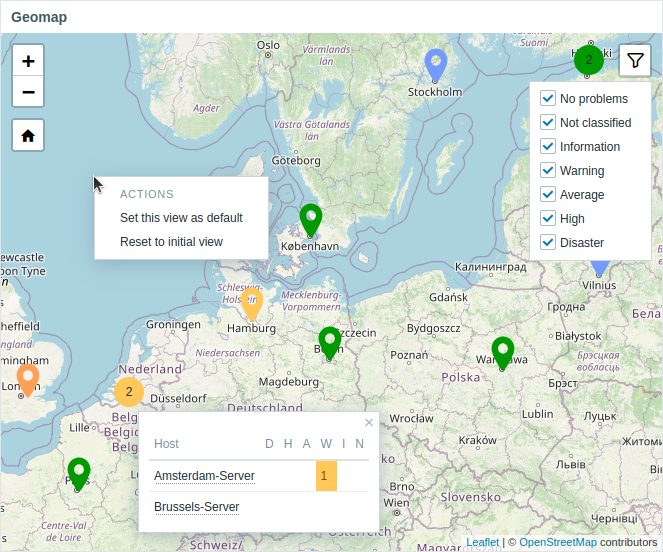
- Cliquez sur un marqueur pour afficher le nom de l'hôte et les problèmes non résolus ; cliquez sur le nom de l'hôte pour ouvrir le menu de l'hôte. Si l'hôte est en maintenance, l'icône de maintenance s'affiche à côté du nom de l'hôte ; passez le curseur sur l'icône pour afficher le nom, le type et la description de la maintenance.
- Filtrez les hôtes par gravité du problème à l'aide de l'icône de filtre située dans l'angle supérieur droit.
- Cliquez avec le bouton droit sur la carte pour définir ou réinitialiser la vue par défaut ; utilisez l'icône d'accueil pour revenir à la vue par défaut.
Configuration
Pour ajouter le widget, sélectionnez Geomap comme type.
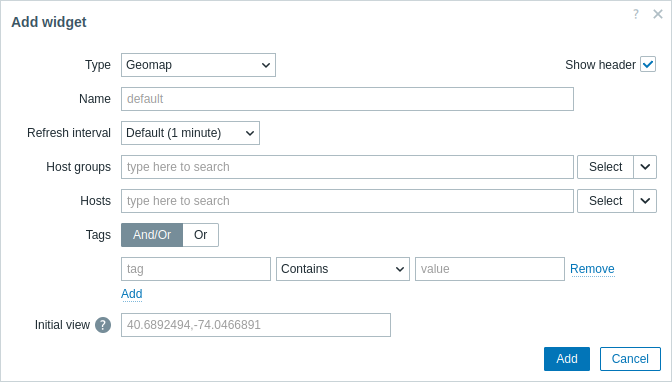
En plus des paramètres communs à tous les widgets, vous pouvez définir les options spécifiques suivantes :
| Groupes d'hôtes | Sélectionnez les groupes d'hôtes à afficher sur la carte. Vous pouvez également sélectionner un widget compatible comme source de données pour les groupes d'hôtes. Ce champ prend en charge l'autocomplétion ; ainsi, lorsque vous commencez à saisir le nom d'un groupe, une liste déroulante des groupes correspondants est proposée. Si rien n'est sélectionné dans les champs Groupes d'hôtes et Hôtes, tous les hôtes ayant des coordonnées valides seront affichés. Ce paramètre n'est pas disponible lors de la configuration du widget sur un tableau de bord de modèle. |
| Hôtes | Sélectionnez les hôtes à afficher sur la carte. Vous pouvez également sélectionner un widget compatible ou le tableau de bord comme source de données pour les hôtes. Ce champ prend en charge l'autocomplétion ; ainsi, lorsque vous commencez à saisir le nom d'un hôte, une liste déroulante des hôtes correspondants est proposée. Si rien n'est sélectionné dans les champs Groupes d'hôtes et Hôtes, tous les hôtes ayant des coordonnées valides seront affichés. Ce paramètre n'est pas disponible lors de la configuration du widget sur un tableau de bord de modèle. |
| Tags | Spécifiez des tags pour limiter le nombre d'hôtes affichés dans le widget. Il est possible d'inclure comme d'exclure des tags et des valeurs de tag spécifiques. Plusieurs conditions peuvent être définies. La correspondance des noms de tag est toujours sensible à la casse. Plusieurs opérateurs sont disponibles pour chaque condition : Existe - inclure les noms de tag spécifiés ; Égal à - inclure les noms de tag et les valeurs spécifiés (sensible à la casse) ; Contient - inclure les noms de tag spécifiés lorsque les valeurs de tag contiennent la chaîne saisie (correspondance de sous-chaîne, insensible à la casse) ; N'existe pas - exclure les noms de tag spécifiés ; N'est pas égal à - exclure les noms de tag et les valeurs spécifiés (sensible à la casse) ; Ne contient pas - exclure les noms de tag spécifiés lorsque les valeurs de tag contiennent la chaîne saisie (correspondance de sous-chaîne, insensible à la casse). Deux types de calcul sont disponibles pour les conditions : Et/Ou - toutes les conditions doivent être remplies ; les conditions ayant le même nom de tag seront regroupées par la condition Ou ; Ou - il suffit qu'une seule condition soit remplie. Ce paramètre n'est pas disponible lors de la configuration du widget sur un tableau de bord de modèle. |
| Vue initiale | Coordonnées du centre séparées par des virgules et niveau de zoom facultatif à afficher lors du chargement initial du widget, au format <latitude>,<longitude>,<zoom>Si le zoom initial est spécifié, le widget Geomap est chargé avec le niveau de zoom indiqué. Sinon, le zoom initial est calculé comme la moitié du zoom max pour le fournisseur de tuiles concerné. La vue initiale est ignorée si la vue par défaut est définie (voir ci-dessous). Exemples : 40.6892494,-74.0466891 40.6892494,-122.0466891 |
| Regroupement | Indiquez comment les marqueurs d'hôtes proches sont combinés en un seul marqueur avec un compteur : Auto - les marqueurs sont combinés automatiquement ; Niveau de zoom - les marqueurs sont combinés en fonction du niveau de zoom spécifié (0 - zoom arrière maximal, 30 - zoom avant maximal). Par exemple, si le paramètre est défini sur 0, les marqueurs ne sont combinés à aucun niveau de zoom ; s'il est défini sur 15, les marqueurs sont combinés à partir du zoom arrière maximal jusqu'au niveau de zoom 15 ; s'il est défini sur 30, les marqueurs sont combinés à tous les niveaux de zoom. Notez que le niveau de zoom avant maximal est déterminé par le fournisseur de tuiles cartographiques. |