
Honeycomb
Présentation
Le widget Honeycomb affiche les hôtes ou les éléments sous forme de cellules hexagonales dans une grille. Cette disposition permet de détecter facilement les hôtes/éléments présentant des problèmes, d’identifier les regroupements de problèmes, de comparer des groupes en un coup d’œil, etc.
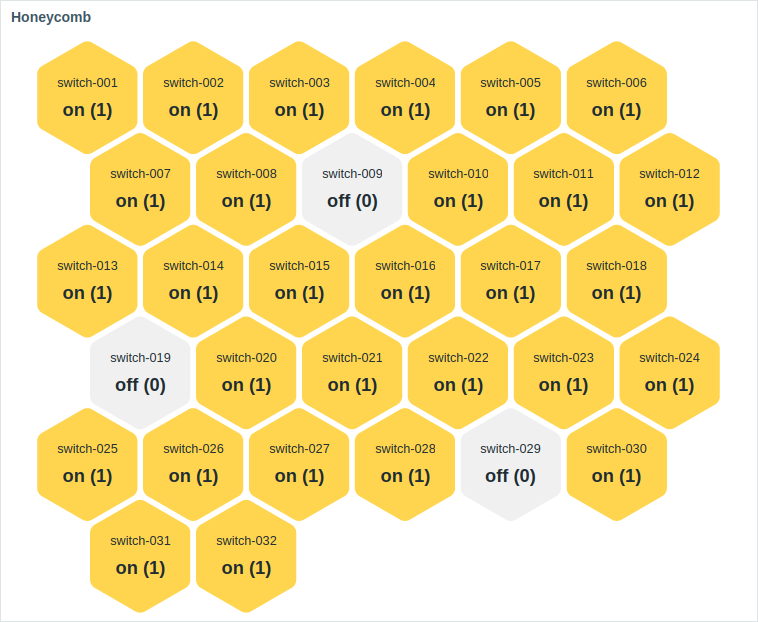 |
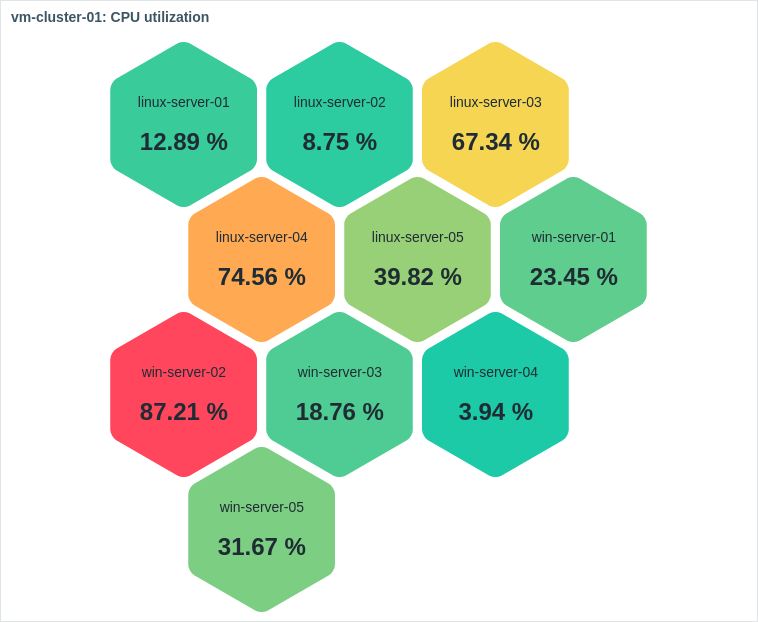 |
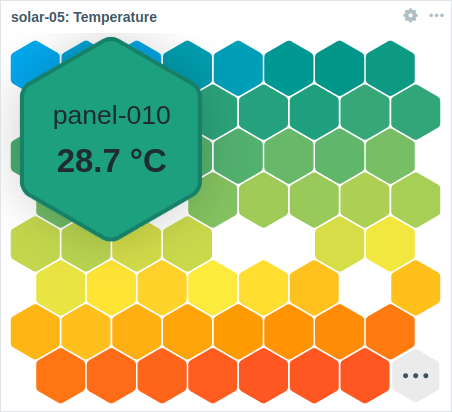
Le nombre de cellules affichées est limité par la taille du widget et la taille minimale des cellules (32px). Si toutes les cellules ne tiennent pas, la dernière cellule affiche des points de suspension. Le widget peut être redimensionné, le nombre, la taille et le positionnement des cellules s’ajustant dynamiquement.
Au survol de la souris, la cellule ciblée s’agrandit pour une meilleure visibilité. Cliquer sur une cellule met sa bordure en évidence jusqu’à ce qu’une autre cellule soit sélectionnée.
Les informations affichées dans le widget Honeycomb peuvent être téléchargées sous forme d’image PNG en sélectionnant l’option Télécharger l’image dans le menu Actions du widget  , qui apparaît lorsque vous survolez le widget.
Selon les paramètres de votre navigateur, l’image est soit enregistrée automatiquement dans le dossier
, qui apparaît lorsque vous survolez le widget.
Selon les paramètres de votre navigateur, l’image est soit enregistrée automatiquement dans le dossier Downloads, soit une boîte de dialogue Enregistrer s’ouvre, vous permettant de choisir l’emplacement.
Configuration
Pour configurer, sélectionnez Honeycomb comme type :
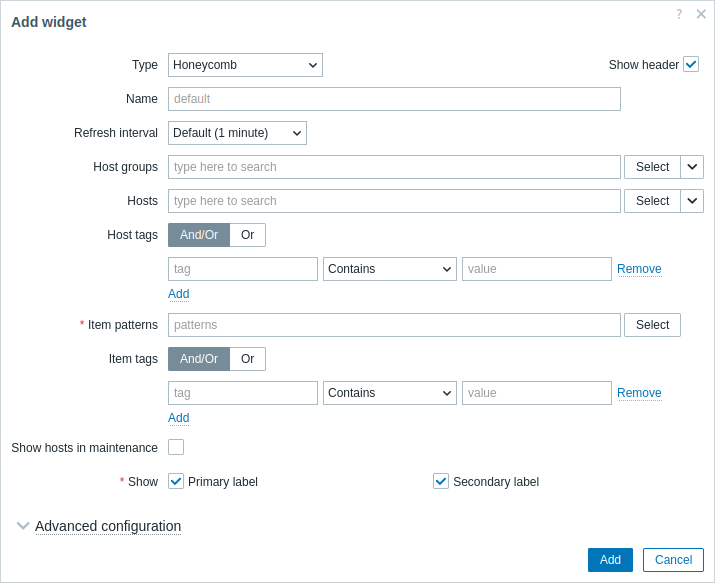
En plus des paramètres communs à tous les widgets, vous pouvez définir les options spécifiques suivantes :
| Host groups | Sélectionnez des groupes d'hôtes. Vous pouvez également sélectionner un widget compatible comme source de données pour les groupes d'hôtes. Ce champ prend en charge l'autocomplétion ; ainsi, lorsque vous commencez à saisir le nom d'un groupe, une liste déroulante de groupes correspondants s'affiche. La sélection d'un groupe d'hôtes parent sélectionne implicitement tous les groupes d'hôtes imbriqués ; si aucun groupe d'hôtes n'est sélectionné, le widget affichera tous les groupes d'hôtes contenant des hôtes avec des éléments correspondant au Modèle d'élément sélectionné (voir ci-dessous). Ce paramètre n'est pas disponible lors de la configuration du widget sur un tableau de bord de modèle. |
| Hosts | Sélectionnez des hôtes. Vous pouvez également sélectionner un widget compatible ou le tableau de bord comme source de données pour les hôtes. Ce champ prend en charge l'autocomplétion ; ainsi, lorsque vous commencez à saisir le nom d'un hôte, une liste déroulante d'hôtes correspondants s'affiche. Si aucun hôte n'est sélectionné, le widget affichera tous les hôtes avec des éléments correspondant au Modèle d'élément sélectionné (voir ci-dessous). Ce paramètre n'est pas disponible lors de la configuration du widget sur un tableau de bord de modèle. |
| Host tags | Spécifiez des tags pour limiter le nombre d'hôtes affichés dans le widget. Il est possible d'inclure ou d'exclure des tags et des valeurs de tag spécifiques. Plusieurs conditions peuvent être définies. La correspondance des noms de tag est toujours sensible à la casse. Plusieurs opérateurs sont disponibles pour chaque condition : Exists - inclure les noms de tag spécifiés ; Equals - inclure les noms de tag et les valeurs spécifiés (sensible à la casse) ; Contains - inclure les noms de tag spécifiés lorsque les valeurs de tag contiennent la chaîne saisie (correspondance de sous-chaîne, insensible à la casse) ; Does not exist - exclure les noms de tag spécifiés ; Does not equal - exclure les noms de tag et les valeurs spécifiés (sensible à la casse) ; Does not contain - exclure les noms de tag spécifiés lorsque les valeurs de tag contiennent la chaîne saisie (correspondance de sous-chaîne, insensible à la casse). Deux types de calcul sont disponibles pour les conditions : And/Or - toutes les conditions doivent être remplies, les conditions ayant le même nom de tag seront regroupées par la condition Or ; Or - il suffit qu'une seule condition soit remplie. Ce paramètre n'est pas disponible lors de la configuration du widget sur un tableau de bord de modèle. |
| Item patterns | Saisissez des modèles d'élément ou sélectionnez des éléments existants comme modèles d'élément. Les données des éléments correspondant aux modèles saisis ou sélectionnés seront affichées dans le honeycomb. Le paramètre Item patterns est obligatoire. Des modèles génériques peuvent être utilisés pour la sélection (par exemple, * renverra les éléments correspondant à zéro ou plusieurs caractères ; Zabbix* renverra les éléments commençant par "Zabbix").Pour spécifier un modèle générique, saisissez la chaîne manuellement et appuyez sur Entrée. Lorsque vous commencez à saisir, une liste déroulante affiche les éléments correspondants, limitée à ceux appartenant aux Hosts sélectionnés ou aux hôtes des Host groups sélectionnés, le cas échéant. Le symbole générique est toujours interprété ; il n'est donc pas possible d'ajouter individuellement, par exemple, un élément nommé item* s'il existe d'autres éléments correspondants (par exemple, item2, item3). Lors de la configuration du widget sur un tableau de bord de modèle, ce paramètre permet de sélectionner uniquement les éléments configurés sur le modèle. |
| Item tags | Spécifiez des tags pour limiter le nombre d'éléments affichés dans le widget. Pour plus d'informations, voir Host tags ci-dessus. |
| Show hosts in maintenance | Cochez cette case pour afficher les hôtes en maintenance (dans ce cas, l'icône de maintenance sera affichée à côté du nom de l'hôte). Ce paramètre est intitulé Show data in maintenance lors de la configuration du widget sur un tableau de bord de modèle. |
| Show | Cochez cette case pour afficher l'élément de cellule honeycomb correspondant : étiquette principale, étiquette secondaire. Au moins un élément doit être sélectionné. |
| Advanced configuration | Cliquez sur l'en-tête Advanced configuration pour afficher les options de configuration avancée. |
Configuration avancée
Les options de configuration avancée sont disponibles dans la section repliable Configuration avancée et uniquement pour les éléments sélectionnés dans le champ Afficher (voir ci-dessus), ainsi que pour la couleur d'arrière-plan ou les seuils des cellules en nid d'abeille.
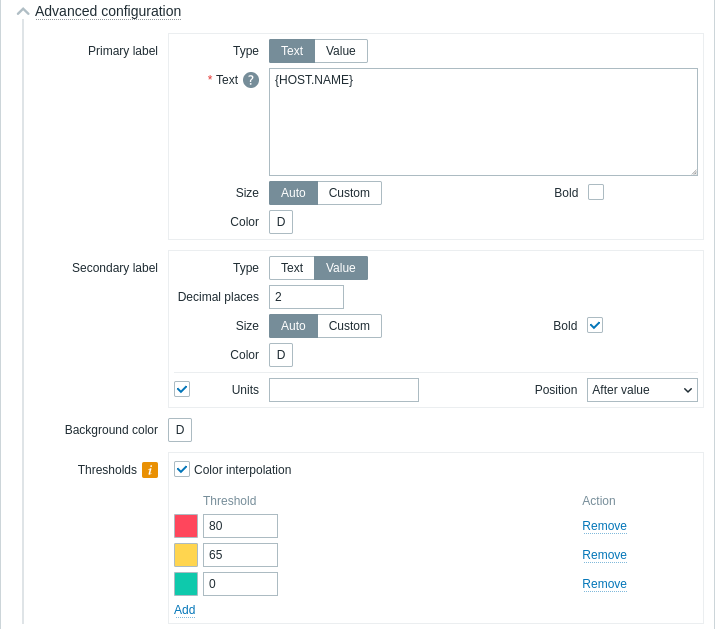
| Étiquette principale/secondaire | |
| Type | Sélectionnez le type d'étiquette : Texte - l'étiquette affichera le texte spécifié pour le paramètre Texte ; Valeur - l'étiquette affichera la valeur de l'élément avec le nombre de décimales spécifié pour le paramètre Décimales. |
| Texte | Saisissez le texte de l'étiquette. Ce texte peut remplacer le nom d'élément par défaut. Le texte multiligne est pris en charge. Une combinaison de texte et de macros prises en charge est possible. {HOST.\*}, {ITEM.\*}, {INVENTORY.\*} et les macros utilisateur sont prises en charge.Les cellules en nid d'abeille sont triées par ordre alphabétique selon le nom de l'hôte et, pour chaque hôte, selon le nom de l'élément. Ce paramètre est disponible si Type est défini sur Texte. |
| Décimales | Saisissez le nombre de décimales à afficher avec la valeur. Ce paramètre est disponible si Type est défini sur Valeur et n'affecte que les éléments qui renvoient des données numériques (flottant). |
| Taille | Sélectionnez la taille de l'étiquette : Auto - utiliser une taille d'étiquette ajustée automatiquement ; Personnalisée - saisir une taille d'étiquette personnalisée (en pourcentage, par rapport à la taille de la cellule en nid d'abeille). Notez que les étiquettes qui ne tiennent pas dans la taille de la cellule en nid d'abeille sont tronquées. |
| Gras | Cochez la case pour afficher les étiquettes en gras. |
| Couleur | Sélectionnez la couleur de l'étiquette dans le sélecteur de couleurs. "D" représente la couleur par défaut, qui dépend du thème de l'interface. Pour revenir à la couleur par défaut, cliquez sur le bouton Utiliser la valeur par défaut dans le sélecteur de couleurs. |
| Unités | |
| Unités | Cochez la case pour afficher les unités avec la valeur de l'élément. Si vous saisissez un nom d'unité, il remplacera les unités définies dans la configuration de l'élément. Ce paramètre est disponible si Type est défini sur Valeur. |
| Position | Sélectionnez la position des unités de l'élément (avant ou après la valeur de l'élément). Ce paramètre est ignoré pour les unités liées au temps suivantes : unixtime, uptime, s. Ce paramètre est disponible si Type est défini sur Valeur et que l'option Unités est sélectionnée. |
| Couleur d'arrière-plan | |
| Couleur d'arrière-plan | Sélectionnez la couleur d'arrière-plan des cellules en nid d'abeille dans le sélecteur de couleurs. "D" représente la couleur par défaut, qui dépend du thème de l'interface. Pour revenir à la couleur par défaut, cliquez sur le bouton Utiliser la valeur par défaut dans le sélecteur de couleurs. |
| Seuils | |
| Interpolation des couleurs | Cochez la case pour activer une transition fluide entre les couleurs de seuil des cellules en nid d'abeille. Ce paramètre est disponible si deux seuils ou plus sont définis. |
| Seuil | Cliquez sur Ajouter pour ajouter un seuil, sélectionnez une couleur de seuil dans le sélecteur de couleurs et spécifiez une valeur numérique. La liste des seuils sera triée par ordre croissant lors de l'enregistrement. Notez que les couleurs configurées comme seuils ne s'afficheront correctement que pour les éléments numériques. Les suffixes (par exemple, "1d", "2w", "4K", "8G") sont pris en charge. Les correspondances de valeurs sont prises en charge. |