
1 E-Mail
Übersicht
Um E-Mail als Zustellkanal für Nachrichten zu konfigurieren, müssen Sie E-Mail als Medientyp konfigurieren und Benutzern bestimmte Adressen zuweisen.
Mehrere Benachrichtigungen für ein einzelnes Ereignis werden im selben E-Mail-Thread zusammengefasst.
Konfiguration
So konfigurieren Sie E-Mail als Medientyp:
- Gehen Sie zu Alarme > Medientypen.
- Klicken Sie auf Medientyp erstellen (oder klicken Sie in der Liste der vordefinierten Medientypen auf E-Mail).
Die Registerkarte Medientyp enthält allgemeine Attribute des Medientyps:
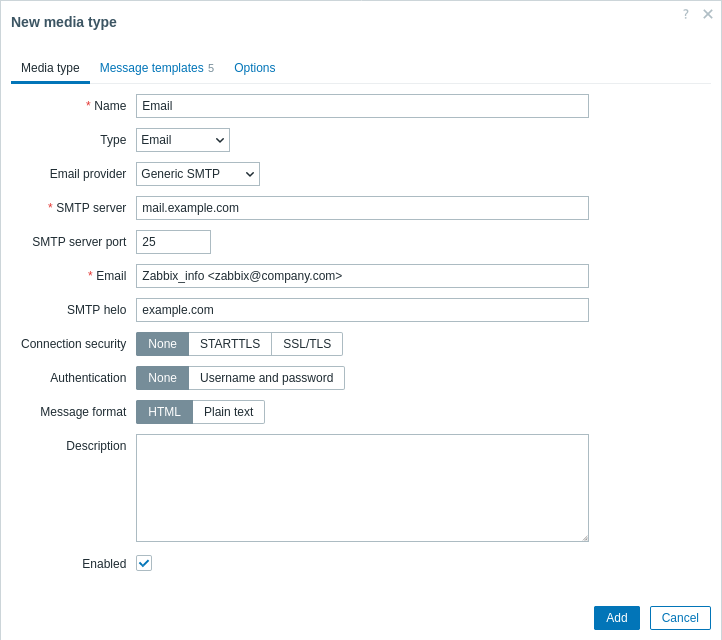
Alle Pflichtfelder sind mit einem roten Sternchen gekennzeichnet.
Das Passwort wird beim Exportieren der Konfiguration des E-Mail-Medientyps im Klartext exportiert.
Die folgenden Parameter sind spezifisch für den E-Mail-Medientyp:
| Parameter | Beschreibung |
|---|---|
| E-Mail-Anbieter | Wählen Sie den E-Mail-Anbieter aus: Generisches SMTP, Gmail, Gmail-Relay, Office365 oder Office365-Relay. Wenn Sie eine der Optionen für Gmail oder Office365 auswählen, müssen Sie nur die Absender-E-Mail-Adresse und das Passwort angeben. Optionen wie SMTP-Server, SMTP-Server-Port, SMTP-HELO und Verbindungssicherheit werden von Zabbix automatisch ausgefüllt. Siehe auch: Automatisierte Gmail-/Office365-Medientypen. |
| SMTP-Server | Geben Sie einen SMTP-Server an, der ausgehende Nachrichten verarbeitet. Dieses Feld ist verfügbar, wenn Generisches SMTP als E-Mail-Anbieter ausgewählt ist. |
| SMTP-Server-Port | Geben Sie den SMTP-Server-Port an, der ausgehende Nachrichten verarbeitet. Dieses Feld ist verfügbar, wenn Generisches SMTP als E-Mail-Anbieter ausgewählt ist. |
| Die hier eingegebene Adresse wird als Von-Adresse für die gesendeten Nachrichten verwendet. Das Hinzufügen eines Anzeigenamens des Absenders (z. B. "Zabbix_info" in Zabbix_info <[email protected]> im obigen Screenshot) zusammen mit der tatsächlichen E-Mail-Adresse wird unterstützt. Für Anzeigenamen in Zabbix-E-Mails gelten im Vergleich zu RFC 5322 einige Einschränkungen, wie die folgenden Beispiele zeigen: Gültige Beispiele: [email protected] (nur E-Mail-Adresse, spitze Klammern sind nicht erforderlich) Zabbix_info <[email protected]> (Anzeigename und E-Mail-Adresse in spitzen Klammern) ∑Ω-monitoring <[email protected]> (UTF-8-Zeichen im Anzeigenamen) Ungültige Beispiele: Zabbix HQ [email protected] (Anzeigename vorhanden, aber keine spitzen Klammern um die E-Mail-Adresse) "Zabbix@<H(comment)Q>" <[email protected]> (obwohl gemäß RFC 5322 gültig, werden Anführungszeichenpaare und Kommentare in Zabbix-E-Mails nicht unterstützt) |
|
| SMTP-HELO | Legen Sie einen korrekten SMTP-HELO-Wert fest, normalerweise einen Domänennamen. Wenn das Feld leer ist, wird der Domänenname der E-Mail gesendet (also der Teil nach @ im Feld E-Mail). Wenn der Domänenname nicht ermittelt werden kann, wird eine Warnung auf Debug-Ebene protokolliert und der Hostname des Servers als Domäne für den HELO-Befehl gesendet.Dieses Feld ist verfügbar, wenn Generisches SMTP als E-Mail-Anbieter ausgewählt ist. |
| Verbindungssicherheit | Wählen Sie die Stufe der Verbindungssicherheit aus: Keine – die Option CURLOPT_USE_SSL nicht verwenden STARTTLS – die Option CURLOPT_USE_SSL mit dem Wert CURLUSESSL_ALL verwenden SSL/TLS – die Verwendung von CURLOPT_USE_SSL ist optional |
| SSL-Peer überprüfen | Aktivieren Sie das Kontrollkästchen, um das SSL-Zertifikat des SMTP-Servers zu überprüfen. Der Wert der Serverkonfigurationsdirektive "SSLCALocation" sollte zur Zertifikatsvalidierung in CURLOPT_CAPATH eingetragen werden. Dadurch wird die cURL-Option CURLOPT_SSL_VERIFYPEER gesetzt. |
| SSL-Host überprüfen | Aktivieren Sie das Kontrollkästchen, um zu überprüfen, ob das Feld Common Name oder das Feld Subject Alternate Name des SMTP-Serverzertifikats übereinstimmt. Dadurch wird die cURL-Option CURLOPT_SSL_VERIFYHOST gesetzt. |
| Authentifizierung | Wählen Sie die Authentifizierungsstufe aus: Keine – es werden keine cURL-Optionen gesetzt Benutzername und Passwort – impliziert "AUTH=*", wobei die Auswahl des Authentifizierungsmechanismus cURL überlassen wird OAuth – OAuth-Authentifizierung Die OAuth-Authentifizierung wird für den E-Mail-Anbieter Office365-Relay nicht unterstützt. |
| Benutzername | Der für die Authentifizierung zu verwendende Benutzername. Dadurch wird der Wert von CURLOPT_USERNAME gesetzt. Benutzermakros werden unterstützt. |
| Passwort | Das für die Authentifizierung zu verwendende Passwort. Dadurch wird der Wert von CURLOPT_PASSWORD gesetzt. Benutzermakros werden unterstützt. Der hier eingegebene Wert wird beim Exportieren der Medientypkonfiguration unverändert exportiert. Um zu verhindern, dass vertrauliche Zugangsdaten in exportierten Dateien offengelegt werden, verwenden Sie anstelle eines wörtlichen Passworts ein Benutzermakro (z. B. {$EMAIL_SMTP_PASSWORD}) – der Makroverweis wird exportiert, während der geheime Wert auf dem Zielsystem konfiguriert bzw. erneut konfiguriert werden sollte. |
| OAuth-Token | Klicken Sie auf Konfigurieren, um in einem neuen Fenster Parameter zum Abrufen von OAuth-Token einzurichten. Dieses Feld ist nur verfügbar, wenn im Feld Authentifizierung die Option "OAuth" ausgewählt ist. |
| Nachrichtenformat | Wählen Sie das Nachrichtenformat aus: HTML – als HTML senden Nur Text – als Nur-Text senden |
Um die SMTP-Authentifizierung zu aktivieren, muss der Zabbix-Server mit der Option --with-libcurl zur Kompilierung kompiliert werden. Dafür ist libcurl erforderlich (siehe die Server-Anforderungen für Versionsdetails).
Weitere Informationen zur Konfiguration von Standardnachrichten und Optionen für die Alarmverarbeitung finden Sie unter allgemeine Medientypparameter.
OAuth-Tokens
Die folgenden Parameter sind für das Abrufen von OAuth-Tokens erforderlich:
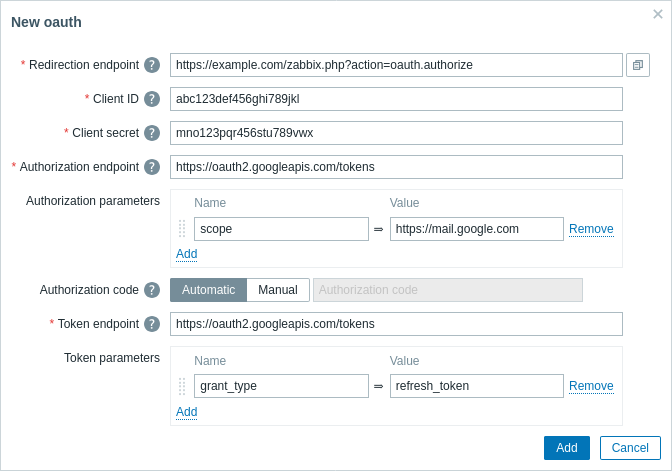
Das Client-Geheimnis wird beim Export der Konfiguration des E-Mail-Medientyps im Klartext exportiert.
| Parameter | Beschreibung |
|---|---|
| Umleitungsendpunkt | Geben Sie die URL des Zabbix-Frontends ein, an die der OAuth-Dienst die OAuth-Autorisierung zurückleitet (im Format https://<zabbix-frontend-url>/zabbix.php?action=oauth.authorize).Sie wird für einen neuen E-Mail-Medientyp automatisch gesetzt, wenn die Frontend-URL definiert ist. |
| Client-ID | Geben Sie die eindeutige Kennung der Client-App ein, die auf dem OAuth-Autorisierungsserver registriert ist. |
| Client-Geheimnis | Geben Sie das private Geheimnis der Client-App ein, die auf dem OAuth-Autorisierungsserver registriert ist. |
| Autorisierungsendpunkt | Geben Sie die URL des OAuth-Autorisierungsservers an, um die Benutzerautorisierung anzufordern. |
| Autorisierungsparameter | Geben Sie die Parameter für den Autorisierungsendpunkt ein. |
| Autorisierungscode | Geben Sie den Autorisierungscode ein: Automatisch - der Code wird automatisch über eine Umleitungsseite abgerufen Manuell - geben Sie den Code manuell ein, wenn der automatische Abruf fehlschlägt |
| Token-Endpunkt | Geben Sie die URL des OAuth-Autorisierungsservers ein, um den Autorisierungscode gegen Zugriffs- und Aktualisierungstokens auszutauschen. |
| Token-Parameter | Geben Sie die Parameter für das Zugriffstoken ein. |
Das Abrufen von OAuth-Tokens verfügt für die E-Mail-Anbieter Gmail, Gmail relay und Office365 über automatisierte Funktionen. Es müssen nur die Parameterwerte für Umleitungsendpunkt, Client-ID und Client-Geheimnis angegeben werden. Zabbix füllt die anderen erforderlichen Werte automatisch aus (siehe Standardwerte für OAuth-URLs nach Anbieter).
Abruf von OAuth-Zugriffs- und Aktualisierungs-Token
Nach dem Absenden der OAuth-Parameter:
-
Ein Browser-Popup wird geöffnet und leitet den Benutzer zum Authorization endpoint weiter.
-
Der Benutzer autorisiert Zabbix im OAuth-Dienst.
-
Der OAuth-Dienst leitet den Benutzer zur Zabbix-Frontend-Aktion
oauth.authorizemit dem Autorisierungscode und dem Scope-Wert weiter. -
Als Antwort sendet Zabbix eine Anfrage an den Token endpoint, um den Autorisierungscode gegen Zugriffs- und Aktualisierungs-Token auszutauschen.
Testen
Um zu testen, ob ein konfigurierter E-Mail-Medientyp korrekt funktioniert:
- Suchen Sie die betreffende E-Mail in der Liste der Medientypen.
- Klicken Sie in der letzten Spalte der Liste auf Test (ein Testfenster wird geöffnet).
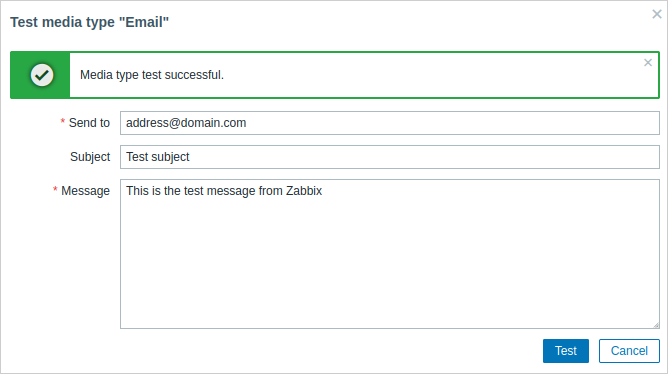
- Geben Sie eine Empfängeradresse für Senden an, den Nachrichtentext und optional einen Betreff ein.
- Klicken Sie auf Test, um eine Testnachricht zu senden.
Im selben Fenster wird eine Meldung über Erfolg oder Fehler des Tests angezeigt:
Benutzermedien
Sobald der E-Mail-Medientyp konfiguriert ist, gehen Sie zum Abschnitt Benutzer > Benutzer und bearbeiten Sie das Benutzerprofil, um dem Benutzer E-Mail-Medien zuzuweisen. Die Schritte zum Einrichten von Benutzermedien, die für alle Medientypen gleich sind, werden auf der Seite Medientypen beschrieben.