
1. Email
Обзор
Чтобы настроить email в качестве канала доставки сообщений, вам необходимо настроить email как способ оповещений и назначить соответствующие адреса пользователям.
Несколько оповещений по одному событию группируются вместе в одной ветке email сообщений.
Настройка
Чтобы настроить электронную почту в качестве типа носителя:
- Перейдите в раздел Оповещения > Типы носителей.
- Нажмите Создать тип носителя (или выберите Email в списке предварительно определённых типов носителей).
Вкладка Тип носителя содержит общие атрибуты типа носителя:
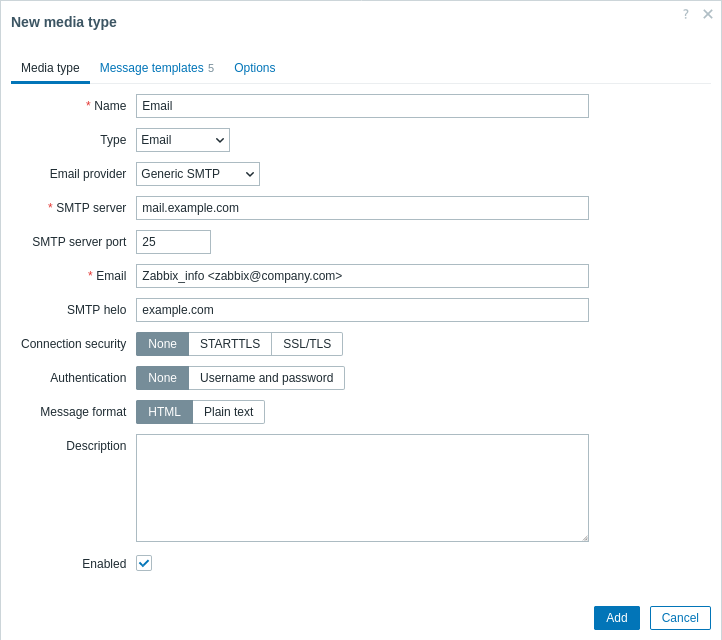
Все обязательные поля отмечены красной звёздочкой.
При экспорте конфигурации типа носителя электронной почты пароль экспортируется в открытом виде.
Следующие параметры относятся к типу носителя электронной почты:
| Параметр | Описание |
|---|---|
| Поставщик электронной почты | Выберите поставщика электронной почты: Generic SMTP, Gmail, Gmail relay, Office365 или Office365 relay. Если выбрать вариант, связанный с Gmail или Office365, потребуется указать только адрес электронной почты отправителя и пароль; такие параметры, как SMTP server, SMTP server port, SMTP helo и Connection security, будут автоматически заполнены Zabbix. См. также: Автоматизированные типы носителей Gmail/Office365. |
| SMTP server | Укажите SMTP-сервер для обработки исходящих сообщений. Это поле доступно, если в качестве поставщика электронной почты выбран Generic SMTP. |
| SMTP server port | Укажите порт SMTP-сервера для обработки исходящих сообщений. Это поле доступно, если в качестве поставщика электронной почты выбран Generic SMTP. |
| Указанный здесь адрес будет использоваться в качестве адреса From для отправляемых сообщений. Поддерживается добавление отображаемого имени отправителя (например, "Zabbix_info" в Zabbix_info <[email protected]> на приведённом выше снимке экрана) вместе с фактическим адресом электронной почты. В Zabbix существуют некоторые ограничения на отображаемые имена в сообщениях электронной почты по сравнению с требованиями RFC 5322, что показано в следующих примерах: Допустимые примеры: [email protected] (только адрес электронной почты, угловые скобки использовать не требуется) Zabbix_info <[email protected]> (отображаемое имя и адрес электронной почты в угловых скобках) ∑Ω-monitoring <[email protected]> (символы UTF-8 в отображаемом имени) Недопустимые примеры: Zabbix HQ [email protected] (отображаемое имя указано, но адрес электронной почты не заключён в угловые скобки) "Zabbix@<H(comment)Q>" <[email protected]> (хотя это допустимо согласно RFC 5322, экранированные пары и комментарии не поддерживаются в сообщениях электронной почты Zabbix) |
|
| SMTP helo | Укажите корректное значение SMTP helo, обычно имя домена. Если поле пусто, будет отправлено доменное имя электронной почты (то есть часть после @ в поле Email). Если получить доменное имя невозможно, в журнал будет записано предупреждение уровня отладки, а в качестве домена для команды HELO будет отправлено имя узла сети сервера.Это поле доступно, если в качестве поставщика электронной почты выбран Generic SMTP. |
| Connection security | Выберите уровень безопасности соединения: None - не использовать параметр CURLOPT_USE_SSL STARTTLS - использовать параметр CURLOPT_USE_SSL со значением CURLUSESSL_ALL SSL/TLS - использование CURLOPT_USE_SSL необязательно |
| SSL verify peer | Установите флажок, чтобы проверять сертификат SSL SMTP-сервера. Значение директивы конфигурации сервера "SSLCALocation" следует указать в CURLOPT_CAPATH для проверки сертификата. Это устанавливает параметр cURL CURLOPT_SSL_VERIFYPEER. |
| SSL verify host | Установите флажок, чтобы проверить соответствие поля Common Name или Subject Alternate Name в сертификате SMTP-сервера. Это устанавливает параметр cURL CURLOPT_SSL_VERIFYHOST. |
| Authentication | Выберите уровень аутентификации: None - параметры cURL не устанавливаются Username and password - подразумевает "AUTH=*", оставляя выбор механизма аутентификации cURL OAuth - аутентификация OAuth Аутентификация OAuth не поддерживается для поставщика электронной почты Office365 relay. |
| Username | Имя пользователя для аутентификации. Устанавливает значение CURLOPT_USERNAME. Поддерживаются пользовательские макросы. |
| Password | Пароль для аутентификации. Устанавливает значение CURLOPT_PASSWORD. Поддерживаются пользовательские макросы. Введённое здесь значение экспортируется как есть при экспорте конфигурации типа носителя. Чтобы не раскрывать конфиденциальные учётные данные в экспортируемых файлах, используйте пользовательский макрос (например, {$EMAIL_SMTP_PASSWORD}) вместо буквального пароля - будет экспортирована ссылка на макрос, а секретное значение следует настроить или перенастроить в целевой системе. |
| OAuth tokens | Нажмите Configure, чтобы настроить параметры получения токенов OAuth в новом окне. Это поле доступно только в том случае, если в поле Authentication выбран вариант "OAuth". |
| Message format | Выберите формат сообщения: HTML - отправлять в формате HTML Plain text - отправлять в виде обычного текста |
Для включения аутентификации SMTP сервер Zabbix должен быть скомпилирован с параметром --with-libcurl компиляции, который требует libcurl (подробные сведения о версиях см. в требованиях к серверу).
Подробнее о настройке сообщений по умолчанию и параметров обработки оповещений см. в разделе общие параметры типов носителей.
OAuth tokens
Для получения OAuth-токенов требуются следующие параметры:
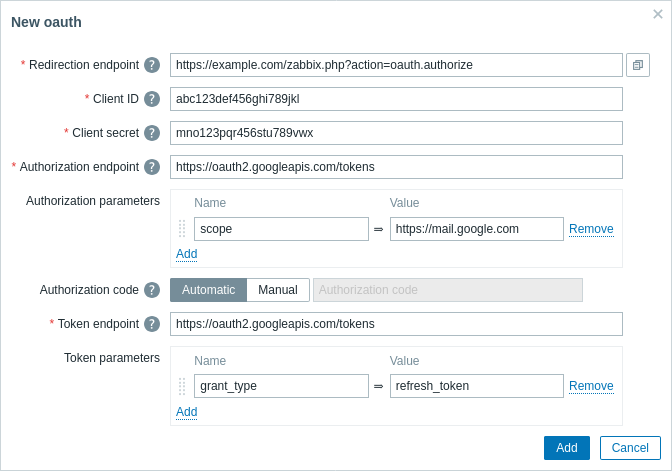
Client secret экспортируется в открытом виде при экспорте конфигурации типа медиа email.
| Parameter | Description |
|---|---|
| Redirection endpoint | Введите URL веб-интерфейса Zabbix, на который служба OAuth будет перенаправлять пользователя после авторизации OAuth (в формате https://<zabbix-frontend-url>/zabbix.php?action=oauth.authorize).Он автоматически задается для нового типа медиа email, если определен URL веб-интерфейса. |
| Client ID | Введите уникальный идентификатор клиентского приложения, зарегистрированного на сервере авторизации OAuth. |
| Client secret | Введите закрытый секрет клиентского приложения, зарегистрированного на сервере авторизации OAuth. |
| Authorization endpoint | Введите URL сервера авторизации OAuth для запроса авторизации пользователя. |
| Authorization parameters | Введите параметры для конечной точки авторизации. |
| Authorization code | Введите код авторизации: Automatic - код будет получен автоматически через страницу перенаправления Manual - введите код вручную, если автоматическое получение не удалось |
| Token endpoint | Введите URL сервера авторизации OAuth для обмена кода авторизации на токены доступа и обновления. |
| Token parameters | Введите параметры для токена доступа. |
Получение OAuth-токенов имеет автоматизированные функции для почтовых провайдеров Gmail, Gmail relay и Office365. В этом случае требуется указать только значения параметров Redirection endpoint, Client ID и Client secret. Zabbix автоматически заполнит остальные необходимые значения (см. значения URL OAuth по умолчанию для провайдера).
Получение access и refresh token OAuth
После отправки параметров OAuth:
-
Открывается всплывающее окно браузера, которое перенаправляет пользователя к Authorization endpoint.
-
Пользователь авторизует Zabbix в службе OAuth.
-
Служба OAuth перенаправляет пользователя на действие веб-интерфейса Zabbix
oauth.authorizeс кодом авторизации и значением scope. -
В ответ Zabbix отправит запрос к Token endpoint, чтобы обменять код авторизации на access и refresh token.
Тестирование
Чтобы проверить, что настроенный тип медиа для электронной почты работает корректно:
- Найдите нужный тип медиа для электронной почты в списке типов медиа.
- Нажмите Test в последнем столбце списка (откроется окно тестирования).
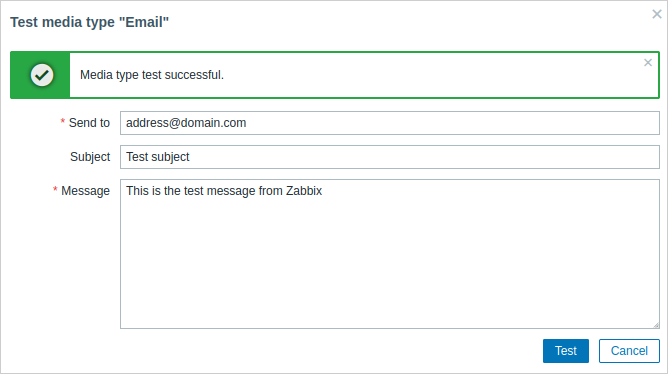
- Укажите адрес получателя в поле Send to, текст сообщения и, при необходимости, тему.
- Нажмите Test, чтобы отправить тестовое сообщение.
В том же окне будет отображено сообщение об успешном выполнении или ошибке теста:
Оповещение пользователей
После того, как email способ оповещения настроен, перейдите в раздел Пользователи → Пользователи (Users → Users) и измените профиль пользователя, назначьте оповещение по email этому пользователю. Шаги по настройке оповещений пользователей, общие для всех способов оповещений, описаны на странице Способы оповещений.