
1 Konfigurieren eines Benutzers
Überblick
Die erste Zabbix-Installation hat zwei vordefinierte Benutzer:
- Admin - ein Zabbix-Superuser mit vollständigen Berechtigungen.
- guest - ein spezieller Zabbix-Benutzer. Der Benutzer 'guest' ist standardmäßig deaktiviert. Um den Benutzer zu aktivieren, entfernen Sie die vordefinierte Gruppe Disabled aus den Benutzergruppen. Sie können sich mit diesem Benutzer anmelden und auf die Überwachungsseiten in Zabbix zugreifen. Beachten Sie, dass 'guest' standardmäßig keine Berechtigungen für Zabbix-Objekte hat.
So konfigurieren Sie einen Benutzer:
- Gehen Sie zu Users → Users.
- Klicken Sie auf Create user (oder auf einen Benutzernamen, um einen vorhandenen Benutzer zu bearbeiten).
- Bearbeiten Sie die Benutzerattribute im Formular.
Allgemeine Attribute
Die Registerkarte User enthält allgemeine Benutzerattribute:
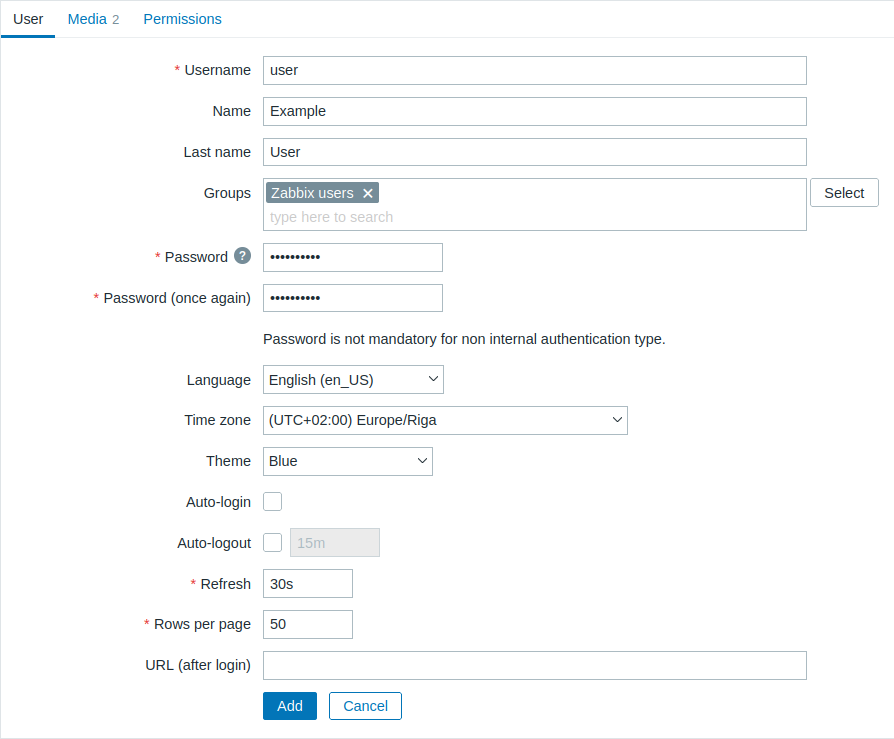
Alle Pflichtfelder sind mit einem roten Sternchen markiert.
| Parameter | Beschreibung |
|---|---|
| Username | Eindeutiger Benutzername, der als Anmeldename verwendet wird. |
| Name | Vorname des Benutzers (optional). Wenn nicht leer, wird er in Bestätigungsinformationen und Informationen zum Benachrichtigungsempfänger angezeigt. |
| Last name | Nachname des Benutzers (optional). Wenn nicht leer, wird er in Bestätigungsinformationen und Informationen zum Benachrichtigungsempfänger angezeigt. |
| Groups | Wählen Sie Benutzergruppen aus, denen der Benutzer angehört. Dieses Feld verfügt über eine Autovervollständigung, sodass beim Eingeben des Namens einer Benutzergruppe ein Dropdown mit passenden Gruppen angezeigt wird. Scrollen Sie nach unten, um eine Gruppe auszuwählen. Alternativ können Sie auf Select klicken, um Gruppen hinzuzufügen. Klicken Sie auf 'x', um die ausgewählte Gruppe zu entfernen. Die Zugehörigkeit zu Benutzergruppen bestimmt, auf welche Hostgruppen und Hosts der Benutzer zugreifen kann. |
| Password | Zwei Felder zum Eingeben des Benutzerpassworts oder eine Schaltfläche Change password, wenn der Benutzer bereits existiert. Durch Klicken auf die Schaltfläche Change password werden zwei Felder zum Eingeben eines neuen Passworts geöffnet. Für den Benutzer mit der Rolle Super admin role wird beim Ändern des eigenen Passworts durch Klicken auf die Schaltfläche Change password ein zusätzliches Feld zum Eingeben des aktuellen (alten) Passworts geöffnet. Nach erfolgreicher Änderung des Passworts wird der Benutzer, dessen Passwort geändert wurde, von allen aktiven Sitzungen abgemeldet. Beachten Sie, dass das Passwort nur für Benutzer geändert werden kann, die die Zabbix interne Authentifizierung verwenden. |
| Language | Sprache des Zabbix Frontend. Damit die Übersetzungen funktionieren, ist die php-gettext-Erweiterung erforderlich. |
| Time zone | Wählen Sie die Zeitzone aus, um die globale Zeitzone auf Benutzerebene zu überschreiben, oder wählen Sie System default, um die globalen Zeitzoneneinstellungen zu verwenden. |
| Theme | Legt fest, wie das Frontend aussieht: System default - Standard-Systemeinstellungen verwenden Blue - standardmäßiges blaues Design Dark - alternatives dunkles Design High-contrast light - helles Design mit hohem Kontrast High-contrast dark - dunkles Design mit hohem Kontrast |
| Auto-login | Aktivieren Sie dieses Kontrollkästchen, damit sich Zabbix den Benutzer merkt und ihn 30 Tage lang automatisch anmeldet. Bei der Anmeldung mit Remember for 30 days: - Auto-logout wird zurückgesetzt (die Sitzung bleibt 30 Tage lang bestehen). - Auto-login wird für eine nahtlose erneute Authentifizierung aktiviert. Bei der Anmeldung ohne Remember for 30 days: - Auto-login wird für eine nahtlose erneute Authentifizierung aktiviert. - Auto-logout bleibt durch die Standard-Timeout-Einstellung geregelt. Dafür werden Browser-Cookies verwendet. |
| Auto-logout | Wenn dieses Kontrollkästchen aktiviert ist, wird der Benutzer nach der festgelegten Anzahl von Sekunden automatisch abgemeldet (mindestens 90 Sekunden, höchstens 1 Tag). Beachten Sie, dass diese Einstellung außer Kraft gesetzt wird, wenn Remember for 30 days aktiviert ist, da die Sitzung für den gesamten Zeitraum verlängert wird. Zeitsuffixe werden unterstützt, z. B. 90s, 5m, 2h, 1d. Beachten Sie, dass diese Option nicht funktioniert: * Wenn die globale Konfigurationsoption "Show warning if Zabbix server is down" aktiviert ist und das Zabbix Frontend geöffnet bleibt. * Wenn Seiten des Monitoring-Menüs Hintergrundaktualisierungen von Informationen durchführen. * Wenn die Anmeldung mit der Option Remember me for 30 days aktiviert ist. |
| Refresh | Legt die Aktualisierungsrate für Diagramme, reine Textdaten usw. fest. Kann auf 0 gesetzt werden, um sie zu deaktivieren. Zeitsuffixe werden unterstützt, z. B. 90s, 5m, 1h. |
| Rows per page | Sie können festlegen, wie viele Zeilen pro Seite in Listen angezeigt werden. |
| URL (after login) | Sie können Zabbix so konfigurieren, dass der Benutzer nach erfolgreicher Anmeldung zu einer bestimmten URL weitergeleitet wird, zum Beispiel zur Seite Problems. |
Benutzer-Medien
Die Registerkarte Media enthält eine Auflistung aller für den Benutzer definierten Medien. Medien werden zum Senden von Benachrichtigungen verwendet.
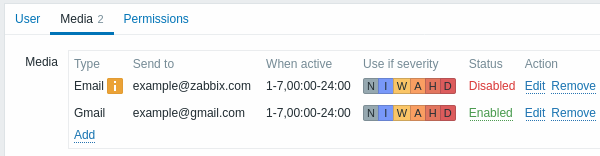
Klicken Sie auf Add, um dem Benutzer Medien zuzuweisen.
Wenn der Medientyp deaktiviert wurde:
- Hinter dem Namen wird ein gelbes Info-Symbol angezeigt.
- In der Spalte Status wird Disabled angezeigt.
Benutzerberechtigungen zum Ändern von Mediendetails für sich selbst können basierend auf ihrer Benutzerrolle gewährt oder entzogen werden (siehe Option Create and edit own media). Benutzerberechtigungen von Super-Admins zum Ändern von Mediendetails für andere können ebenfalls basierend auf ihrer Benutzerrolle gewährt oder entzogen werden (siehe Option Create and edit user media)
Weitere Details zur Konfiguration von Benutzer-Medien finden Sie im Abschnitt Media types.
Berechtigungen
Die Registerkarte Berechtigungen enthält Informationen zu den folgenden Elementen:
- Benutzerrolle (erforderlich für jeden neu erstellten Benutzer), die nur von einem Benutzer vom Typ Super admin geändert werden kann.
Benutzer können nicht ohne eine Benutzerrolle erstellt werden (außer mit der Zabbix User API).
Zuvor erstellte Benutzer, die keine Rolle haben, können weiterhin bearbeitet werden, ohne ihnen eine Rolle zuzuweisen.
Sobald jedoch eine Rolle zugewiesen wurde, kann sie nur geändert, nicht entfernt werden.
Beachten Sie, dass Benutzer ohne Rolle sich bei Zabbix nur über LDAP oder SAML anmelden können, sofern ihre LDAP/SAML-Informationen mit den in Zabbix konfigurierten Zuordnungen der Benutzergruppen übereinstimmen.
- Benutzertyp (User, Admin, Super admin), der in der Konfiguration der Benutzerrolle definiert ist.
- Host- und Vorlagengruppen, auf die der Benutzer Zugriff hat.
- Benutzer vom Typ User und Admin haben standardmäßig keinen Zugriff auf Gruppen, Vorlagen und Hosts. Um solchen Zugriff zu gewähren, müssen Benutzer in Benutzergruppen aufgenommen werden, die mit Berechtigungen für die entsprechenden Objekte konfiguriert sind.
- Zugriffsrechte auf Bereiche und Elemente des Zabbix Frontend, auf Module und API-Methoden.
- Elemente mit erlaubtem Zugriff werden grün dargestellt, während Elemente mit verweigertem Zugriff hellgrau dargestellt werden.
- Rechte zur Ausführung bestimmter Aktionen.
- Aktionen, die der Benutzer ausführen darf, werden grün dargestellt, während verweigerte Aktionen hellgrau dargestellt werden.
Weitere Informationen finden Sie auf der Seite Berechtigungen.