
1. Настройка пользователя
Обзор
В начальной установке Zabbix есть два предопределенных пользователя:
- Admin — суперпользователь Zabbix superuser с полными правами.
- guest — специальный Zabbix user. Пользователь 'guest' по умолчанию отключен. Чтобы включить пользователя, удалите предопределенную группу Disabled из групп пользователей. Вы можете войти под этим пользователем и получить доступ к страницам мониторинга в Zabbix. Обратите внимание, что по умолчанию у 'guest' нет прав на объекты Zabbix.
Чтобы настроить пользователя:
- Перейдите в Users → Users.
- Нажмите Create user (или на имя пользователя, чтобы изменить существующего пользователя).
- Отредактируйте атрибуты пользователя в форме.
Общие атрибуты
Вкладка Пользователь содержит общие атрибуты пользователя:
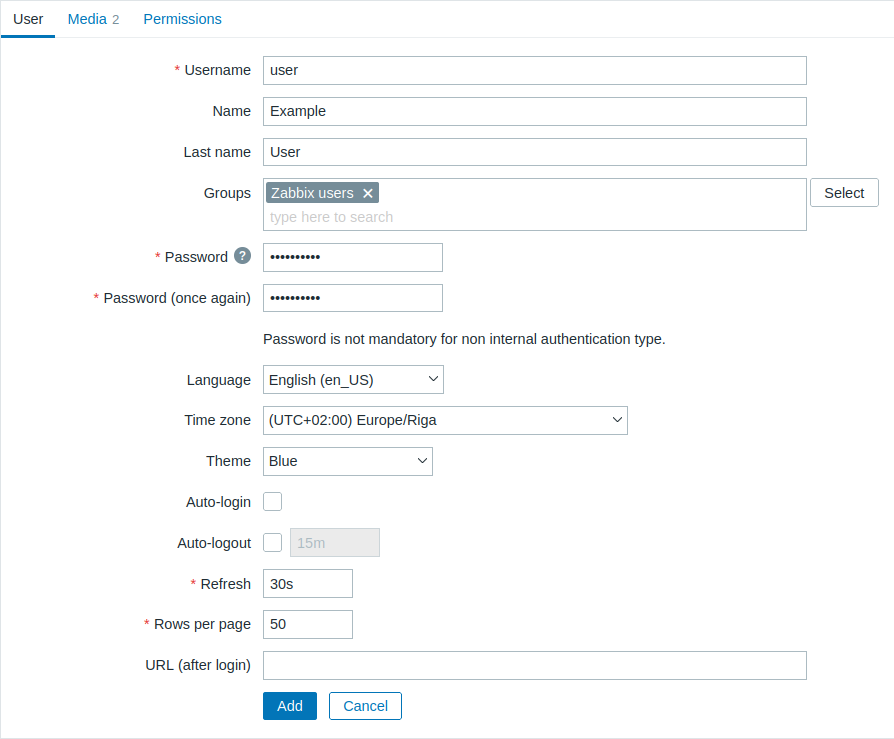
Все обязательные поля ввода отмечены красной звездочкой.
| Parameter | Description |
|---|---|
| Username | Уникальное имя пользователя, используемое в качестве имени для входа. |
| Name | Имя пользователя (необязательно). Если не пусто, отображается в информации о подтверждении и в информации о получателе уведомления. |
| Last name | Фамилия пользователя (необязательно). Если не пусто, отображается в информации о подтверждении и в информации о получателе уведомления. |
| Groups | Выберите группы пользователей, к которым принадлежит пользователь. Это поле поддерживает автодополнение, поэтому при вводе имени группы пользователей будет предложен выпадающий список подходящих групп. Прокрутите вниз, чтобы выбрать. Также можно нажать Select, чтобы добавить группы. Нажмите 'x', чтобы удалить выбранное. Принадлежность к группам пользователей определяет, к каким группам узлов сети и узлам сети пользователь будет иметь доступ. |
| Password | Два поля для ввода пароля пользователя или кнопка Change password, если пользователь уже существует. При нажатии кнопки Change password открываются два поля для ввода нового пароля. Для пользователя с ролью Super admin role при изменении собственного пароля нажатие кнопки Change password открывает дополнительное поле для ввода текущего (старого) пароля. После успешного изменения пароля пользователь, для которого был изменен пароль, будет выведен из всех активных сеансов. Обратите внимание, что пароль можно изменить только для пользователей, использующих внутреннюю аутентификацию Zabbix. |
| Language | Язык веб-интерфейса Zabbix. Для работы переводов требуется расширение php gettext. |
| Time zone | Выберите часовой пояс, чтобы переопределить глобальный часовой пояс на уровне пользователя, или выберите System default, чтобы использовать глобальные настройки часового пояса. |
| Theme | Определяет внешний вид веб-интерфейса: System default - использовать системные настройки по умолчанию Blue - стандартная синяя тема Dark - альтернативная темная тема High-contrast light - светлая тема с высокой контрастностью High-contrast dark - темная тема с высокой контрастностью |
| Auto-login | Отметьте этот флажок, чтобы Zabbix запоминал пользователя и автоматически выполнял вход в течение 30 дней. При входе с Remember for 30 days: - Auto-logout сбрасывается (сеанс сохраняется на 30 дней). - Auto-login включается для бесшовной повторной аутентификации. При входе без Remember for 30 days: - Auto-login включается для бесшовной повторной аутентификации. - Auto-logout остается под управлением стандартной настройки тайм-аута. Для этого используются файлы cookie браузера. |
| Auto-logout | Если этот флажок установлен, пользователь будет автоматически выведен из системы по истечении заданного количества секунд (минимум 90 секунд, максимум 1 день). Обратите внимание, что эта настройка переопределяется, если включен параметр Remember for 30 days, так как сеанс продлевается на весь период. Поддерживаются суффиксы времени, например 90s, 5m, 2h, 1d. Обратите внимание, что эта опция не будет работать: * Если включена глобальная настройка "Show warning if Zabbix server is down" и веб-интерфейс Zabbix остается открытым. * Когда страницы меню Monitoring выполняют фоновое обновление информации. * Если выполнен вход с отмеченной опцией Remember me for 30 days. |
| Refresh | Задайте частоту обновления, используемую для графиков, текстовых данных и т. д. Можно установить 0, чтобы отключить. Поддерживаются суффиксы времени, например 90s, 5m, 1h. |
| Rows per page | Вы можете определить, сколько строк на странице будет отображаться в списках. |
| URL (after login) | Можно настроить перенаправление пользователя на определенный URL после успешного входа, например на страницу Problems. |
Пользовательские медиа
Вкладка Media содержит список всех медиа, определенных для пользователя.
Медиа используются для отправки уведомлений.
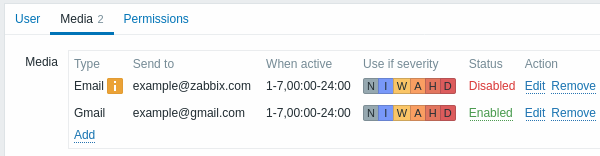
Нажмите Add, чтобы назначить медиа пользователю.
Если тип медиа был отключен:
- После имени отображается желтый значок информации.
- В столбце Status отображается Disabled.
Права пользователя на изменение сведений о своих медиа могут быть предоставлены или отозваны на основе его роли пользователя (см. параметр Create and edit own media). Права пользователя с ролью Super admin на изменение сведений о медиа других пользователей также могут быть предоставлены или отозваны на основе его роли пользователя (см. параметр Create and edit user media)
См. раздел Типы медиа для получения подробной информации о настройке пользовательских медиа.
Права доступа
Вкладка Права доступа (Permissions) содержит информацию о следующих элементах:
- Роль пользователя (обязательна для любого вновь созданного пользователя), которую может изменить только пользователь с типом Супер-администратор.
Пользователи не могут быть созданы без роли пользователя (за исключением использования Zabbix User API).
Ранее созданных пользователей, у которых нет роли, можно редактировать без назначения им роли.
Однако после назначения роли её можно только изменить, но не удалить.
Обратите внимание, что пользователи без роли могут входить в Zabbix только с использованием аутентификации LDAP или SAML, при условии, что их информация LDAP/SAML соответствует сопоставлениям групп пользователей, настроенным в Zabbix.
- Тип пользователя (Пользователь (User), Администратор (Admin), Супер-администратор (Super admin)), который задаётся в настройках роли.
- Группы узлов сети и шаблонов, к которым пользователь имеет доступ.
- Пользователи с типами Пользователь и Администратор по умолчанию не имеют прав доступа к каким-либо группам, шаблонам и узлам сети. Для получения прав доступа им необходимо находиться в группах пользователей, имеющих доступ к соответствующим объектам.
- Права доступа к разделам и элементам веб-интерфейса Zabbix, модулям и методам API.
- Элементы с разрешённым доступом отображаются зелёным цветом, а с запрещённым доступом — светло-серым цветом.
- Права на выполнение конкретных действий.
- Действия, которые пользователю разрешено выполнять, отображаются зелёным цветом, а запрещённые — светло-серым цветом.
Смотрите страницу Права доступа для получения подробных сведений.