
1 Configurazione di un utente
Panoramica
L'installazione iniziale di Zabbix ha due utenti predefiniti:
- Admin - un superuser di Zabbix con autorizzazioni complete.
- guest - un utente speciale di Zabbix. L'utente 'guest' è disabilitato per impostazione predefinita. Per abilitare l'utente, rimuovere il gruppo predefinito Disabled dai gruppi utente. È possibile accedere con questo utente e aprire le pagine di monitoraggio in Zabbix. Si noti che, per impostazione predefinita, 'guest' non ha autorizzazioni sugli oggetti Zabbix.
Per configurare un utente:
- Andare su Users → Users.
- Fare clic su Create user (oppure sul nome di un utente per modificare un utente esistente).
- Modificare gli attributi dell'utente nel modulo.
Attributi generali
La scheda User contiene gli attributi generali dell'utente:
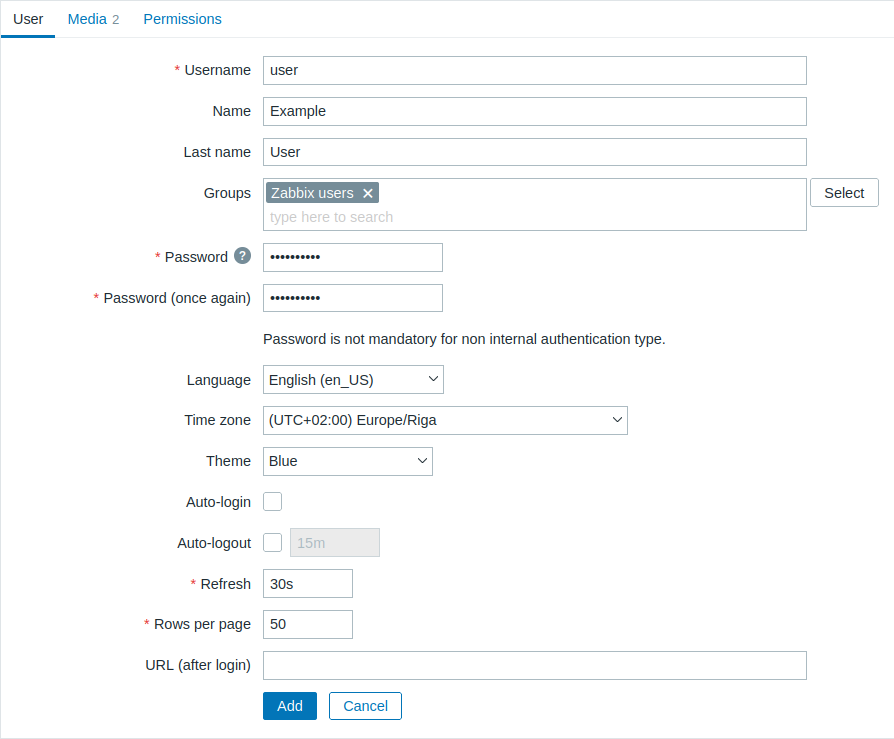
Tutti i campi di input obbligatori sono contrassegnati da un asterisco rosso.
| Parameter | Description |
|---|---|
| Username | Nome utente univoco, usato come nome di accesso. |
| Name | Nome dell'utente (facoltativo). Se non è vuoto, è visibile nelle informazioni di conferma e nelle informazioni sul destinatario delle notifiche. |
| Last name | Cognome dell'utente (facoltativo). Se non è vuoto, è visibile nelle informazioni di conferma e nelle informazioni sul destinatario delle notifiche. |
| Groups | Seleziona i gruppi di utenti a cui l'utente appartiene. Questo campo supporta l'autocompletamento, quindi iniziando a digitare il nome di un gruppo di utenti verrà mostrato un menu a discesa con i gruppi corrispondenti. Scorri verso il basso per selezionare. In alternativa, fai clic su Select per aggiungere gruppi. Fai clic su 'x' per rimuovere quelli selezionati. L'appartenenza ai gruppi di utenti determina a quali gruppi di host e host l'utente avrà accesso. |
| Password | Due campi per inserire la password dell'utente, oppure un pulsante Change password se l'utente esiste già. Facendo clic sul pulsante Change password si aprono due campi per inserire una nuova password. Per l'utente con il ruolo Super admin role che modifica la propria password, facendo clic sul pulsante Change password si apre un campo aggiuntivo per inserire la password corrente (precedente). Dopo una modifica della password riuscita, l'utente per cui la password è stata modificata verrà disconnesso da tutte le sessioni attive. Nota che la password può essere modificata solo per gli utenti che usano l'autenticazione interna di Zabbix. |
| Language | Lingua del frontend di Zabbix. Per il funzionamento delle traduzioni è richiesta l'estensione php gettext. |
| Time zone | Seleziona il fuso orario per sovrascrivere il fuso orario globale a livello utente oppure seleziona System default per usare le impostazioni globali del fuso orario. |
| Theme | Definisce l'aspetto del frontend: System default - usa le impostazioni predefinite del sistema Blue - tema blu standard Dark - tema scuro alternativo High-contrast light - tema chiaro ad alto contrasto High-contrast dark - tema scuro ad alto contrasto |
| Auto-login | Seleziona questa casella di controllo per fare in modo che Zabbix ricordi l'utente e lo autentichi automaticamente per 30 giorni. Quando si accede con Remember for 30 days: - Auto-logout viene reimpostato (la sessione persiste per 30 giorni). - Auto-login è abilitato per una riautenticazione senza interruzioni. Quando si accede senza Remember for 30 days: - Auto-login è abilitato per una riautenticazione senza interruzioni. - Auto-logout rimane governato dall'impostazione standard del timeout. Per questo vengono usati i cookie del browser. |
| Auto-logout | Con questa casella di controllo selezionata, l'utente verrà disconnesso automaticamente dopo il numero di secondi impostato (minimo 90 secondi, massimo 1 giorno). Nota che questa impostazione viene ignorata se Remember for 30 days è abilitato, poiché la sessione viene estesa per l'intero periodo. Sono supportati i suffissi di tempo, ad esempio 90s, 5m, 2h, 1d. Nota che questa opzione non funzionerà: * Se l'opzione di configurazione globale "Show warning if Zabbix server is down" è abilitata e il frontend di Zabbix viene lasciato aperto. * Quando le pagine del menu Monitoring eseguono aggiornamenti in background delle informazioni. * Se si accede con l'opzione Remember me for 30 days selezionata. |
| Refresh | Imposta la frequenza di aggiornamento usata per grafici, dati in testo semplice, ecc. Può essere impostata a 0 per disabilitarla. Sono supportati i suffissi di tempo, ad esempio 90s, 5m, 1h. |
| Rows per page | Puoi determinare quante righe per pagina verranno visualizzate negli elenchi. |
| URL (after login) | Puoi fare in modo che Zabbix reindirizzi l'utente a un URL specifico dopo l'accesso riuscito, ad esempio alla pagina Problems. |
Media utente
La scheda Media contiene un elenco di tutti i media definiti per l'utente. I media vengono utilizzati per inviare notifiche.
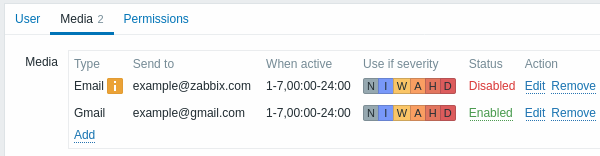
Fare clic su Add per assegnare media all'utente.
Se il tipo di media è stato disabilitato:
- Viene visualizzata un'icona informativa gialla dopo il nome.
- Disabled viene visualizzato nella colonna Status.
I permessi dell'utente per modificare i dettagli dei propri media possono essere concessi o revocati in base al relativo ruolo utente (vedere l'opzione Create and edit own media). Anche i permessi dell'utente super admin per modificare i dettagli dei media di altri possono essere concessi o revocati in base al relativo ruolo utente (vedere l'opzione Create and edit user media)
Vedere la sezione Media types per i dettagli sulla configurazione dei media utente.
Permessi
La scheda Permessi contiene informazioni sui seguenti elementi:
- Ruolo utente (obbligatorio per qualsiasi nuovo utente creato) che può essere modificato solo da un utente di tipo Super admin.
Gli utenti non possono essere creati senza un ruolo utente (tranne che con la User API di Zabbix).
Gli utenti creati in precedenza che non hanno un ruolo possono comunque essere modificati senza assegnarne uno.
Tuttavia, una volta assegnato un ruolo, questo può solo essere modificato, non rimosso.
Si noti che gli utenti senza un ruolo possono accedere a Zabbix solo tramite autenticazione LDAP o SAML, a condizione che le loro informazioni LDAP/SAML corrispondano alle mappature dei gruppi utente configurate in Zabbix.
- Tipo di utente (User, Admin, Super admin) definito nella configurazione del ruolo utente.
- Gruppi di host e template a cui l'utente ha accesso.
- Gli utenti di tipo User e Admin, per impostazione predefinita, non hanno accesso ad alcun gruppo, template e host. Per concedere tale accesso, gli utenti devono essere inclusi in gruppi utente configurati con permessi per le entità pertinenti.
- Diritti di accesso alle sezioni ed elementi del frontend di Zabbix, ai moduli e ai metodi API.
- Gli elementi con accesso consentito sono visualizzati in verde, mentre quelli con accesso negato in grigio chiaro.
- Diritti per eseguire azioni specifiche.
- Le azioni che l'utente può eseguire sono visualizzate in verde, mentre quelle negate in grigio chiaro.
Per i dettagli, vedere la pagina Permessi.