
Rapports planifiés
Présentation
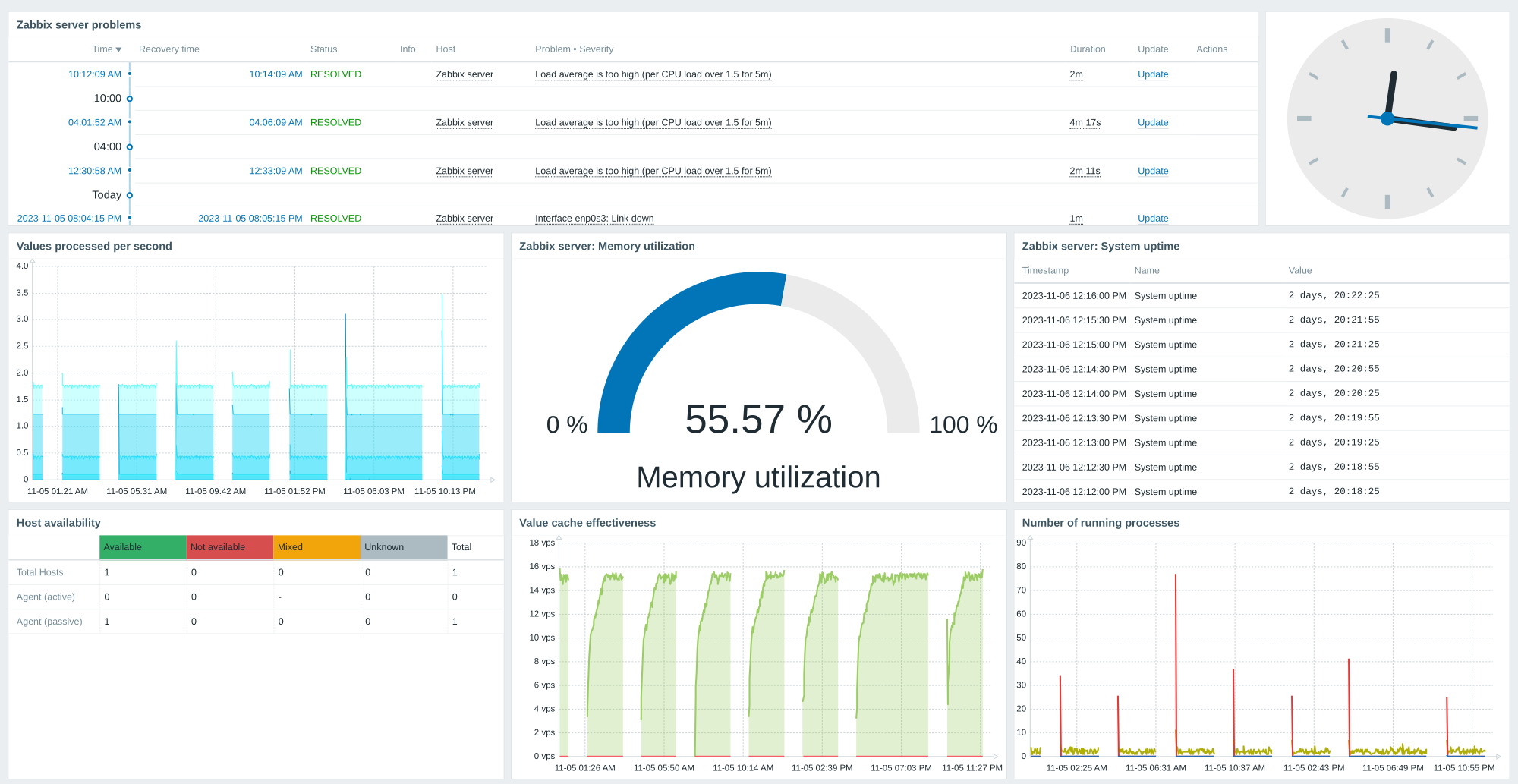
Avec la fonctionnalité Rapports planifiés, vous pouvez configurer l'envoi d'une version PDF d'un tableau de bord donné aux destinataires spécifiés à intervalles réguliers.
Prérequis :
- Le service web Zabbix doit être installé et configuré correctement pour permettre la génération de rapports planifiés - consultez Configuration des rapports planifiés pour obtenir des instructions.
- Un utilisateur doit disposer d'un rôle utilisateur de type Administrateur ou Super administrateur avec les autorisations suivantes :
- Rapports planifiés dans le bloc Accès aux éléments de l'interface (pour afficher les paramètres des rapports)
- Gérer les rapports planifiés dans le bloc Accès aux actions (pour créer/modifier des rapports)
Pour créer un rapport planifié dans l'interface Zabbix, procédez comme suit :
- Accédez à Rapports > Rapports planifiés.
- Cliquez sur Créer un rapport dans le coin supérieur droit de l'écran.
- Saisissez les paramètres du rapport dans le formulaire.
Vous pouvez également créer un rapport en ouvrant un rapport existant, en cliquant sur le bouton Cloner, puis en l'enregistrant sous un autre nom.
Configuration
L’onglet Rapports planifiés contient les attributs généraux du rapport.
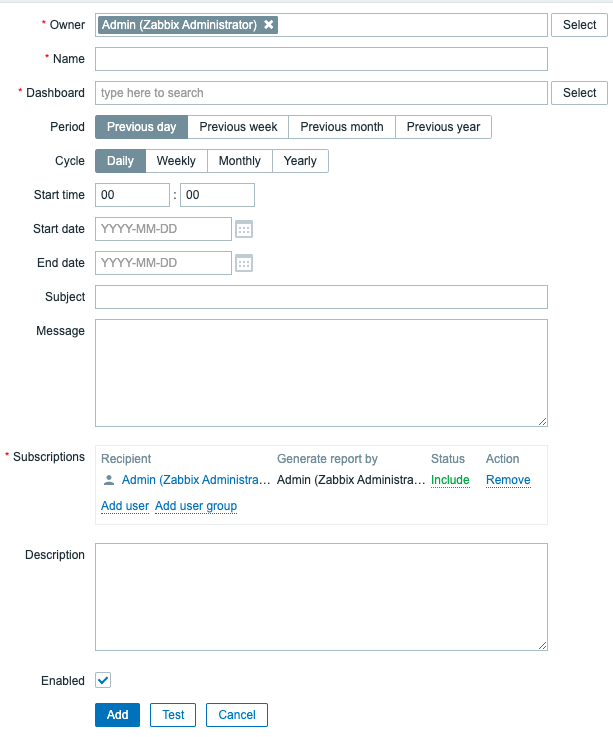
Tous les champs de saisie obligatoires sont marqués d’un astérisque rouge.
| Parameter | Description |
|---|---|
| Owner | Utilisateur qui crée un rapport. Les utilisateurs de niveau Super admin sont autorisés à modifier le propriétaire. Pour les utilisateurs de niveau Admin, ce champ est en lecture seule. |
| Name | Nom du rapport ; il doit être unique. |
| Dashboard | Tableau de bord sur lequel le rapport est basé ; un seul tableau de bord peut être sélectionné à la fois. Pour sélectionner un tableau de bord, commencez à saisir son nom : une liste des tableaux de bord correspondants apparaîtra ; faites défiler pour sélectionner. Vous pouvez également cliquer sur Select à côté du champ et sélectionner un tableau de bord dans la liste affichée. |
| Period | Période pour laquelle le rapport sera préparé. Sélectionnez le jour, la semaine, le mois ou l’année précédente. |
| Cycle | Fréquence de génération du rapport. Les rapports peuvent être envoyés quotidiennement, hebdomadairement, mensuellement ou annuellement. Le mode « Weekly » permet de sélectionner les jours de la semaine auxquels le rapport sera envoyé. |
| Start time | Heure de la journée au format hh:mm à laquelle le rapport sera préparé. Notez que le fuseau horaire du serveur Zabbix sera utilisé. |
| Repeat on | Jours de la semaine auxquels le rapport sera envoyé. Ce champ n’est disponible que si Cycle est défini sur « Weekly ». |
| Start date | Date à laquelle la génération régulière du rapport doit commencer. |
| End date | Date à laquelle la génération régulière du rapport doit s’arrêter. |
| Subject | Objet de l’e-mail du rapport. Macros prises en charge : {TIME}, {TIMESTAMP}. |
| Message | Corps de l’e-mail du rapport. Macros prises en charge : {TIME}, {TIMESTAMP}. |
| Subscriptions | Liste des destinataires du rapport. Par défaut, elle inclut uniquement le propriétaire du rapport. Tout utilisateur Zabbix ayant un média e-mail configuré peut être spécifié comme destinataire du rapport. Cliquez sur Add user ou Add user group pour ajouter d’autres destinataires. Cliquez sur le nom d’utilisateur pour modifier les paramètres : Generate report by - indique si les données du rapport doivent être générées en fonction des autorisations du tableau de bord de l’utilisateur actuel ou du destinataire. Status - sélectionnez « Include » pour envoyer le rapport à l’utilisateur ou « Exclude » pour empêcher l’envoi du rapport à cet utilisateur. Au moins un utilisateur doit avoir le statut « Include ». Le statut « Exclude » peut être utilisé pour exclure des utilisateurs spécifiques d’un groupe d’utilisateurs inclus. Notez que les utilisateurs disposant de permissions insuffisantes (c’est-à-dire les utilisateurs ayant un rôle basé sur le type d’utilisateur Admin qui ne sont pas membres du même groupe d’utilisateurs que le destinataire ou le propriétaire du rapport) verront « Inaccessible user » ou « Inaccessible user group » au lieu des noms réels dans les champs Recipient et Generate report by ; les champs Status et Action seront affichés en lecture seule. |
| Enabled | Statut du rapport. Décocher cette case désactivera le rapport. |
| Description | Description facultative du rapport. Cette description est destinée à un usage interne et ne sera pas envoyée aux destinataires du rapport. |
Boutons de formulaire
Des boutons en bas du formulaire permettent d'effectuer plusieurs opérations.
 |
Ajouter un rapport. Ce bouton n'est disponible que pour les nouveaux rapports. |
 |
Mettre à jour les propriétés d'un rapport. |
 |
Créer un autre rapport basé sur les propriétés du rapport actuel. |
 |
Tester si la configuration du rapport est correcte en envoyant un rapport à l'utilisateur actuel. |
 |
Supprimer le rapport. |
 |
Annuler la modification des propriétés du rapport. |
Test
Pour tester un rapport, cliquez sur le bouton Test en bas du formulaire de configuration du rapport.
Le bouton Test n'est pas disponible si le formulaire de configuration du rapport a été ouvert depuis le menu d'actions du tableau de bord.
Si la configuration est correcte, le rapport de test est immédiatement envoyé à l'utilisateur actuel. Pour les rapports de test, les paramètres des abonnés et de l'utilisateur Générer le rapport par sont ignorés.
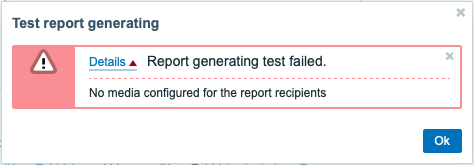
Si la configuration est incorrecte, un message d'erreur décrivant la cause possible s'affiche.
Mise à jour d’un rapport
Pour mettre à jour un rapport existant, cliquez sur le nom du rapport, effectuez les modifications de configuration nécessaires, puis cliquez sur le bouton Update.
Si un rapport existant est mis à jour par un autre utilisateur et que cet utilisateur modifie le tableau de bord, un message d’avertissement « Le rapport généré par d’autres utilisateurs sera remplacé par l’utilisateur actuel » s’affichera lorsque vous cliquerez sur le bouton Update.
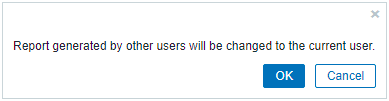
Cliquer sur OK à cette étape entraînera les modifications suivantes :
- Les paramètres Generate report by seront mis à jour pour afficher l’utilisateur qui a modifié le rapport en dernier (sauf si Generate report by est défini sur le destinataire).
- Les utilisateurs affichés comme « Inaccessible user » ou « Inaccessible user group » seront supprimés de la liste des abonnés au rapport.
Cliquer sur Cancel fermera le formulaire de configuration et annulera la mise à jour du rapport.
Clonage d’un rapport
Pour cloner rapidement un rapport existant, cliquez sur le bouton Cloner en bas du formulaire de configuration d’un rapport existant. Lors du clonage d’un rapport créé par un autre utilisateur, l’utilisateur actuel devient le propriétaire du nouveau rapport.
Les paramètres du rapport seront copiés dans le nouveau formulaire de configuration du rapport en tenant compte des autorisations de l’utilisateur :
- Si l’utilisateur qui clone un rapport n’a pas les autorisations pour un tableau de bord, le champ Dashboard sera vidé.
- Si l’utilisateur qui clone un rapport n’a pas les autorisations pour certains utilisateurs ou groupes d’utilisateurs dans la liste Subscriptions, les destinataires inaccessibles ne seront pas clonés.
- Les paramètres Generate report by seront mis à jour pour afficher l’utilisateur actuel (sauf si Generate report by est défini sur le destinataire).
Modifiez les paramètres requis et le nom du rapport, puis cliquez sur Ajouter.