
Report pianificati
Panoramica
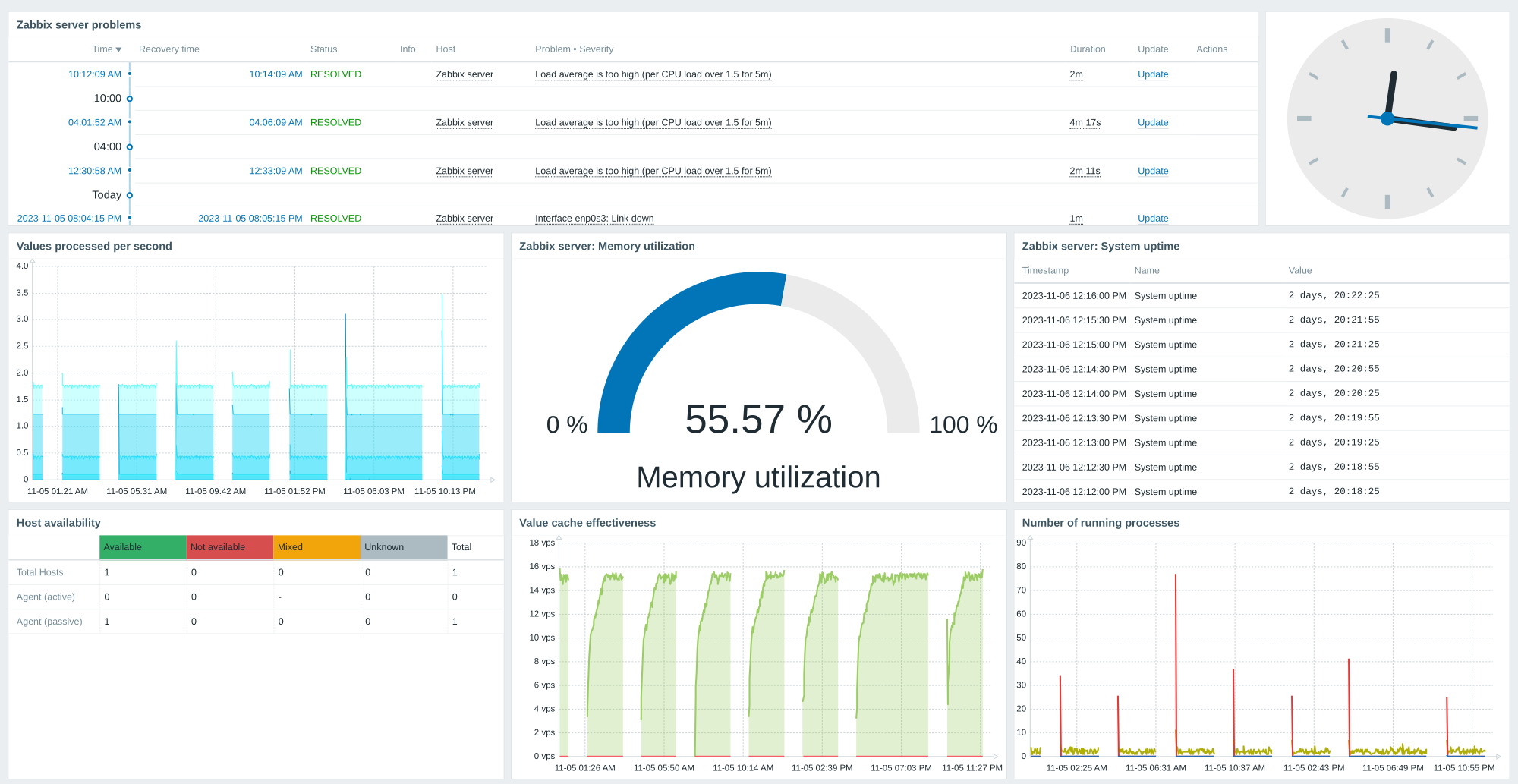
Con la funzionalità Report pianificati, è possibile configurare l'invio della versione PDF di una determinata dashboard ai destinatari specificati a intervalli ricorrenti.
Prerequisiti:
- Il servizio web di Zabbix deve essere installato e configurato correttamente per abilitare la generazione di report pianificati. Per le istruzioni, vedere Configurazione dei report pianificati.
- Un utente deve avere un ruolo utente di tipo Admin o Super admin con le seguenti autorizzazioni:
- Report pianificati nel blocco Accesso agli elementi dell'interfaccia utente (per visualizzare le impostazioni dei report)
- Gestione dei report pianificati nel blocco Accesso alle azioni (per creare/modificare i report)
Per creare un report pianificato nel frontend di Zabbix, procedere come segue:
- Accedere a Report > Report pianificati.
- Fare clic su Crea report nell'angolo superiore destro della schermata.
- Inserire i parametri del report nel modulo.
In alternativa, è possibile creare un report aprendo un report esistente, facendo clic sul pulsante Clona e salvandolo con un nome diverso.
Configurazione
La scheda Report pianificati contiene gli attributi generali del report.
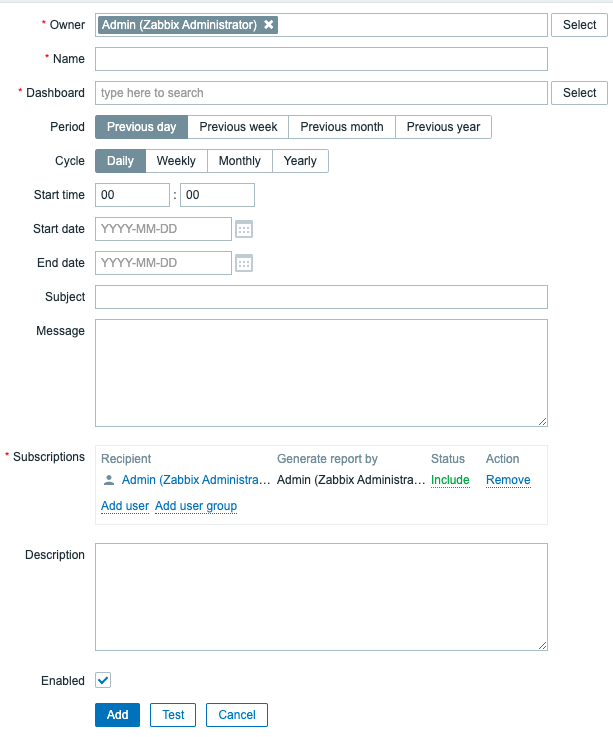
Tutti i campi di input obbligatori sono contrassegnati da un asterisco rosso.
| Parametro | Descrizione |
|---|---|
| Proprietario | Utente che crea un report. Gli utenti con livello Super admin possono modificare il proprietario. Per gli utenti con livello Admin, questo campo è di sola lettura. |
| Nome | Nome del report; deve essere univoco. |
| Dashboard | Dashboard sulla quale si basa il report; è possibile selezionare una sola dashboard alla volta. Per selezionare una dashboard, iniziare a digitare il nome: verrà visualizzato un elenco delle dashboard corrispondenti; scorrere verso il basso per selezionarla. In alternativa, fare clic su Seleziona accanto al campo e selezionare una dashboard dall'elenco visualizzato. |
| Periodo | Periodo di tempo per il quale verrà preparato il report. Selezionare il giorno, la settimana, il mese o l'anno precedente. |
| Ciclo | Frequenza di generazione del report. I report possono essere inviati giornalmente, settimanalmente, mensilmente o annualmente. La modalità "Settimanale" consente di selezionare i giorni della settimana in cui il report verrà inviato. |
| Ora di inizio | Ora del giorno nel formato hh:mm in cui verrà preparato il report. Si noti che verrà utilizzato il fuso orario del server Zabbix. |
| Ripeti il | Giorni della settimana in cui verrà inviato il report. Questo campo è disponibile solo se Ciclo è impostato su "Settimanale". |
| Data di inizio | Data in cui deve iniziare la generazione regolare dei report. |
| Data di fine | Data in cui deve terminare la generazione regolare dei report. |
| Oggetto | Oggetto dell'email del report. Macro supportate: {TIME}, {TIMESTAMP}. |
| Messaggio | Corpo dell'email del report. Macro supportate: {TIME}, {TIMESTAMP}. |
| Sottoscrizioni | Elenco dei destinatari del report. Per impostazione predefinita, include solo il proprietario del report. Qualsiasi utente Zabbix con un media email configurato può essere specificato come destinatario del report. Fare clic su Aggiungi utente o Aggiungi gruppo di utenti per aggiungere altri destinatari. Fare clic sul nome utente per modificare le impostazioni: Genera report in base a - indica se i dati del report devono essere generati in base ai permessi della dashboard dell'utente corrente o del destinatario. Stato - selezionare "Includi" per inviare il report all'utente oppure "Escludi" per impedire l'invio del report a questo utente. Almeno un utente deve avere lo stato "Includi". Lo stato "Escludi" può essere utilizzato per escludere utenti specifici da un gruppo di utenti incluso. Si noti che gli utenti con permessi insufficienti (ovvero gli utenti con un ruolo basato sul tipo di utente Admin che non sono membri dello stesso gruppo di utenti del destinatario o del proprietario del report) visualizzeranno "Utente non accessibile" o "Gruppo di utenti non accessibile" invece dei nomi effettivi nei campi Destinatario e Genera report in base a; i campi Stato e Azione saranno visualizzati in sola lettura. |
| Abilitato | Stato del report. Deselezionando questa casella di controllo, il report verrà disabilitato. |
| Descrizione | Descrizione facoltativa del report. Questa descrizione è destinata all'uso interno e non verrà inviata ai destinatari del report. |
Pulsanti del modulo
I pulsanti nella parte inferiore del modulo consentono di eseguire diverse operazioni.
 |
Aggiunge un report. Questo pulsante è disponibile solo per i nuovi report. |
 |
Aggiorna le proprietà di un report. |
 |
Crea un altro report basato sulle proprietà del report corrente. |
 |
Verifica che la configurazione del report sia corretta inviando un report all'utente corrente. |
 |
Elimina il report. |
 |
Annulla la modifica delle proprietà del report. |
Test
Per testare un report, fare clic sul pulsante Test nella parte inferiore del modulo di configurazione del report.
Il pulsante Test non è disponibile se il modulo di configurazione del report è stato aperto dal menu delle azioni del dashboard.
Se la configurazione è corretta, il report di test viene inviato immediatamente all'utente corrente. Per i report di test, le impostazioni degli iscritti e dell'utente Genera report per vengono ignorate.
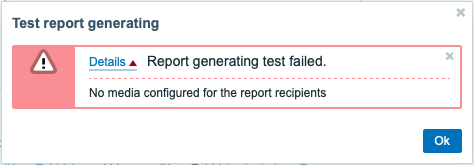
Se la configurazione non è corretta, viene visualizzato un messaggio di errore che descrive la possibile causa.
Aggiornamento di un report
Per aggiornare un report esistente, fare clic sul nome del report, apportare le modifiche di configurazione necessarie e quindi fare clic sul pulsante Update.
Se un report esistente viene aggiornato da un altro utente e questo utente modifica la Dashboard, facendo clic sul pulsante Update verrà visualizzato un messaggio di avviso: "Il report generato da altri utenti verrà modificato in base all'utente corrente".
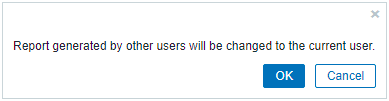
Facendo clic su OK in questo passaggio si verificheranno le seguenti modifiche:
- Le impostazioni di Generate report by verranno aggiornate per mostrare l'utente che ha modificato il report per ultimo (a meno che Generate report by non sia impostato sul destinatario).
- Gli utenti visualizzati come "Inaccessible user" o "Inaccessible user group" verranno eliminati dall'elenco degli iscritti al report.
Facendo clic su Cancel verrà chiuso il modulo di configurazione e l'aggiornamento del report verrà annullato.
Clonazione di un report
Per clonare rapidamente un report esistente, fare clic sul pulsante Clone nella parte inferiore di un modulo di configurazione di un report esistente. Quando si clona un report creato da un altro utente, l'utente corrente diventa il proprietario del nuovo report.
Le impostazioni del report verranno copiate nel nuovo modulo di configurazione del report nel rispetto dei permessi utente:
- Se l'utente che clona un report non dispone dei permessi per una dashboard, il campo Dashboard verrà svuotato.
- Se l'utente che clona un report non dispone dei permessi per alcuni utenti o gruppi di utenti nell'elenco Subscriptions, i destinatari non accessibili non verranno clonati.
- Le impostazioni di Generate report by verranno aggiornate per visualizzare l'utente corrente (a meno che Generate report by non sia impostato sul destinatario).
Modificare le impostazioni richieste e il nome del report, quindi fare clic su Add.