
Mise à jour en masse
Aperçu
Parfois, vous voudrez peut-être changer certains attributs pour un certain nombre d'hôtes en une seule fois. Au lieu d'ouvrir chaque hôte individuellement pour l'édition, vous pouvez utiliser la fonction de modification collective pour cela.
Utilisation de la mise à jour en masse
Pour mettre à jour plusieurs hôtes en masse, procédez comme suit :
- Cochez les cases devant les hôtes que vous souhaitez mettre à jour dans la liste des hôtes
- Cliquez sur Mise à jour en masse sous la liste
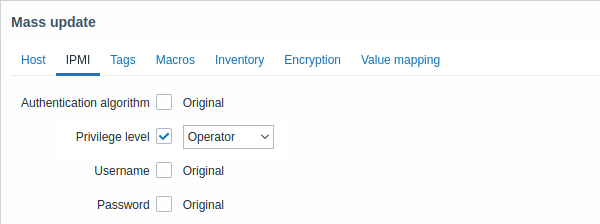
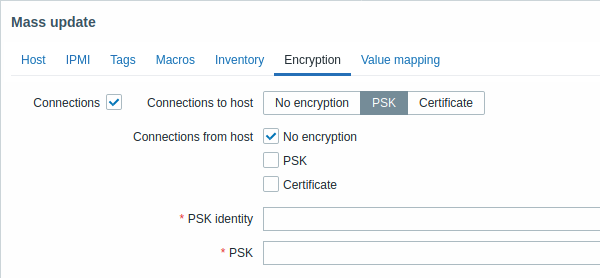
- Accédez à l'onglet contenant les attributs requis (Hôte, IPMI, Tags, Macros, Inventaire, Chiffrement ou Mappage de valeurs)
- Cochez les cases des attributs à mettre à jour et saisissez une nouvelle valeur pour ceux-ci
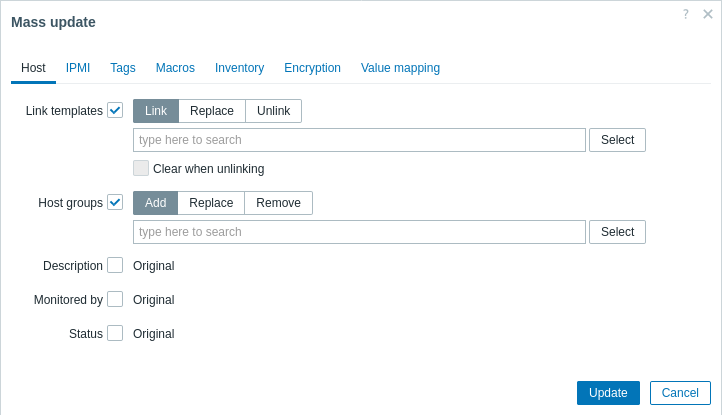
Les options suivantes sont disponibles lors de la sélection du bouton correspondant pour la mise à jour de la liaison des modèles :
- Lier - spécifie quels modèles supplémentaires lier
- Remplacer - spécifie quels modèles lier tout en dissociant tout modèle qui était lié aux hôtes auparavant
- Dissocier - spécifie quels modèles dissocier
Pour spécifier les modèles à lier/dissocier, commencez à saisir le nom du modèle dans le champ de saisie semi-automatique jusqu'à ce qu'une liste déroulante apparaisse avec les modèles correspondants. Faites simplement défiler vers le bas pour sélectionner le modèle requis.
L'option Effacer lors de la dissociation permet non seulement de dissocier les modèles précédemment liés, mais aussi de supprimer tous les éléments hérités de ceux-ci (éléments, déclencheurs, etc.).
Les options suivantes sont disponibles lors de la sélection du bouton correspondant pour la mise à jour des groupes d'hôtes :
- Ajouter - permet de spécifier des groupes d'hôtes supplémentaires parmi ceux existants ou de saisir de nouveaux groupes d'hôtes pour les hôtes
- Remplacer - supprimera l'hôte de tous les groupes d'hôtes existants et les remplacera par le ou les groupes spécifiés dans ce champ (groupes d'hôtes existants ou nouveaux)
- Supprimer - supprimera des groupes d'hôtes spécifiques des hôtes
Ces champs disposent de la saisie semi-automatique - commencer à y taper affiche une liste déroulante des groupes d'hôtes correspondants. Si le groupe d'hôtes est nouveau, il apparaît également dans la liste déroulante et est indiqué par (new) après la chaîne. Faites simplement défiler vers le bas pour sélectionner.
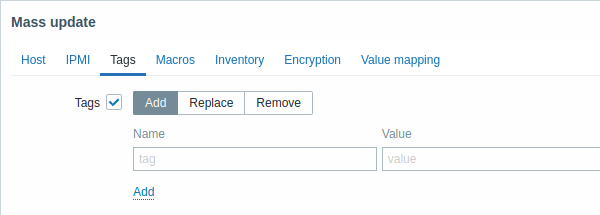
Les options suivantes sont disponibles lors de la sélection du bouton correspondant pour la mise à jour des balises :
- Ajouter - permet d'ajouter de nouvelles balises pour les hôtes ;
- Remplacer - supprimera toutes les balises existantes de l'hôte et les remplacera par le ou les éléments spécifiés ci-dessous ;
- Supprimer - supprimera les balises spécifiées des hôtes.
Les macros utilisateur, les macros {INVENTORY.*}, {HOST.HOST}, {HOST.NAME}, {HOST.CONN}, {HOST.DNS}, {HOST.IP}, {HOST.PORT} et {HOST.ID} sont prises en charge dans les balises. Notez que les balises portant le même nom mais des valeurs différentes ne sont pas considérées comme des "doublons" et peuvent être ajoutées au même hôte.
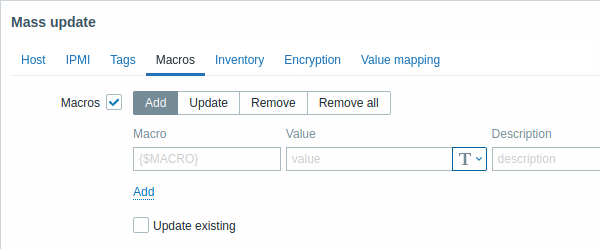
Les options suivantes sont disponibles lors de la sélection du bouton correspondant pour la mise à jour des macros :
- Ajouter - permet de spécifier des macros utilisateur supplémentaires pour les hôtes. Si la case Mettre à jour les existantes est cochée, la valeur, le type et la description du nom de macro spécifié seront mis à jour. Si elle n'est pas cochée, si une macro portant ce nom existe déjà sur le ou les hôtes, elle ne sera pas mise à jour.
- Mettre à jour - remplacera les valeurs, types et descriptions des macros spécifiées dans cette liste. Si la case Ajouter les manquantes est cochée, une macro qui n'existait pas auparavant sur un hôte sera ajoutée comme nouvelle macro. Si elle n'est pas cochée, seules les macros qui existent déjà sur un hôte seront mises à jour.
- Supprimer - supprimera les macros spécifiées des hôtes. Si la case Sauf sélectionnées est cochée, toutes les macros sauf celles spécifiées dans la liste seront supprimées. Si elle n'est pas cochée, seules les macros spécifiées dans la liste seront supprimées.
- Supprimer tout - supprimera toutes les macros utilisateur des hôtes. Si la case Je confirme la suppression de toutes les macros n'est pas cochée, une nouvelle fenêtre contextuelle s'ouvrira pour demander la confirmation de la suppression de toutes les macros.
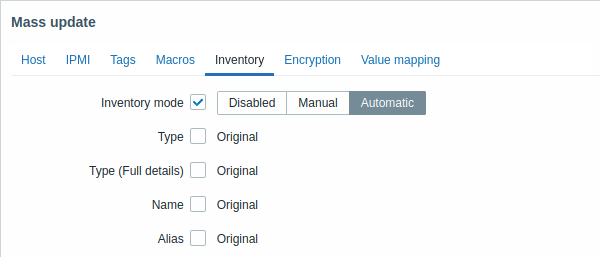
Pour pouvoir mettre à jour en masse les champs d'inventaire, le Mode d'inventaire doit être défini sur 'Manual' ou 'Automatic'.
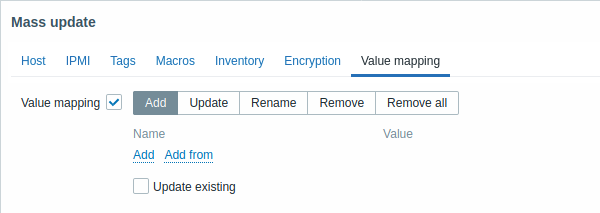
Des boutons avec les options suivantes sont disponibles pour la mise à jour des mappages de valeurs :
- Ajouter - ajoute des mappages de valeurs aux hôtes. Si vous cochez Mettre à jour les existants, toutes les propriétés du mappage de valeurs portant ce nom seront mises à jour. Sinon, si un mappage de valeurs portant ce nom existe déjà, il ne sera pas mis à jour.
- Mettre à jour - met à jour les mappages de valeurs existants. Si vous cochez Ajouter les manquants, un mappage de valeurs qui n'existait pas auparavant sur un hôte sera ajouté comme nouveau mappage de valeurs. Sinon, seuls les mappages de valeurs qui existent déjà sur un hôte seront mis à jour.
- Renommer - attribue un nouveau nom à un mappage de valeurs existant
- Supprimer - supprime les mappages de valeurs spécifiés des hôtes. Si vous cochez Sauf sélectionnés, tous les mappages de valeurs seront supprimés sauf ceux qui sont spécifiés.
- Supprimer tout - supprime tous les mappages de valeurs des hôtes. Si la case Je confirme la suppression de tous les mappages de valeurs n'est pas cochée, une nouvelle fenêtre contextuelle s'ouvrira pour demander la confirmation de la suppression.
Une fois toutes les modifications requises effectuées, cliquez sur Mettre à jour. Les attributs seront mis à jour en conséquence pour tous les hôtes sélectionnés.