
Graphiques personnalisés
Aperçu
Les graphiques personnalisés, comme leur nom l’indique, offrent des possibilités de personnalisation.
Bien que les graphiques simples soient adaptés à l’affichage des données d’un seul élément, ils n’offrent pas de possibilités de configuration.
Ainsi, si vous souhaitez modifier le style du graphique ou la manière dont les lignes sont affichées, ou comparer plusieurs éléments, par exemple le trafic entrant et sortant dans un seul graphique, vous avez besoin d’un graphique personnalisé.
Les graphiques personnalisés sont configurés manuellement.
Ils peuvent être créés pour un hôte, plusieurs hôtes ou un seul modèle.
Configuration de graphes personnalisés
Pour créer un graphe personnalisé, procédez comme suit :
- Accédez à Collecte de données > Hôtes (ou Modèles).
- Cliquez sur Graphes dans la ligne à côté de l'hôte ou du modèle souhaité.
- Dans l'écran Graphes, cliquez sur Créer un graphe.
- Modifiez les attributs du graphe.
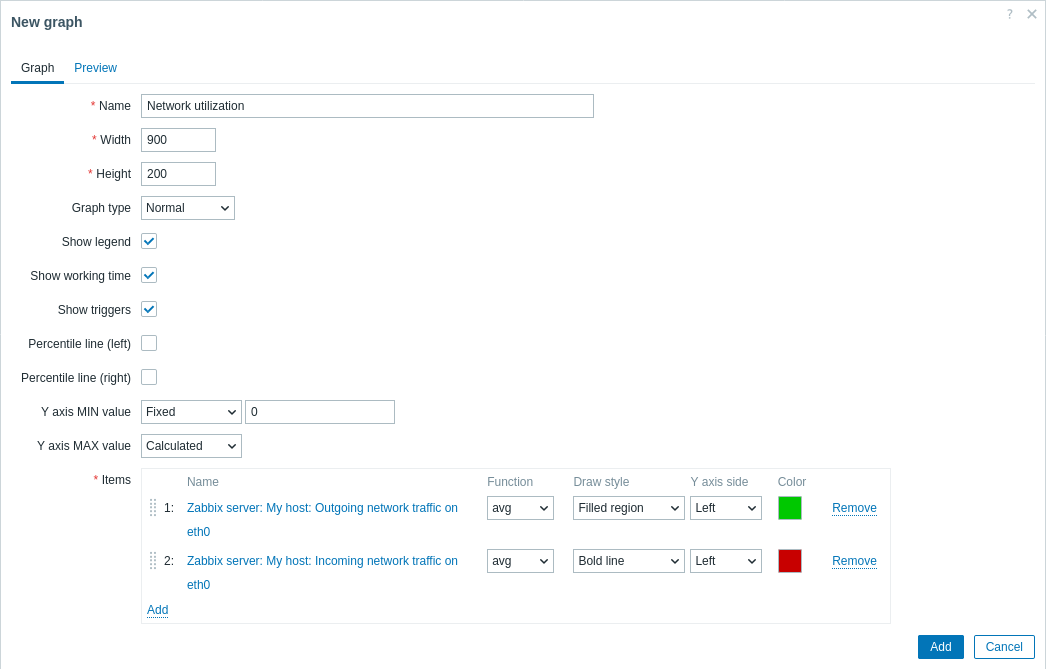
Tous les champs obligatoires sont marqués d'un astérisque rouge.
Attributs du graphe :
| Paramètre | Description | |
|---|---|---|
| Nom | Nom unique du graphe. Les expressions macros sont prises en charge dans ce champ, mais uniquement avec les fonctions avg, last, min et max, avec le temps comme paramètre (par exemple, {?avg(/host/key,1h)}).Les macros {HOST.HOST<1-9>} sont prises en charge pour une utilisation dans cette macro, en faisant référence au premier, deuxième, troisième, etc. hôte du graphe, par exemple, {?avg(/{HOST.HOST2}/key,1h)}. Notez que la référence au premier hôte avec cette macro est redondante, car le premier hôte peut être référencé implicitement, par exemple, {?avg(//key,1h)}. |
|
| Largeur | Largeur du graphe en pixels (pour l'aperçu et les graphes en camembert/explosés uniquement). | |
| Hauteur | Hauteur du graphe en pixels. | |
| Type de graphe | Type de graphe : Normal - graphe normal, les valeurs sont affichées sous forme de lignes Empilé - graphe empilé, les zones remplies sont affichées Camembert - graphe en camembert Explosé - graphe en camembert "explosé", les portions sont affichées comme "découpées" du camembert |
|
| Afficher la légende | Cochez cette case pour afficher la légende du graphe. | |
| Afficher le temps de travail | Si cette option est sélectionnée, les heures non travaillées seront affichées avec un fond gris. Ce paramètre n'est pas disponible pour les graphes en camembert et en camembert explosé. | |
| Afficher les déclencheurs | Si cette option est sélectionnée, les déclencheurs simples seront affichés sous forme de lignes avec des tirets noirs superposés à la couleur de gravité du déclencheur. Ce paramètre n'est pas disponible pour les graphes en camembert et en camembert explosé. | |
| Ligne de percentile (gauche) | Afficher le percentile pour l'axe Y gauche. Par exemple, si le percentile 95 % est défini, la ligne de percentile sera au niveau en dessous duquel se trouvent 95 % des valeurs. Affichée sous forme de ligne vert vif. Disponible uniquement pour les graphes normaux. | |
| Ligne de percentile (droite) | Afficher le percentile pour l'axe Y droit. Par exemple, si le percentile 95 % est défini, la ligne de percentile sera au niveau en dessous duquel se trouvent 95 % des valeurs. Affichée sous forme de ligne rouge vif. Disponible uniquement pour les graphes normaux. | |
| Valeur MIN de l'axe Y | Valeur minimale de l'axe Y : Calculée - la valeur minimale de l'axe Y sera calculée automatiquement. Fixe - valeur minimale fixe pour l'axe Y. Élément - la dernière valeur de l'élément sélectionné sera la valeur minimale. Ce paramètre n'est pas disponible pour les graphes en camembert et en camembert explosé. |
|
| Valeur MAX de l'axe Y | Valeur maximale de l'axe Y : Calculée - la valeur maximale de l'axe Y sera calculée automatiquement. Fixe - valeur maximale fixe pour l'axe Y. Élément - la dernière valeur de l'élément sélectionné sera la valeur maximale. Ce paramètre n'est pas disponible pour les graphes en camembert et en camembert explosé. |
|
| Vue 3D | Activer le style 3D. Uniquement pour les graphes en camembert et en camembert explosé. | |
| Éléments | Éléments dont les données doivent être affichées dans ce graphe. Cliquez sur Ajouter pour sélectionner des éléments. Vous pouvez également sélectionner diverses options d'affichage (fonction, style de tracé, affichage sur l'axe gauche/droit, couleur). | |
| Ordre de tri (0→100) | Ordre de tracé. 0 sera traité en premier. Peut être utilisé pour tracer des lignes ou des zones derrière (ou devant) une autre. Vous pouvez faire glisser et déposer les éléments à l'aide de l'icône au début d'une ligne pour définir l'ordre de tri ou l'élément affiché devant l'autre. |
|
| Nom | Le nom de l'élément sélectionné est affiché sous forme de lien. En cliquant sur le lien, vous ouvrez la liste des autres éléments disponibles. | |
| Type | Type (disponible uniquement pour les graphes en camembert et en camembert explosé) : Simple - la valeur de l'élément est représentée proportionnellement sur le camembert Somme du graphe - la valeur de l'élément représente l'ensemble du camembert Notez que la coloration de l'élément "somme du graphe" ne sera visible que dans la mesure où elle n'est pas occupée par des éléments "proportionnels". |
|
| Fonction | Sélectionnez les valeurs à afficher lorsqu'il existe plus d'une valeur par pixel vertical du graphe pour un élément : all - affiche toutes les valeurs possibles (minimum, maximum, moyenne) dans le graphe. Notez que pour des périodes plus courtes, ce paramètre n'a aucun effet ; ce n'est que pour des périodes plus longues, lorsque la congestion des données dans un pixel vertical du graphe augmente, que 'all' commence à afficher les valeurs minimum, maximum et moyenne. Cette fonction est disponible uniquement pour le type de graphe Normal. Voir aussi : Génération de graphes à partir de l'historique/des tendances. avg - affiche les valeurs moyennes last - affiche les dernières valeurs. Cette fonction est disponible uniquement si Camembert/Explosé est sélectionné comme type de graphe. max - affiche les valeurs maximales min - affiche les valeurs minimales |
|
| Style de tracé | Sélectionnez le style de tracé (disponible uniquement pour les graphes normaux ; pour les graphes empilés, la région remplie est toujours utilisée) à appliquer aux données de l'élément - Ligne, Ligne épaisse, Région remplie, Point, Ligne en pointillés, Ligne dégradée. | |
| Côté de l'axe Y | Sélectionnez le côté de l'axe Y sur lequel afficher les données de l'élément - Gauche, Droite. | |
| Couleur | Sélectionnez la couleur à appliquer aux données de l'élément. | |
Aperçu du graphique
Dans l’onglet Aperçu, un aperçu du graphique est affiché afin que vous puissiez voir immédiatement ce que vous êtes en train de créer.
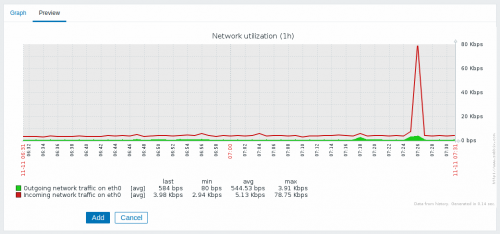
Notez que l’aperçu n’affichera aucune donnée pour les éléments de modèle.
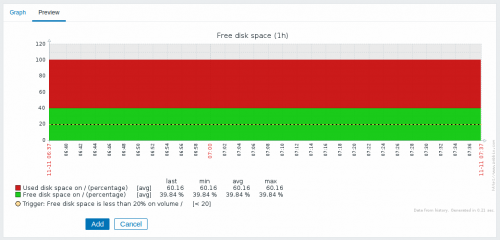
Dans cet exemple, faites attention à la ligne en pointillés épaisse affichant le niveau du déclencheur ainsi qu’aux informations du déclencheur affichées dans la légende.
Pas plus de 3 lignes de déclencheur peuvent être affichées.
S’il y a davantage de déclencheurs, ceux ayant une sévérité plus faible sont prioritaires pour l’affichage.
Si la hauteur du graphique est définie à moins de 120 pixels, aucun déclencheur ne sera affiché dans la légende.