
Valeur de l'élément
Aperçu
Le widget Valeur d'élément affiche la valeur d'un seul élément numérique ou de chaîne. Il est utile pour surveiller des métriques importantes, visualiser des seuils et détecter des changements soudains dans les données.
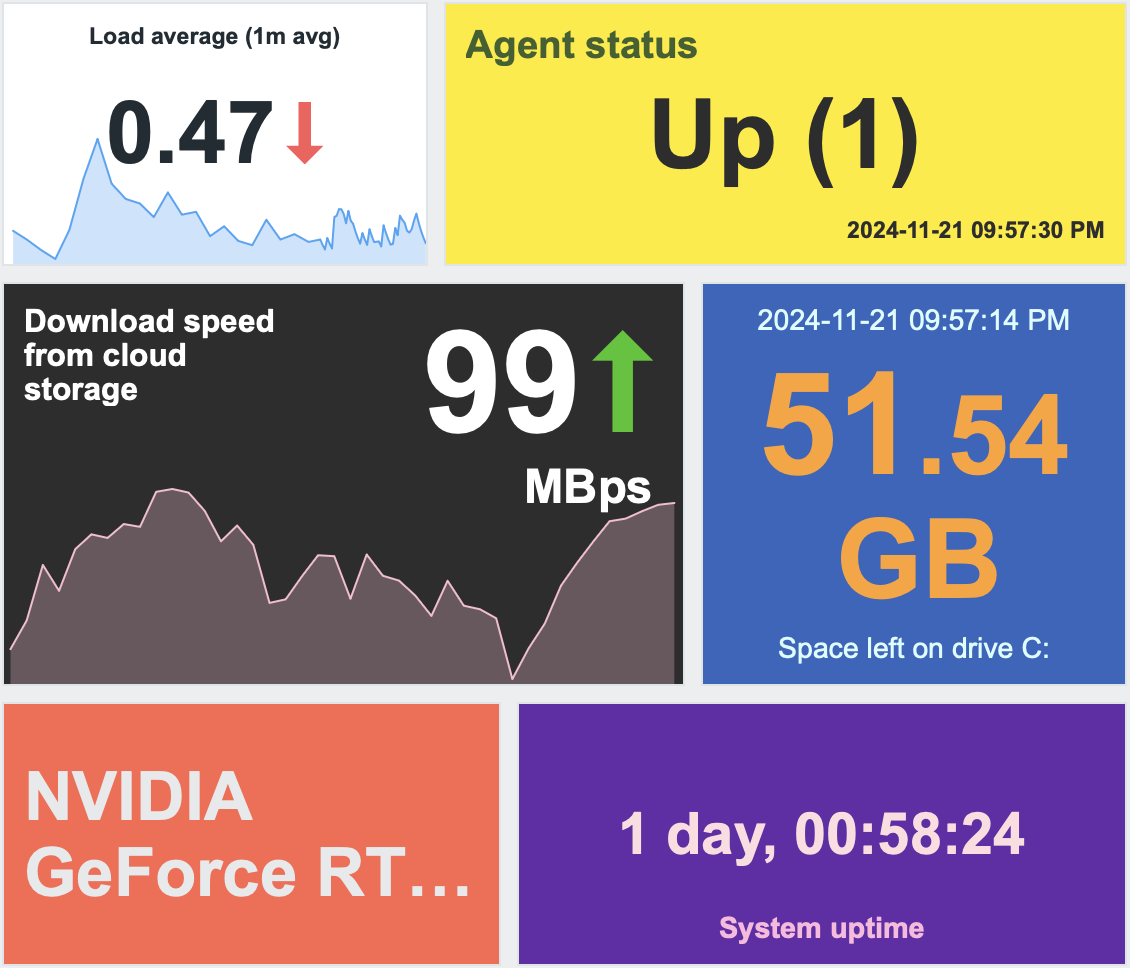
Vous pouvez configurer le widget pour afficher les éléments suivants :
- Horodatage de la métrique (2024-11-21 09:57:30)
- Description de l'élément (Charge moyenne (1m), état de l'agent)
- Valeur de l'élément, indicateur de variation et unités (0.47 ↓, 99 ↑ Mbps)
- Couleur d'arrière-plan
- Graphique sparkline pour les valeurs de la période de temps spécifiée
En cliquant sur le widget, vous ouvrez un graphique ad hoc pour les éléments numériques ou les dernières données pour les éléments de chaîne.
Configuration
Pour configurer, sélectionnez Valeur de l'élément comme type de widget :
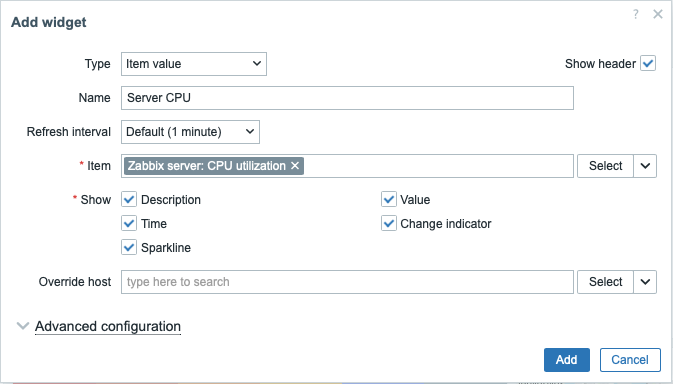
En plus des paramètres communs à tous les widgets, vous pouvez définir les options spécifiques suivantes :
| Élément | Sélectionnez l'élément. Vous pouvez également sélectionner un widget compatible comme source de données pour l'élément. Les éléments renvoyant des données binaires ne sont pas pris en charge. |
| Afficher | Cochez la case pour afficher l'élément correspondant : description, valeur, heure, indicateur de changement, sparkline. Décochez-la pour le masquer. Au moins un élément doit être sélectionné. |
| Remplacer l'hôte | Sélectionnez un widget compatible ou le sélecteur d'hôte du tableau de bord comme source de données pour les hôtes. Ce paramètre n'est pas disponible lors de la configuration du widget sur un tableau de bord de modèle. |
| Configuration avancée | Cliquez sur l'en-tête Configuration avancée pour afficher les options de configuration avancée. |
Configuration avancée
Les options de configuration avancée sont disponibles dans la section repliable Configuration avancée, et uniquement pour les éléments sélectionnés dans le champ Afficher (voir ci-dessus).
Notez que plusieurs éléments ne peuvent pas occuper le même espace ; s’ils sont placés dans le même espace, un message d’erreur s’affichera.
Paramètres génériques du widget
Ces paramètres déterminent la couleur d'arrière-plan (statique ou dynamique) pour l'ensemble du widget ainsi qu'une fonction d'agrégation pour l'affichage des valeurs.
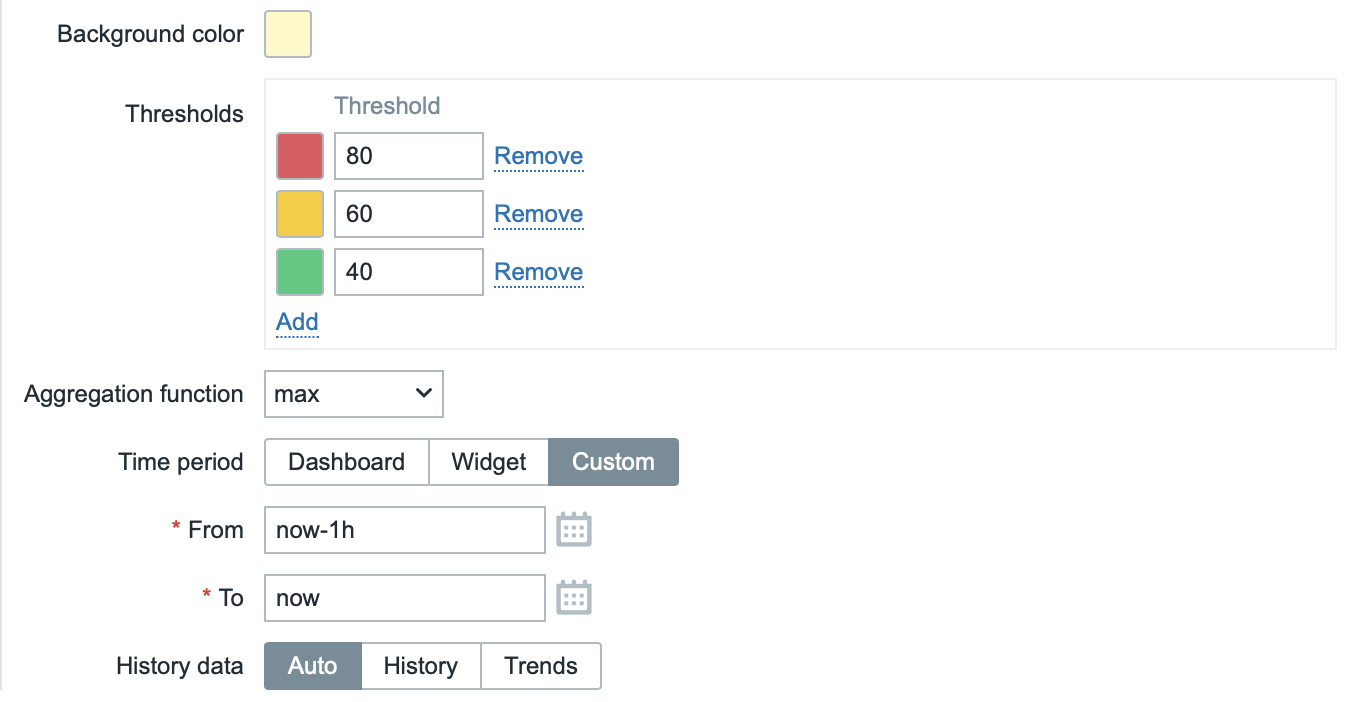
| Couleur d'arrière-plan | Sélectionnez la couleur d'arrière-plan pour l'ensemble du widget à l'aide du sélecteur de couleurs.D correspond à la couleur par défaut (dépend du thème de l'interface). Pour revenir à la valeur par défaut, cliquez sur le bouton Use default dans le sélecteur de couleurs. |
| Seuils | Configurez la couleur d'arrière-plan dynamique pour l'ensemble du widget. Cliquez sur Add pour ajouter un seuil, sélectionnez la couleur d'arrière-plan dans le sélecteur de couleurs et indiquez une valeur numérique. Une fois que la valeur de l'élément est égale ou supérieure à la valeur du seuil, la couleur d'arrière-plan changera. La liste sera triée par ordre croissant lors de l'enregistrement. Notez que la couleur d'arrière-plan dynamique ne s'affichera correctement que pour les éléments numériques. |
| Fonction d'agrégation | Indiquez quelle fonction d'agrégation utiliser dans la Période sélectionnée : min - afficher la plus petite valeur ; max - afficher la plus grande valeur ; avg - afficher la valeur moyenne ; count - afficher le nombre de valeurs ; sum - afficher la somme des valeurs ; first - afficher la première valeur ; last - afficher la dernière valeur. Si not used est sélectionné, la valeur la plus récente est affichée (sans agrégation). L'agrégation permet d'afficher une valeur agrégée pour l'intervalle choisi (5 minutes, une heure, un jour), au lieu de la valeur la plus récente. Seules les données numériques peuvent être affichées pour min, max, avg et sum. Pour count, les données non numériques seront converties en données numériques. |
| Période | Période à utiliser pour l'agrégation des valeurs. Sélectionnez la source de données pour la période : Dashboard - utiliser le sélecteur de période du tableau de bord ; Widget - utiliser un widget compatible (défini dans le paramètre Widget) ; Custom - utiliser une période personnalisée définie dans les paramètres From et To ; si elle est définie, une icône d'horloge s'affichera dans le coin supérieur droit du widget, indiquant l'heure définie au survol de la souris. Notez que, quelle que soit la configuration de la Période du widget, les widgets compatibles peuvent toujours l'utiliser comme source de données pour la période. Ce paramètre est masqué lorsque Fonction d'agrégation est définie sur "not used". |
| Widget | Saisissez ou sélectionnez un widget compatible comme source de données pour la période. Ce paramètre est disponible si Période est définie sur "Widget". |
| From | Saisissez ou sélectionnez le début de la période. La syntaxe de temps relatif ( now, now/d, now/w-1w, etc.) est prise en charge.Ce paramètre est disponible si Période est définie sur "Custom". |
| To | Saisissez ou sélectionnez la fin de la période. La syntaxe de temps relatif ( now, now/d, now/w-1w, etc.) est prise en charge.Ce paramètre est disponible si Période est définie sur "Custom". |
| Données d'historique | Prendre les données depuis l'historique ou les tendances : Auto - sélection automatique ; History - prendre les données d'historique ; Trends - prendre les données de tendance. Ce paramètre s'applique uniquement aux données numériques. Les données non numériques seront toujours prises depuis l'historique. |
Description
Ces paramètres déterminent comment la description de l’élément doit être affichée.
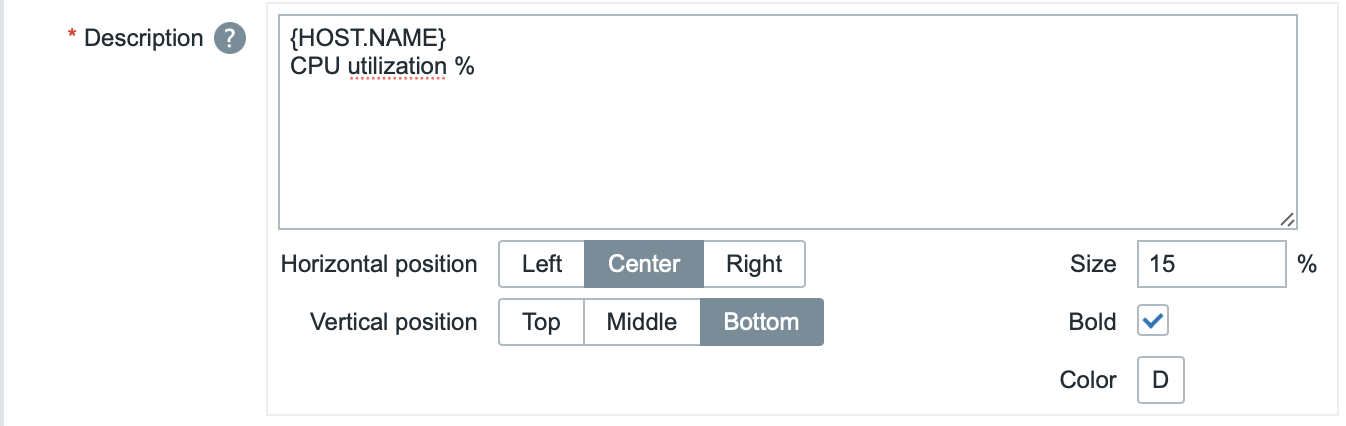
| Description | Saisissez la description de l’élément. Cette description peut remplacer le nom d’élément par défaut. Les descriptions sur plusieurs lignes sont prises en charge. Une combinaison de texte et de macros prises en charge est possible. {HOST.*}, {ITEM.*}, {INVENTORY.*} et les macros utilisateur sont prises en charge. |
| Position horizontale | Sélectionnez la position horizontale de la description de l’élément : gauche, droite ou centre. |
| Position verticale | Sélectionnez la position verticale de la description de l’élément : haut, bas ou milieu. |
| Taille | Saisissez la hauteur de la taille de police pour la description de l’élément (en pourcentage par rapport à la hauteur totale du widget). |
| Gras | Cochez la case pour afficher la description de l’élément en gras. |
| Couleur | Sélectionnez la couleur de la description de l’élément à l’aide du sélecteur de couleurs.D correspond à la couleur par défaut (dépend du thème de l’interface web). Pour revenir à la valeur par défaut, cliquez sur le bouton Use default dans le sélecteur de couleurs. |
Valeur
Ces paramètres déterminent comment la valeur de l’élément doit être affichée.
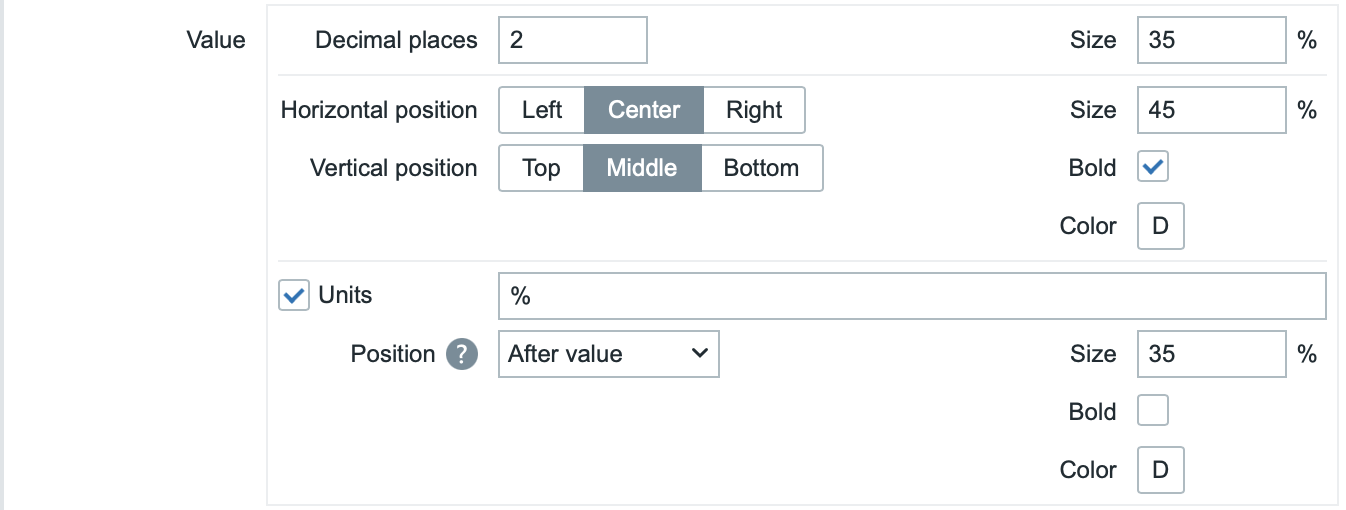
| Décimales | Sélectionnez le nombre de décimales à afficher avec la valeur. Cette valeur n’affecte que les éléments de type flottant. Pour les éléments dont l’unité est définie sur « s », si cette valeur est supérieure à 0 (la valeur par défaut est 2), le widget arrondit l’unité de temps la plus significative et affiche une valeur numérique (par exemple, « 10.43m ») au lieu de convertir la valeur en une chaîne de temps complète. Lorsqu’elle est définie sur 0, les secondes sont converties en une chaîne de temps lisible par l’homme (par exemple, « 4h 56m 30s »). |
| Taille | Saisissez la hauteur de la taille de police pour les décimales (en pourcentage par rapport à la hauteur totale du widget). |
| Position horizontale | Sélectionnez la position horizontale de la valeur de l’élément : gauche, droite ou centre. |
| Position verticale | Sélectionnez la position verticale de la valeur de l’élément : haut, bas ou milieu. |
| Taille | Saisissez la hauteur de la taille de police pour la valeur de l’élément (en pourcentage par rapport à la hauteur totale du widget). Notez que la taille de la valeur de l’élément est prioritaire ; les autres éléments doivent lui céder de l’espace. Toutefois, avec l’indicateur de changement, si la valeur est trop grande, elle sera tronquée afin d’afficher l’indicateur de changement. |
| Gras | Cochez la case pour afficher la valeur de l’élément en gras. |
| Couleur | Sélectionnez la couleur de la valeur de l’élément dans le sélecteur de couleurs.D signifie couleur par défaut (dépend du thème de l’interface web). Pour revenir à la valeur par défaut, cliquez sur le bouton Utiliser la valeur par défaut dans le sélecteur de couleurs. |
| Unités | |
| Unités | Cochez la case pour afficher les unités avec la valeur de l’élément. Si vous saisissez un nom d’unité, il remplacera l’unité définie dans la configuration de l’élément. |
| Position | Sélectionnez la position de l’unité de l’élément : au-dessus, en dessous, avant ou après la valeur. |
| Taille | Saisissez la hauteur de la taille de police pour l’unité de l’élément (en pourcentage par rapport à la hauteur totale du widget). |
| Gras | Cochez la case pour afficher l’unité de l’élément en gras. |
| Couleur | Sélectionnez la couleur de l’unité de l’élément dans le sélecteur de couleurs.D signifie couleur par défaut (dépend du thème de l’interface web). Pour revenir à la valeur par défaut, cliquez sur le bouton Utiliser la valeur par défaut dans le sélecteur de couleurs. |
Heure
Ces paramètres déterminent comment l'heure (valeur d'horloge provenant de l'historique de l'élément) doit être affichée.

| Position horizontale | Sélectionnez la position horizontale de l'heure : gauche, droite ou centre. |
| Position verticale | Sélectionnez la position verticale de l'heure : haut, bas ou milieu. |
| Taille | Saisissez la hauteur de la taille de police pour l'heure (en pourcentage par rapport à la hauteur totale du widget). |
| Gras | Cochez la case pour afficher l'heure en gras. |
| Couleur | Sélectionnez la couleur de l'heure à l'aide du sélecteur de couleurs.D correspond à la couleur par défaut (dépend du thème de l'interface). Pour revenir à la valeur par défaut, cliquez sur le bouton Use default dans le sélecteur de couleurs. |
Indicateur de changement
Cette section permet de sélectionner la couleur des indicateurs de changement à l’aide du sélecteur de couleurs.

Les indicateurs de changement sont les suivants :
- ↑ - la valeur de l’élément est en hausse (pour les éléments numériques)
- ↓ - la valeur de l’élément est en baisse (pour les éléments numériques)
- ↕ - la valeur de l’élément a changé (pour les éléments de type chaîne et les éléments avec correspondance de valeurs)
Remarque :
- Les indicateurs de hausse (↑) et de baisse (↓) ne sont pas affichés s’il n’y a qu’une seule valeur.
- Les valeurs sont toujours comparées dans le même périmètre ; par exemple :
- La dernière valeur est comparée à la valeur précédente.
- Une valeur mensuelle est comparée au mois précédent.
- Pour les agrégations, la période précédente a la même durée que la période sélectionnée et se termine immédiatement avant le début de la période sélectionnée.
D désigne la couleur par défaut (dépend du thème de l’interface web). Pour revenir à la valeur par défaut, cliquez sur le bouton Use default dans le sélecteur de couleurs.
La taille verticale de l’indicateur de changement est égale à la taille de la valeur (partie entière de la valeur pour les éléments numériques).
Mini-graphique
Ces paramètres déterminent comment le mini-graphique doit être affiché.
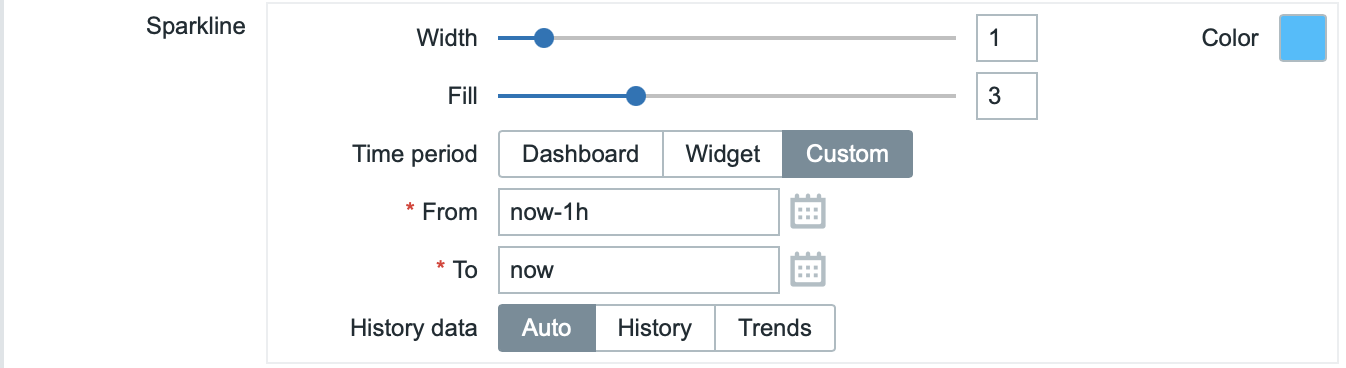
| Largeur | Définissez l'épaisseur de la ligne du graphique à l'aide du curseur ou en saisissant manuellement une valeur comprise entre 0 et 10. |
| Couleur | Sélectionnez la couleur de la ligne et du remplissage. |
| Remplissage | Définissez le niveau de transparence de la couleur de remplissage à l'aide du curseur ou en saisissant manuellement une valeur comprise entre 0 et 10. |
| Période | Spécifiez la période pour les valeurs à inclure dans le mini-graphique. Sélectionnez la source de données pour la période : Tableau de bord - utiliser le sélecteur de période du tableau de bord ; Widget - utiliser un widget compatible (défini dans le paramètre Widget) ; Personnalisée - utiliser une période personnalisée définie dans les paramètres De et À ; si elle est définie, une icône d’horloge sera affichée dans le coin supérieur droit du widget, indiquant l’heure définie au survol de la souris. Notez que, quelle que soit la configuration de Période du widget, les widgets compatibles peuvent toujours l’utiliser comme source de données pour la période. Ce paramètre n’est pas disponible si Fonction d’agrégation est définie sur « non utilisée ». |
| Widget | Saisissez ou sélectionnez un widget compatible comme source de données pour la période. Ce paramètre est disponible si Période est définie sur « Widget ». |
| De | Saisissez ou sélectionnez le début de la période. La syntaxe de temps relatif ( now, now/d, now/w-1w, etc.) est prise en charge.Ce paramètre est disponible si Période est définie sur « Personnalisée ». |
| À | Saisissez ou sélectionnez la fin de la période. La syntaxe de temps relatif ( now, now/d, now/w-1w, etc.) est prise en charge.Ce paramètre est disponible si Période est définie sur « Personnalisée ». |
| Données d’historique | Utilisez les données de l’historique ou des tendances : Auto - sélection automatique ; Historique - utiliser les données d’historique ; Tendances - utiliser les données de tendance. |