
Arborescence de navigation de la carte
Vue d’ensemble
Le widget Arborescence de navigation des cartes affiche une hiérarchie des cartes existantes ainsi que le nombre de problèmes pour chaque carte et groupe de cartes.
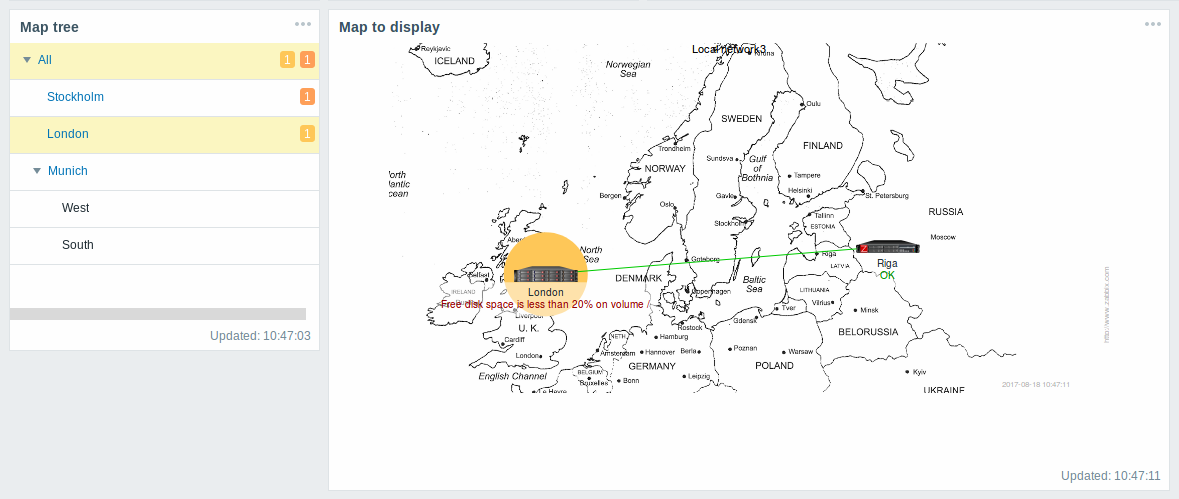
Vous pouvez l’associer au widget Map pour afficher dynamiquement la carte sélectionnée dans l’arborescence.
Le nombre de problèmes pour la carte de niveau supérieur dans la hiérarchie inclut tous les problèmes des sous-cartes ainsi que les siens.
Configuration
Pour configurer, sélectionnez Map navigation tree comme type :
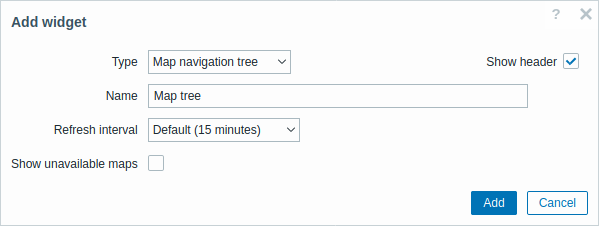
En plus des paramètres communs à tous les widgets, vous pouvez définir les options spécifiques suivantes :
| Show unavailable maps | Cochez cette case pour afficher les cartes pour lesquelles l'utilisateur ne dispose pas de l'autorisation de lecture. Les cartes non disponibles dans l'arborescence de navigation seront affichées avec une icône grisée. Notez que si cette case est cochée, les sous-cartes disponibles sont affichées même si la carte de niveau parent n'est pas disponible. Si elle n'est pas cochée, les sous-cartes disponibles d'une carte parent non disponible ne seront pas affichées du tout. Le nombre de problèmes est calculé sur la base des cartes disponibles et des éléments de carte disponibles. |
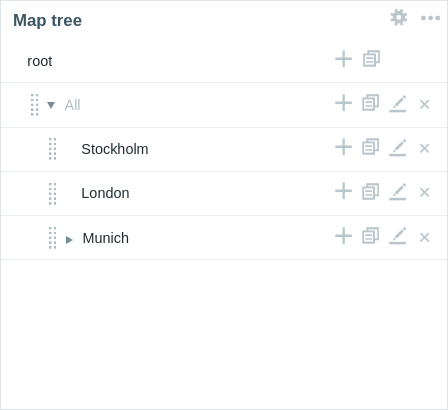
Les éléments de l’arborescence de navigation sont affichés dans une liste. Vous pouvez :
- faire glisser un élément (y compris ses éléments enfants) vers un nouvel emplacement dans la liste ;
- développer ou réduire un élément pour afficher ou masquer ses éléments enfants ;
- ajouter un élément enfant (avec ou sans carte liée) à un élément ;
- ajouter plusieurs éléments enfants (avec des cartes liées) à un élément ;
- modifier un élément ;
- supprimer un élément (y compris ses éléments enfants).
Configuration de l'élément
To configure a navigation tree element, either add a new element or edit an existing element.
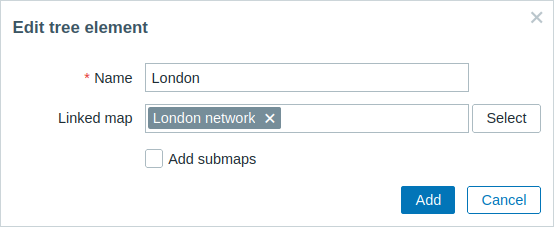
The following navigation tree element configuration parameters are available:
| Name | Enter the navigation tree element name. |
| Linked map | Select the map to link to the navigation tree element. This field is auto-complete so starting to type the name of a map will offer a dropdown of matching maps. |
| Add submaps | Mark this checkbox to add the submaps of the linked map as child elements to the navigation tree element. |