
Jetons API
Vue d’ensemble
Cette section permet de créer et de gérer les jetons d’API.
Les jetons d’API sont utilisés pour l’authentification dans l’API Zabbix.
Chaque jeton d’API est attribué à un seul utilisateur et hérite des permissions de cet utilisateur.
Les requêtes authentifiées avec un jeton d’API sont autorisées selon le rôle et les permissions de l’utilisateur associé.

Vous pouvez filtrer les jetons d’API par nom, par utilisateurs auxquels les jetons sont attribués, par date d’expiration, par utilisateurs ayant créé les jetons ou par statut (activé/désactivé). Cliquez sur le statut du jeton dans la liste pour activer/désactiver rapidement un jeton. Vous pouvez également activer/désactiver plusieurs jetons à la fois en les sélectionnant dans la liste, puis en cliquant sur les boutons Activer/Désactiver situés sous la liste.
Pour créer un nouveau jeton, cliquez sur le bouton Créer un jeton d’API dans le coin supérieur droit, puis renseignez les champs obligatoires dans l’écran de configuration du jeton :
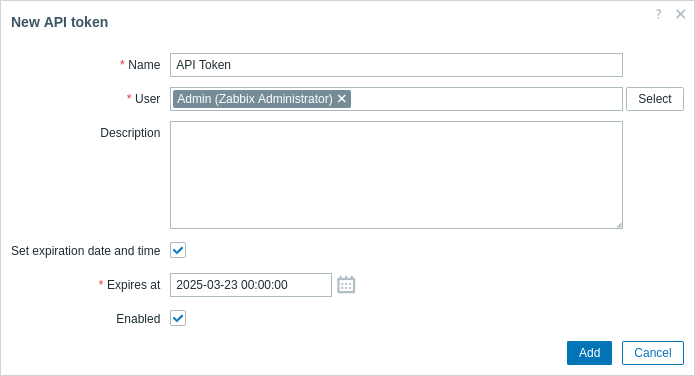
| Paramètre | Description |
|---|---|
| Nom | Nom visible du jeton. |
| Utilisateur | Utilisateur auquel le jeton doit être attribué. Pour sélectionner rapidement un utilisateur, commencez à saisir son nom d’utilisateur, son prénom ou son nom, puis sélectionnez l’utilisateur requis dans la liste de saisie semi-automatique. Vous pouvez également cliquer sur le bouton Sélectionner et sélectionner un utilisateur dans la liste complète des utilisateurs. Un jeton ne peut être attribué qu’à un seul utilisateur. |
| Description | Description facultative du jeton. |
| Définir la date et l’heure d’expiration | Décochez cette case si le jeton ne doit pas avoir de date d’expiration. |
| Date d’expiration | Cliquez sur l’icône du calendrier pour sélectionner la date d’expiration du jeton ou saisissez-la manuellement au format YYYY-MM-DD hh:mm:ss |
| Activé | Décochez cette case si vous devez créer un jeton désactivé. |
Cliquez sur Ajouter pour créer un jeton.
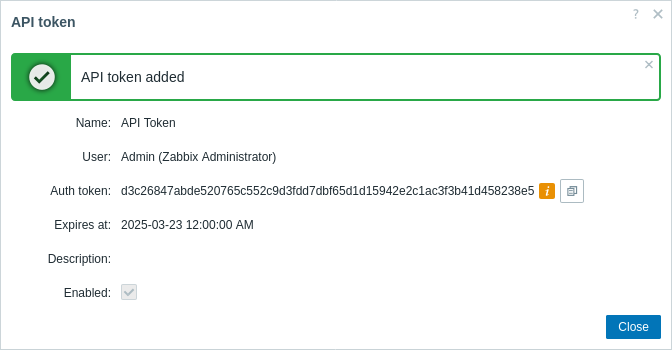
Copiez la valeur Jeton d’authentification et enregistrez-la dans un emplacement sûr avant de fermer la page, puis cliquez sur Fermer. Le jeton apparaîtra dans la liste.
La valeur Jeton d’authentification ne peut plus être consultée ultérieurement. Elle n’est disponible qu’immédiatement après la création d’un jeton. Si vous perdez un jeton enregistré, vous devrez le régénérer, ce qui créera une nouvelle chaîne d’autorisation.
Cliquez sur le nom du jeton pour modifier son nom, sa description, ses paramètres de date d’expiration ou son statut. Notez qu’il n’est pas possible de modifier l’utilisateur auquel le jeton est attribué. Cliquez sur le bouton Mettre à jour pour enregistrer les modifications. Si un jeton a été perdu ou exposé, vous pouvez cliquer sur le bouton Régénérer pour générer une nouvelle valeur de jeton. Une boîte de dialogue de confirmation apparaîtra et vous demandera de confirmer cette opération, car une fois celle-ci effectuée, le jeton précédemment généré deviendra invalide.
Les utilisateurs n’ayant pas accès à la section de menu Administration peuvent consulter et modifier les détails des jetons qui leur sont attribués dans la section Profil utilisateur > Jetons d’API uniquement si l’option Gérer les jetons d’API est autorisée dans les permissions de leur rôle utilisateur.